Administração, permissões e configurações
Use este guia para orientar administradores do Syrion ERP na gestão de empresas, usuários, perfis de acesso, auditoria, preferências e parâmetros do sistema.
Antes de comecar
Confirme se você tem perfil administrativo. Algumas telas ou ações podem não aparecer quando o usuário não possui permissão.
Os exemplos abaixo usam dados ficticios da base demo:
demo@syrion.local / syrion-demo
Empresas
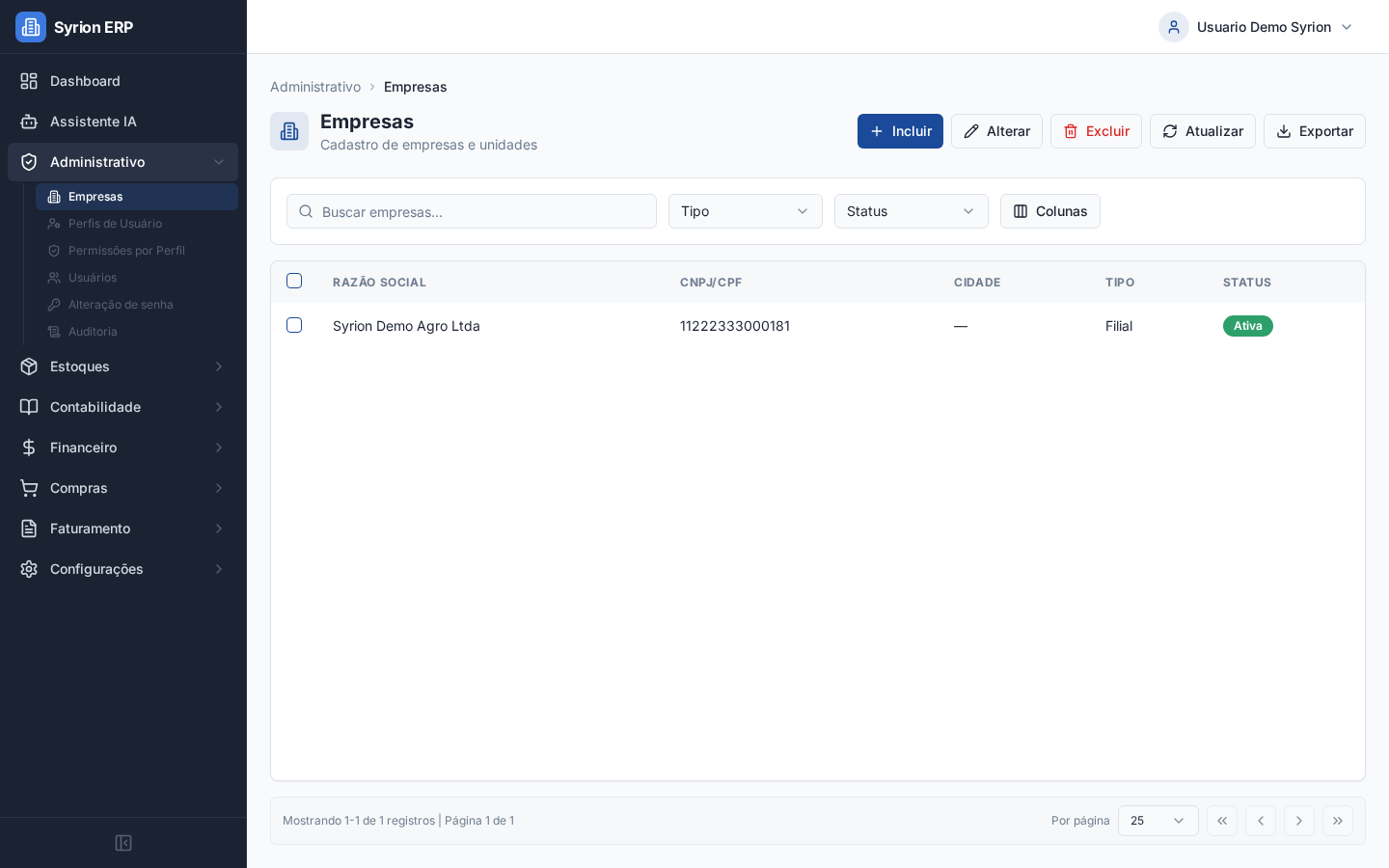
- Acesse Administrativo > Empresas.
- Use a busca para localizar a empresa.
- Confira nome, documento, telefone e status.
- Clique em Incluir para cadastrar uma nova empresa.
- Selecione uma empresa e clique em Alterar para revisar dados cadastrais e fiscais.
O cadastro de empresa afeta documentos fiscais, lançamentos financeiros, estoque, contabilidade e relatórios. Antes de emitir NF-e, confira inscrição estadual, ambiente fiscal e certificado digital.
Para o passo a passo completo de dados gerais, endereço, fiscal e certificado A1, veja Cadastrar empresa.
Usuários
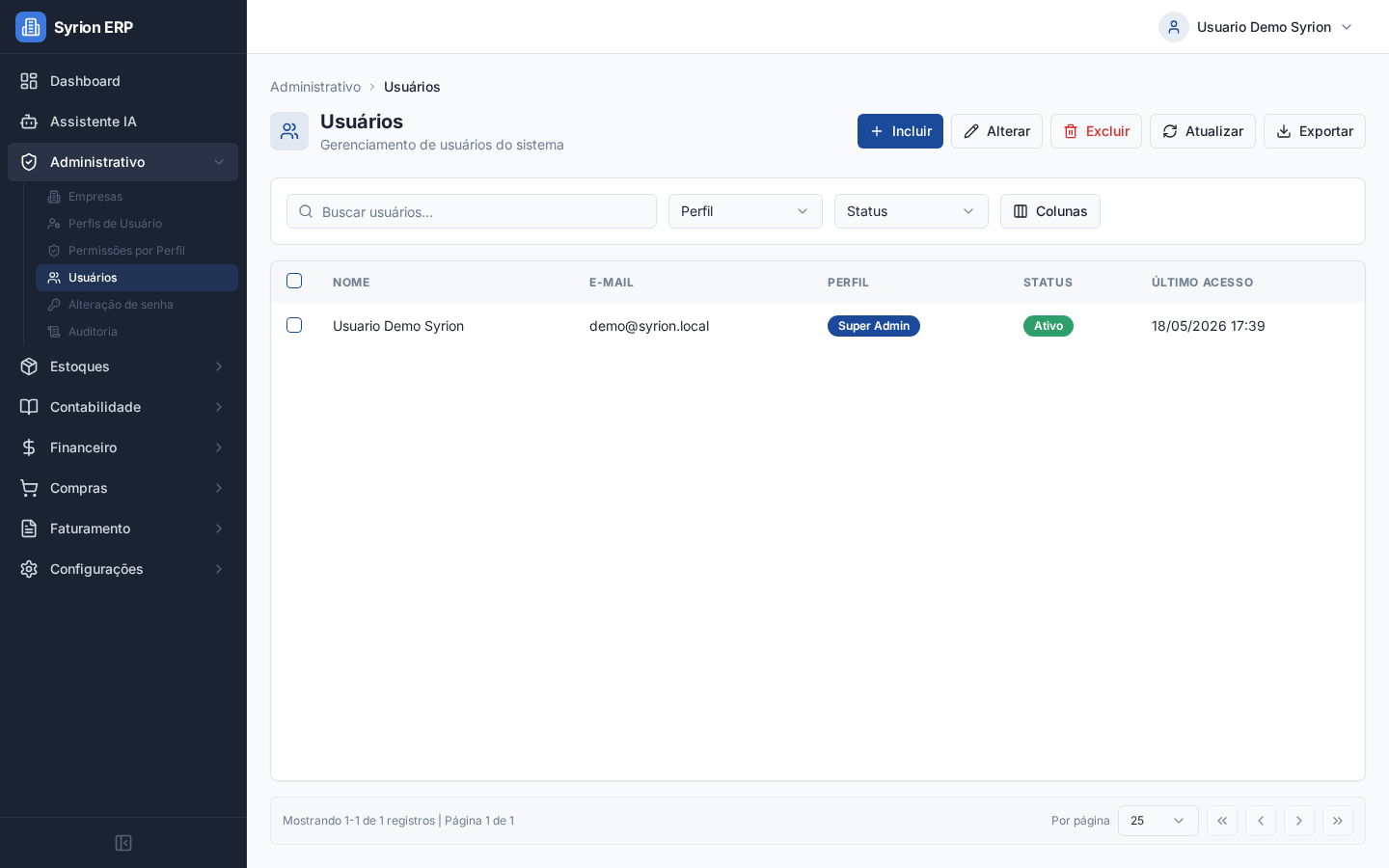
- Acesse Administrativo > Usuários.
- Use a busca para localizar o usuário por nome ou e-mail.
- Confira status e perfil associado.
- Clique em Incluir para criar um usuário.
- Selecione um usuário e clique em Alterar para revisar dados e perfis.
Cada pessoa deve ter seu proprio usuário. Evite compartilhar acessos, pois isso prejudica auditoria e rastreabilidade.
Para o passo a passo completo de inclusão, alteração, perfil, senha e status ativo, veja Criar usuário.
Alterar usuário
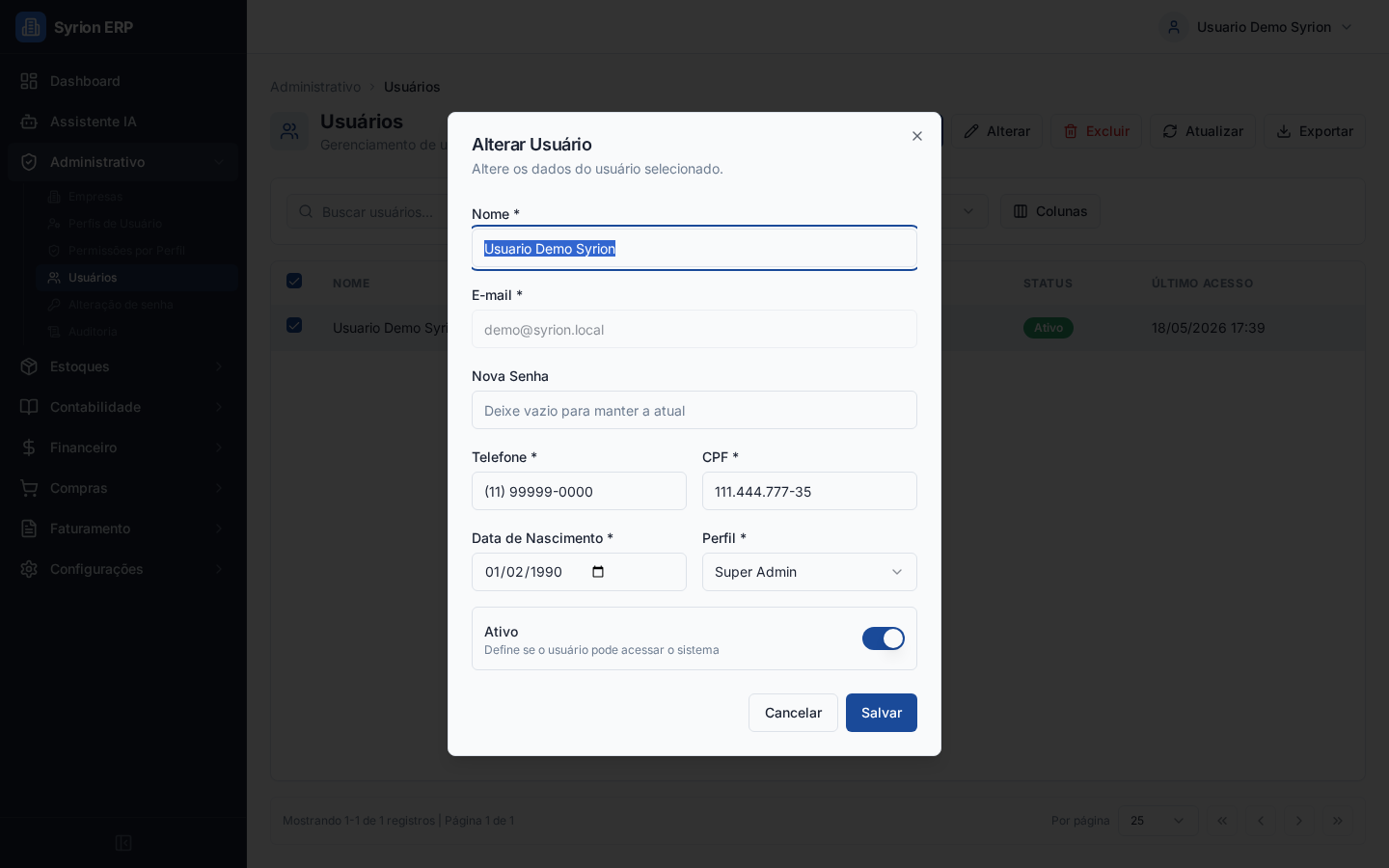
- Confira nome e e-mail.
- Revise se o usuário está ativo.
- Associé um ou mais perfis conforme a função da pessoa.
- Altere a senha apenas quando for necessário redefinir o acesso.
- Clique em Salvar.
Quando um colaborador muda de função, revise o perfil imediatamente. Quando deixa de operar o sistema, desative o usuário em vez de reaproveitar o acesso para outra pessoa.
Para usuários que lembram a senha atual e querem trocar a própria senha, veja Alterar senha.
Perfis de usuário
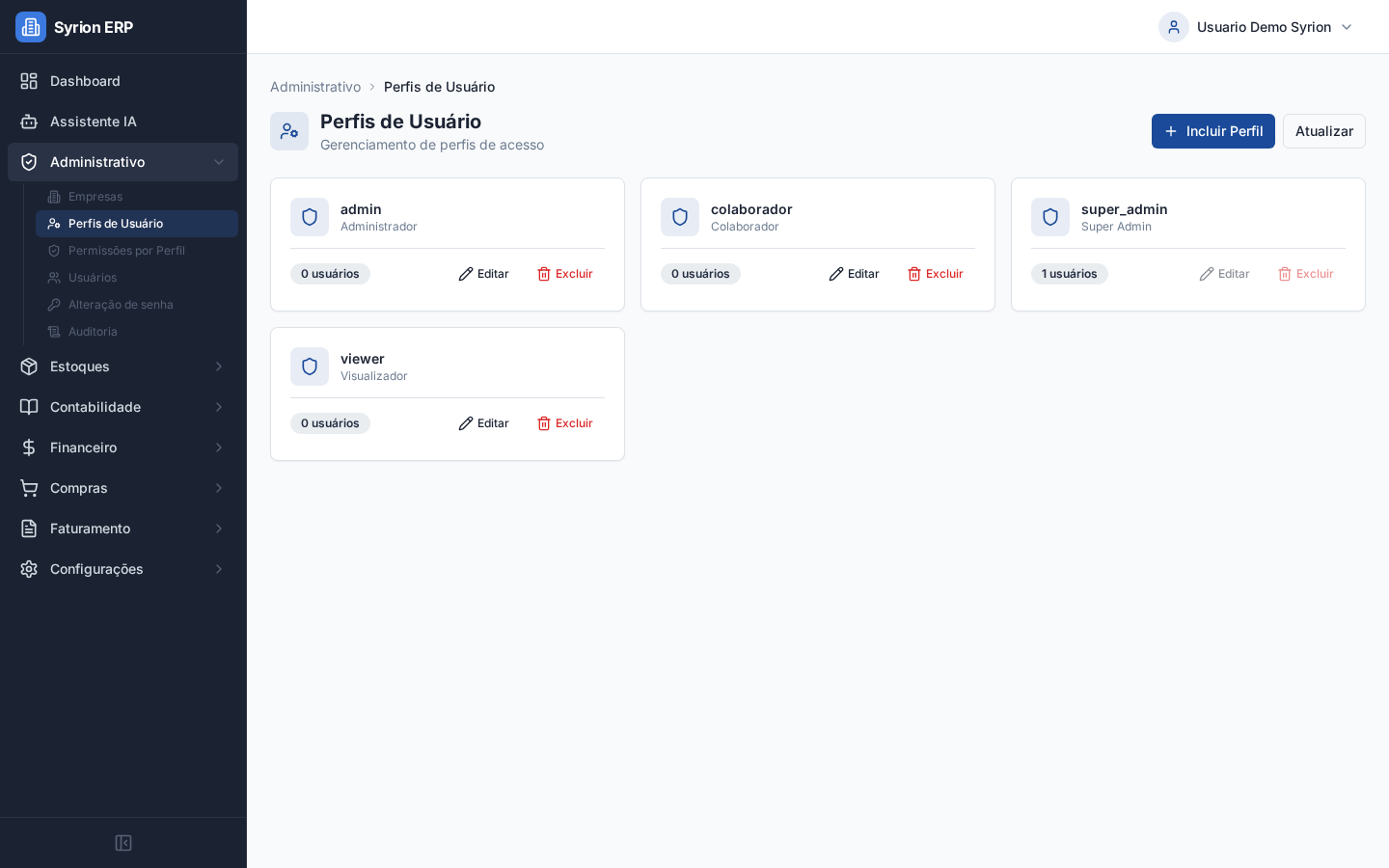
- Acesse Administrativo > Perfis de Usuário.
- Confira os perfis existentes.
- Use perfis para representar funções de trabalho, como Financeiro, Estoque, Fiscal, Contabilidade ou Administrador.
- Evite criar perfis duplicados para a mesma função.
Perfis organizados deixam a manutencao de acesso mais simples. Em vez de ajustar usuário por usuário, altere o perfil e mantenha os usuários vinculados ao papel correto.
Criar perfil
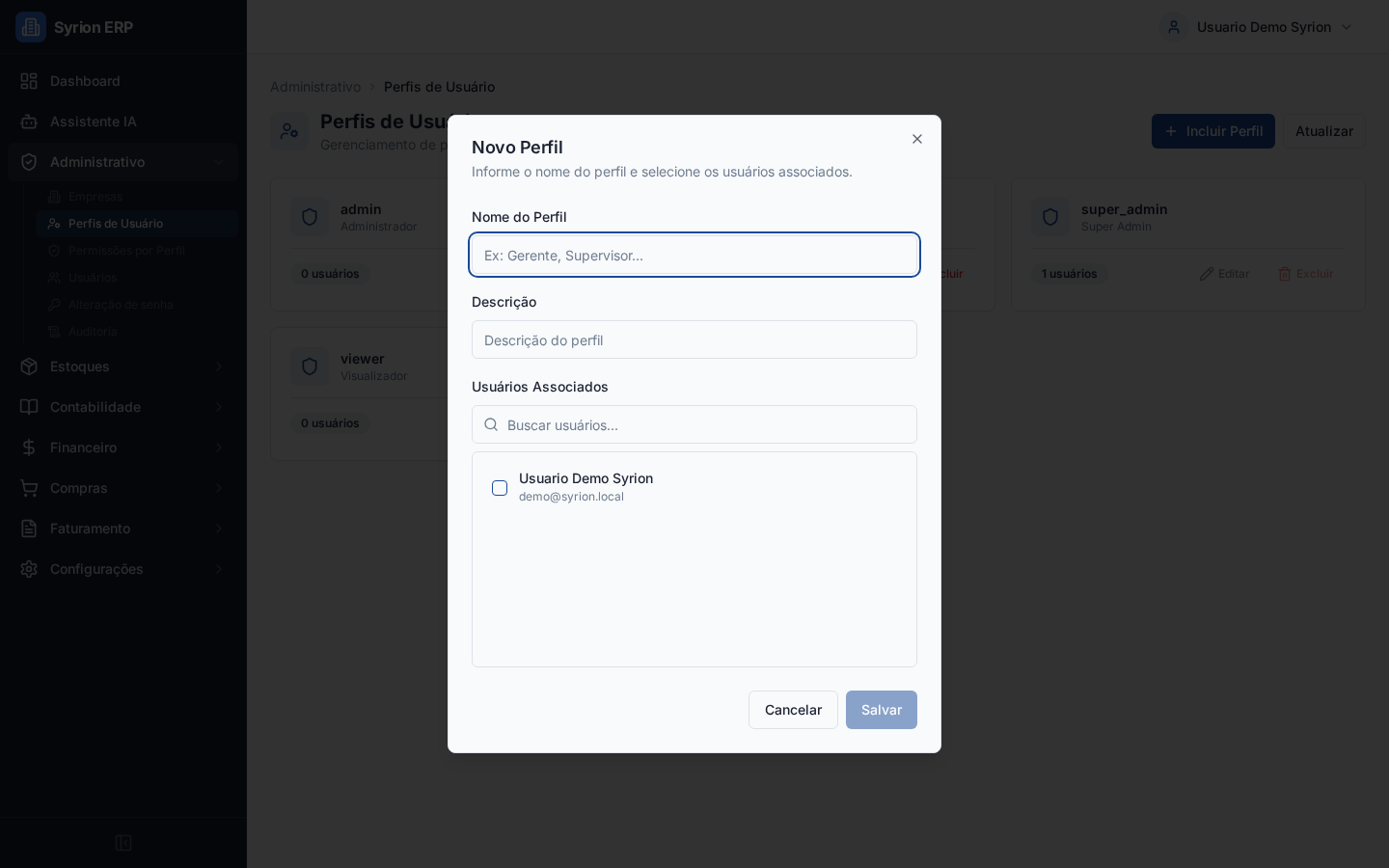
- Clique em Incluir Perfil.
- Informe nome técnico do perfil.
- Informe título visível para facilitar identificacao.
- Descreva o objetivo do perfil.
- Salve o perfil.
- Depois configure as permissões em Administrativo > Permissões por Perfil.
Use nomes claros. Exemplo: financeiro_operador, estoque_supervisor ou fiscal_nfe.
Para o passo a passo completo de criação de perfil e associacao de usuários, veja Configurar perfil e permissões.
Permissões por perfil
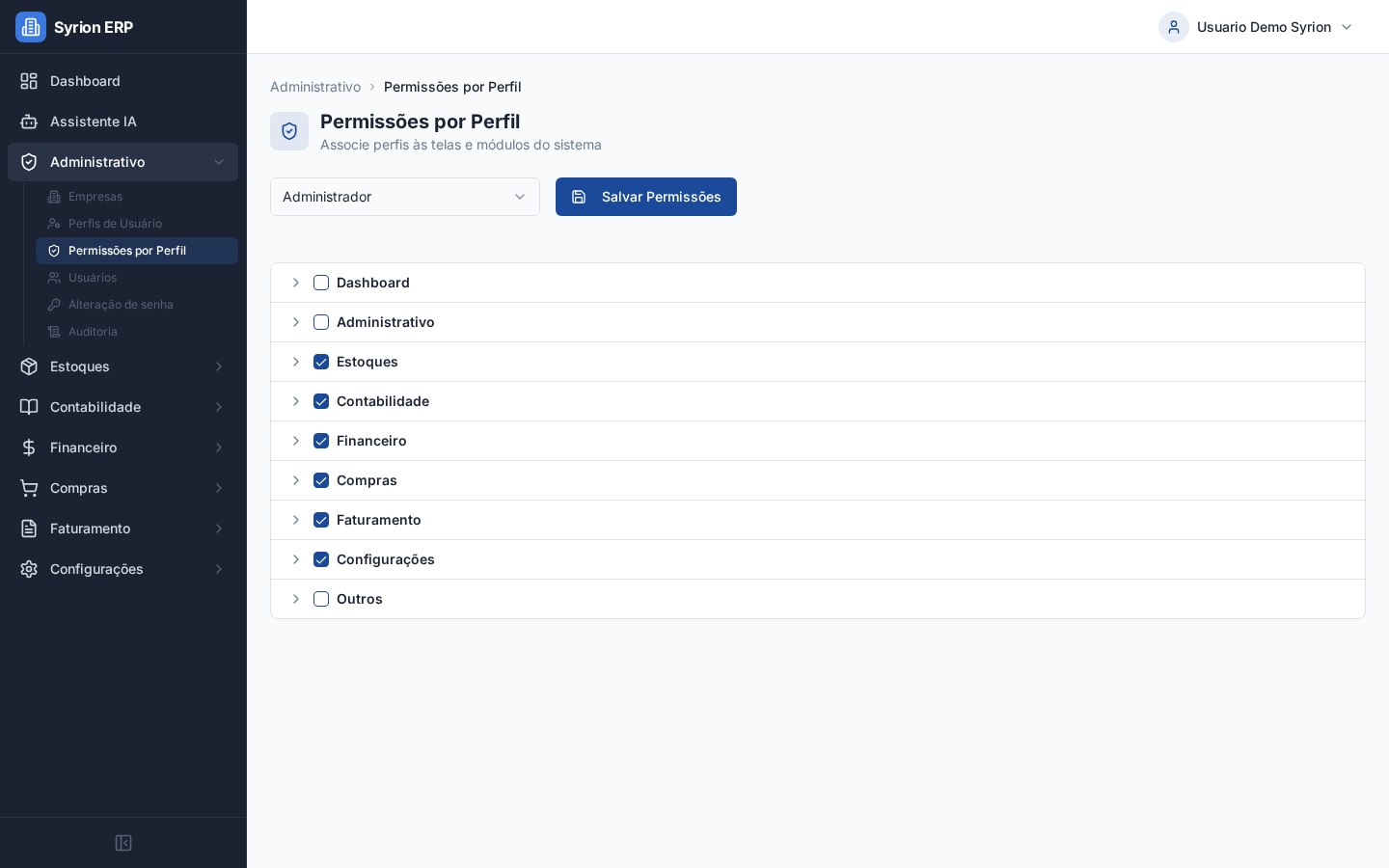
- Acesse Administrativo > Permissões por Perfil.
- Selecione o perfil.
- Abra o módulo desejado.
- Marque somente as telas e ações que o perfil deve executar.
- Revise permissões de visualizar, incluir, alterar e excluir.
Para entender módulos, telas, ações e testes de acesso, veja Configurar perfil e permissões. 6. Clique em Salvar Permissões.
Uma permissão pode liberar apenas visualizacao, enquanto outra libera ação operacional. Por exemplo, um usuário pode consultar contas a pagar sem poder cancelar pagamentos.
Principio do menor acesso
Libere apenas o que o usuário precisa para trabalhar. Permissões amplas demais aumentam risco de alterações indevidas, estornos incorretos e exposicao de dados.
Auditoria
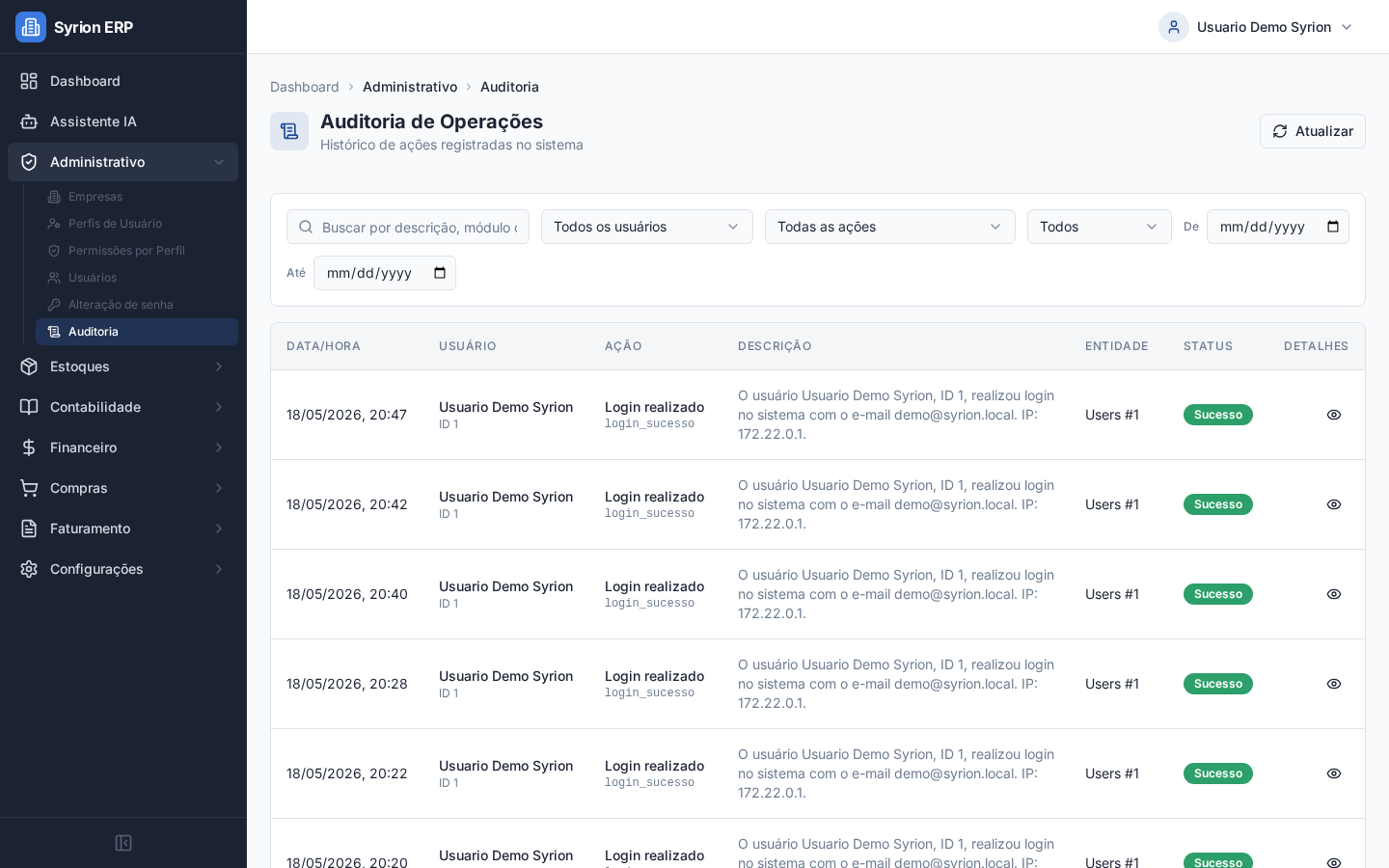
- Acesse Administrativo > Auditoria.
- Filtre por descrição, módulo, usuário, ação, status ou período.
- Confira data/hora, usuário, ação, descrição, entidade e status.
- Clique no ícone de detalhe quando precisar ver o payload completo.
Use auditoria para responder perguntas como:
- Quem executou uma ação?
- Quando a operação foi feita?
- Qual registro foi afetado?
- A ação teve sucesso ou falhou?
- Qual era o contexto da operação?
Auditoria é especialmente útil em cancelamentos, estornos, alterações cadastrais, login de usuários e investigação de divergências.
Para o passo a passo completo de filtros, status, detalhes e payload, veja Consultar auditoria.
Preferências
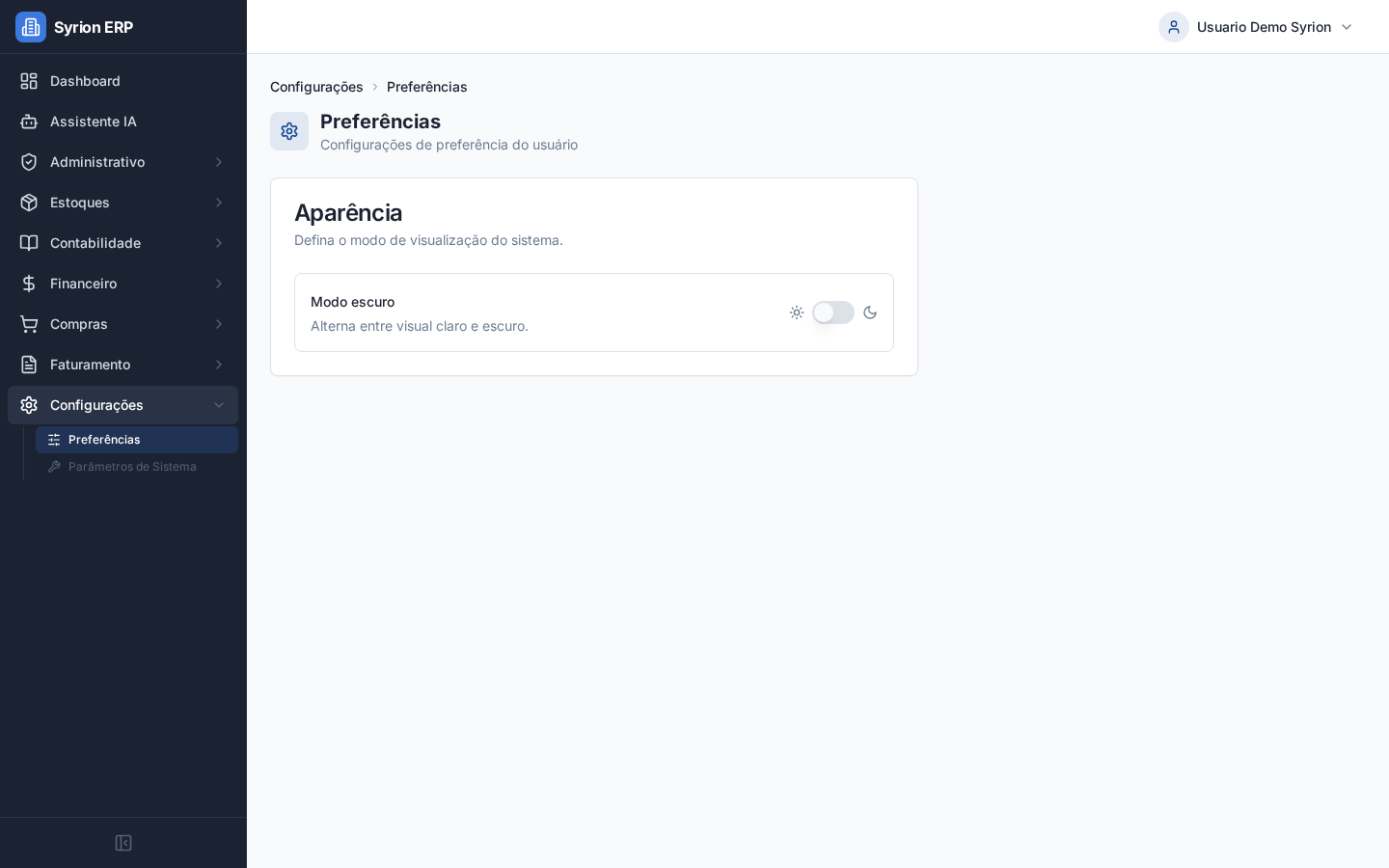
- Acesse Configurações > Preferências.
- Revise preferências de uso do usuário.
- Ajuste comportamento visual ou preferências pessoais quando disponível.
Preferências afetam a experiencia individual do usuário. Elas não substituem parâmetros globais do sistema.
Parâmetros do sistema
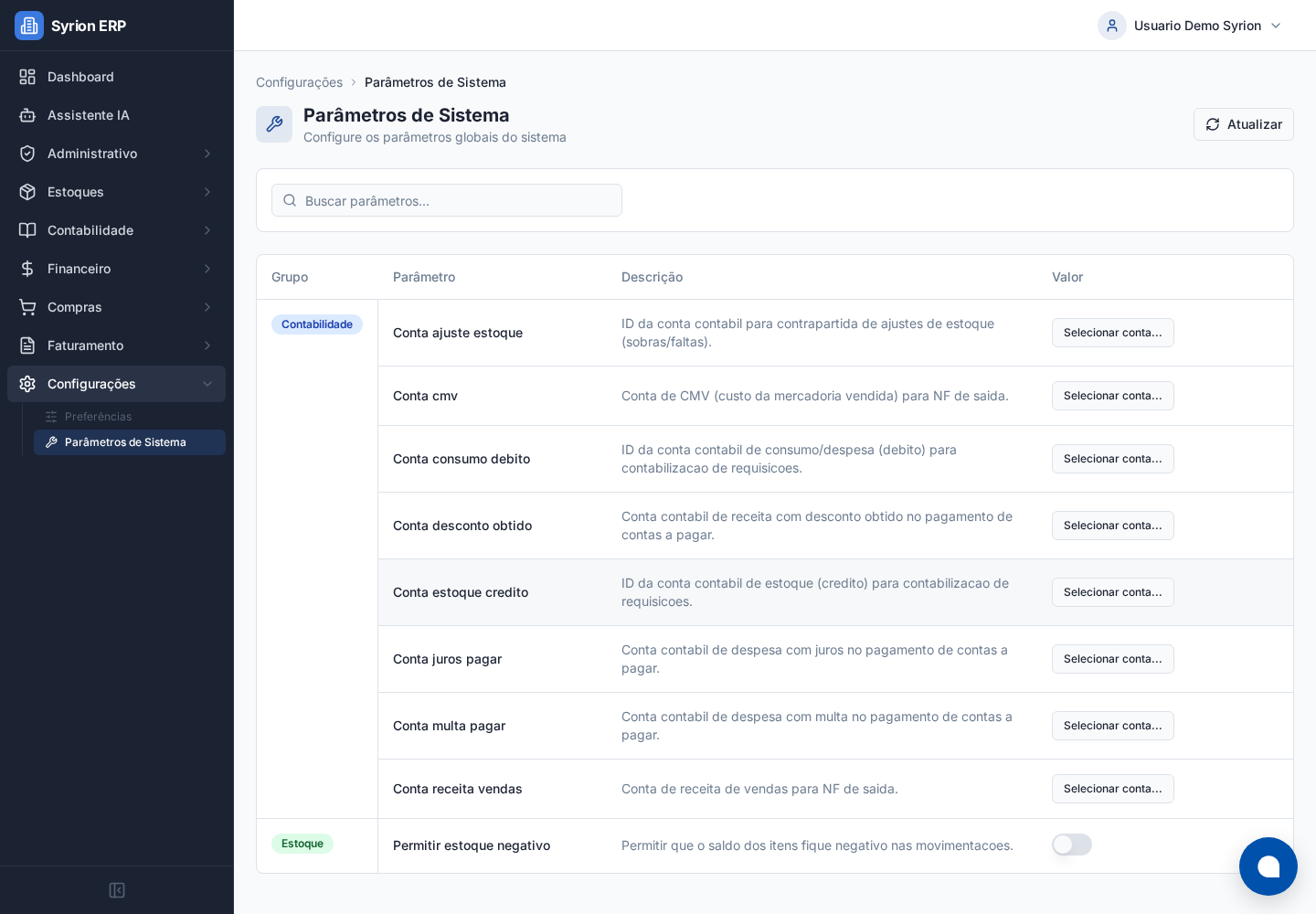
- Acesse Configurações > Parâmetros.
- Use a busca para localizar o parâmetro.
- Leia nome, grupo, descrição e valor atual.
- Altere apenas quando souber o impacto da configuração.
- Salve a alteração.
Parâmetros podem afetar estoque, fiscal, financeiro, contabilidade e integrações. Os parâmetros base são criados pela carga inicial do sistema, via seeder, e a tela serve para ajustar valores existentes. Exemplos comuns:
- Permitir ou bloquear estoque negativo.
- Contas contábeis padrão.
- Parâmetros de emissão fiscal.
- Regras de integração.
- Configurações globais de operação.
Mudancas globais
Um parâmetro do sistema pode alterar o comportamento para todos os usuários e novas operações. Valide com a equipe responsável antes de mudar regras fiscais, contábeis ou de estoque.
Para o passo a passo completo de busca, contas padrão e cuidados de impacto, veja Configurar parâmetros do sistema.
Rotina recomendada para novos usuários
- Confirme a empresa e a função da pessoa.
- Crie ou revise o perfil de acesso.
- Configure permissões do perfil.
- Crie o usuário.
- Associe o perfil correto.
- Oriente o primeiro acesso.
- Revise auditoria se houver dúvida sobre uso do acesso.
Revisão periódica de acesso
Revise acessos periodicamente:
- Usuários inativos.
- Pessoas que mudaram de função.
- Perfis com permissão de excluir, cancelar, estornar ou alterar parâmetros.
- Acessos administrativos amplos.
- Logs de auditoria com ações sensíveis.
Problemas comuns
- Menu não aparece: revise se o perfil possui permissão para o módulo.
- Botao bloqueado: confira permissão de ação e status do registro.
- Usuário não consegue entrar: confira e-mail, senha, status ativo e tenant correto.
- Permissão alterada não refletiu: solicite que o usuário saia e entre novamente.
- Parâmetro não pode ser alterado: confira permissão administrativa.
- Divergencia operacional: consulte auditoria, documento de origem e relatórios afetados.