Consultar auditoria
Use este guia para consultar o histórico de ações registradas no Syrion ERP.
A auditoria ajuda a investigar quem fez uma operação, quando foi feita, qual registro foi afetado e qual era o contexto técnico da ação.
Entenda antes de usar
A auditoria é o histórico técnico e operacional das ações importantes do sistema. Ela não serve apenas para "procurar culpados"; serve para reconstruir o que aconteceu, em qual usuário, horário, módulo, registro e contexto.
Exemplo simples
Se um pagamento foi cancelado e o financeiro não sabe por quê, a auditoria pode mostrar quem executou a ação, em qual data, qual registro foi afetado e se a operação teve sucesso ou falhou.
Impacto no Syrion ERP
- Ajuda suporte, administração e auditoria interna a investigar eventos.
- Complementa relatórios e telas de origem, mas não substitui a conferência operacional.
- Pode conter payloads e dados sensíveis, então deve ser acessada por perfis restritos.
Quando usar
Use a auditoria para investigar:
- Login realizado, falha de login ou login bloqueado.
- Cadastro criado, atualizado ou removido.
- Cancelamentos, exclusões e estornos.
- Emissão, consulta, cancelamento ou carta de correção de NF-e.
- Geração ou exclusão de fatura.
- Lançamento de conta a receber.
- Sincronização fiscal da empresa.
- Envio de certificado digital.
- Consulta, manifestação ou importação de NF-e recebida.
- Falhas fiscais ou falhas internas de integração.
Abrir auditoria
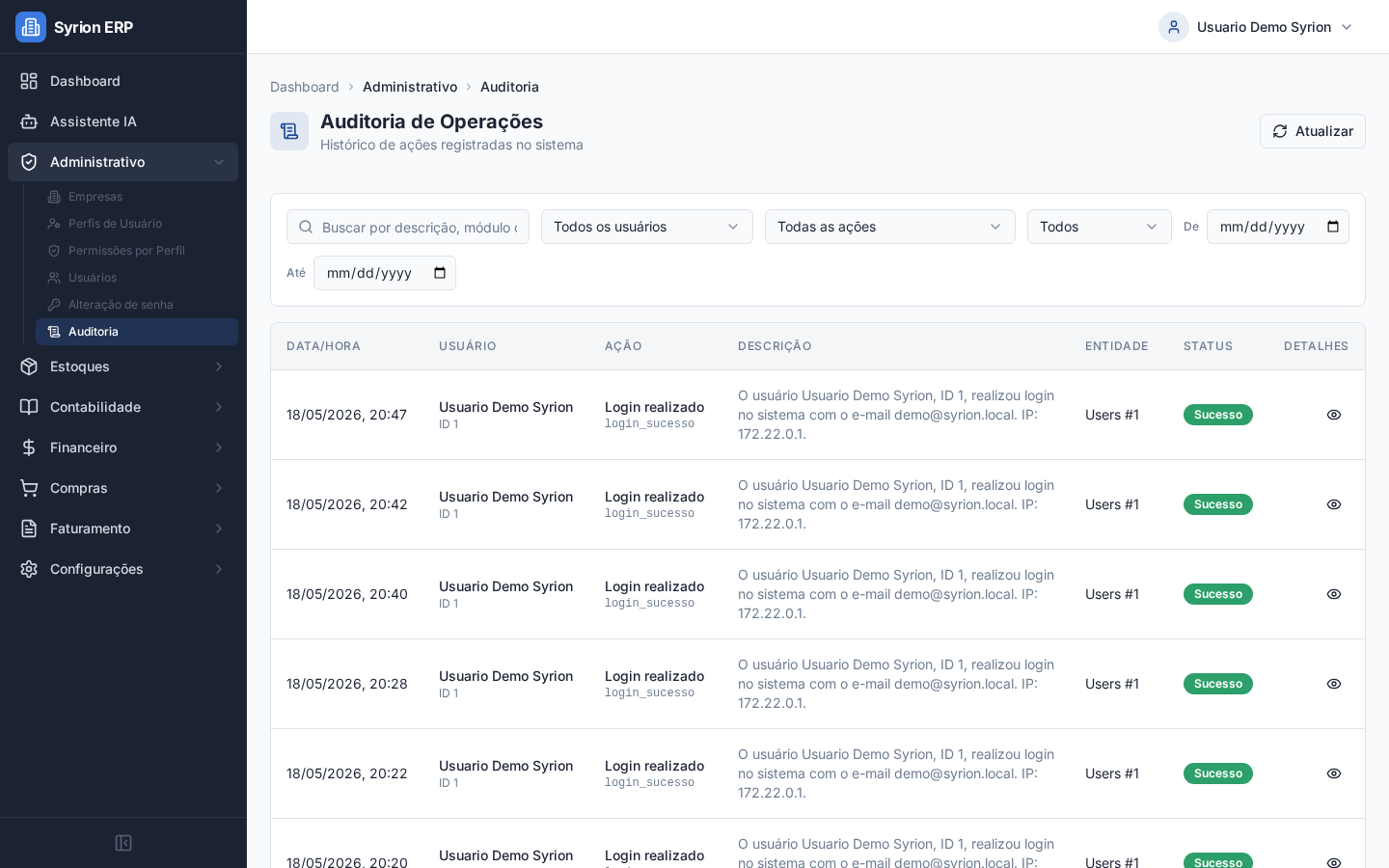
- Acesse Administrativo > Auditoria.
- Aguarde a listagem carregar.
- Use os filtros para localizar a operação.
- Clique no ícone de visualização para abrir os detalhes do log.
Se a tela não aparecer, revise as permissões administrativas do perfil.
Usar filtros
A tela permite filtrar por:
- Busca: descrição, módulo ou entidade.
- Usuário: usuário que executou a ação.
- Ação: tipo de operação registrada.
- Status: sucesso, falha ou ignorado.
- Data inicial.
- Data final.
Use Limpar para remover filtros ativos e Atualizar para carregar novamente os registros.
Entender a listagem
A tabela mostra:
- Data/Hora.
- Usuário.
- Ação.
- Descrição.
- Entidade.
- Status.
- Detalhes.
O status ajuda a separar operações concluídas de falhas. Em investigações fiscais, procure também registros de falha de NF-e, falha de evento, falha interna ou falha de sincronização.
Abrir detalhes
Ao abrir um log, confira:
- Data e hora.
- Usuário.
- Status.
- Módulo.
- Ação técnica.
- Entidade afetada.
- Empresa.
- Tenant.
- Banco.
- Método da requisição.
- IP.
- Request ID.
- URL.
- Payload.
O Payload pode mostrar dados enviados, retorno da integração ou contexto técnico da ação. Use essa informação para suporte e investigação, mas evite compartilhar dados sensíveis sem necessidade.
Exemplos de investigação
Usuário não consegue acessar
- Filtre por usuário.
- Selecione ações de login.
- Confira se houve falha, bloqueio ou acesso bem-sucedido.
- Revise o perfil e permissões se o login foi bem-sucedido, mas o menu não aparece.
NF-e apresentou erro
- Filtre por ação fiscal, como emissão, consulta ou cancelamento de NF-e.
- Use status Falha.
- Abra os detalhes.
- Confira descrição, payload e último erro.
- Revise empresa, certificado, ambiente fiscal, cliente, natureza de operação e itens.
Registro foi alterado ou excluído
- Busque pelo módulo ou entidade.
- Use ações de registro atualizado ou removido.
- Confira usuário, data/hora e entidade afetada.
- Abra o detalhe para analisar contexto e payload.
Paginação
Use a área inferior para:
- Escolher registros por página.
- Ir para primeira página.
- Voltar página.
- Avançar página.
- Ir para última página.
Quando houver muitos registros, aplique filtros antes de navegar pelas páginas.
Cuidados
- Auditoria ajuda na investigação, mas não substitui conferência do documento de origem.
- Logs podem conter dados técnicos ou sensíveis.
- Ao acionar suporte, envie data/hora, usuário, ação, status, entidade e request ID quando disponível.
- Para divergências financeiras, fiscais, estoque ou contábeis, combine auditoria com relatórios e tela de origem.
Bloqueios comuns
- Sem permissão: o usuário não possui acesso administrativo para auditoria.
- Nenhum log encontrado: revise filtros, período e usuário.
- Usuário não aparece no filtro: pode ter ocorrido falha ao carregar usuários; use ID do usuário quando disponível.
- Payload vazio: nem toda ação possui payload adicional.
- Ação técnica desconhecida: use descrição, módulo e entidade para interpretar o registro.
Checklist
Antes de concluir a investigação, confirme:
- Período correto.
- Usuário correto.
- Ação correta.
- Status analisado.
- Detalhe do log aberto.
- Entidade afetada identificada.
- Documento de origem conferido.
- Informações principais separadas para suporte, quando necessário.