Cadastrar conta corrente
Use este guia para cadastrar caixas, bancos ou contas financeiras usadas em pagamentos, recebimentos, transferências, conciliação e relatórios do Syrion ERP.
Sem conta corrente ativa, rotinas como Pagar conta a pagar e Receber conta a receber podem ficar bloqueadas.
Antes de comecar
Confirme se já existem:
- Empresa titular cadastrada e ativa.
- Conta contábil analítica para vincular a conta corrente. Se ainda não existir, veja Consultar e manter plano de contas.
- Dados bancarios, quando for banco.
- Dados de cobrança, quando a conta for usada para boletos ou remessas.
- Permissão de acesso a Financeiro > Cadastro > Contas Correntes.
Abrir contas correntes
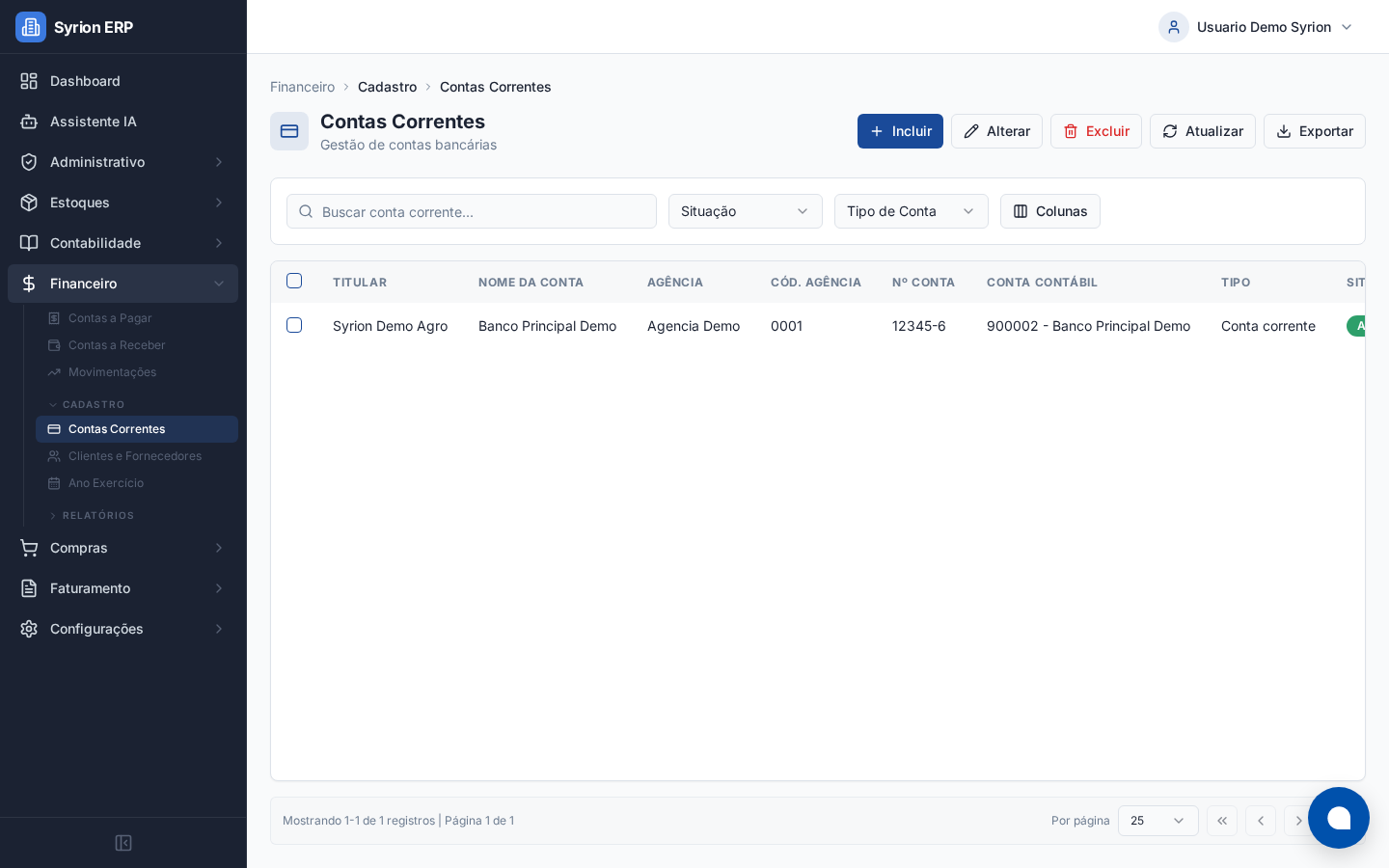
- Acesse Financeiro > Cadastro > Contas Correntes.
- Use a busca para verificar se a conta já existe.
- Confira nome, empresa, número, agencia, tipo e situação.
- Clique em Incluir.
Preencher a aba Geral
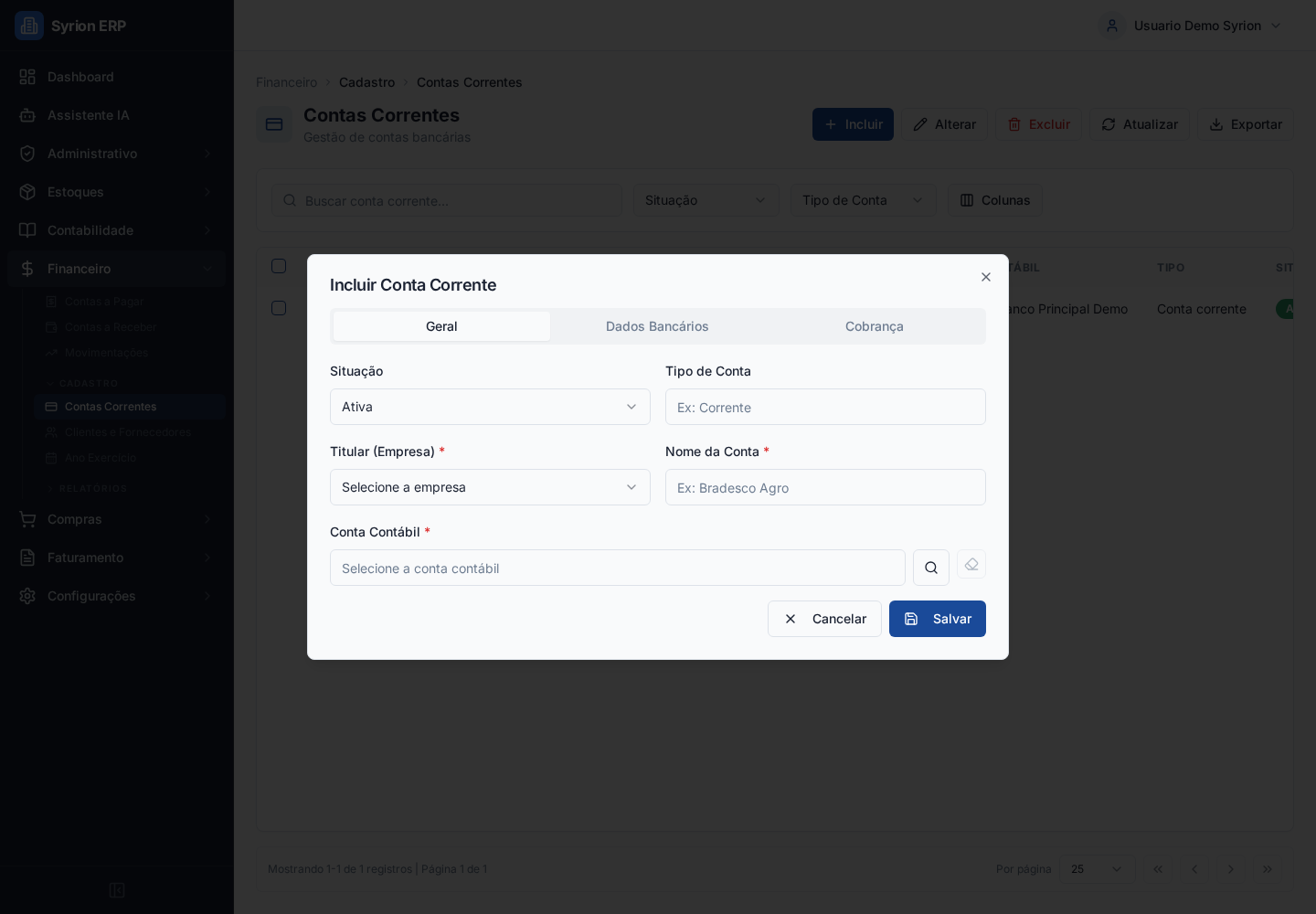
Na aba Geral, informe:
- Situação: mantenha Ativa para permitir uso em baixas e movimentações.
- Tipo de Conta: descreva se é conta corrente, poupança, caixa interno, aplicação ou outro tipo usado pela empresa.
- Titular (Empresa): empresa dona da conta.
- Nome da Conta: nome facil de reconhecer nas rotinas, como
Banco Demo - Conta MovimentoouCaixa Matriz. - Conta Contábil: conta analítica que receberá os lançamentos financeiros.
Nome claro ajuda a operação
O nome da conta aparece em pagamentos, recebimentos e relatórios. Evite nomes genéricos como Banco quando houver mais de uma conta.
Preencher dados bancarios
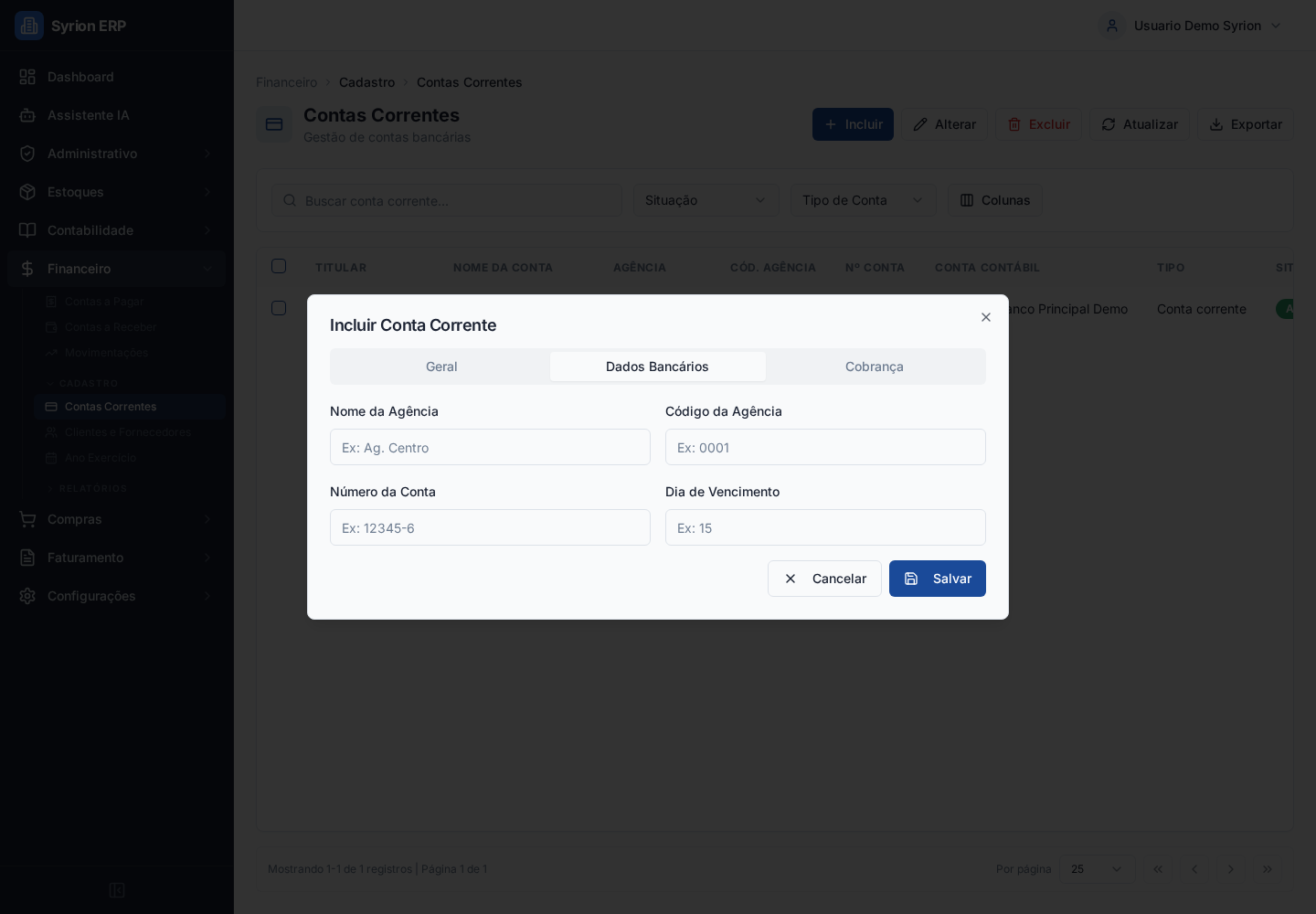
Na aba Dados Bancarios, preencha quando a conta representar banco:
- Nome da Agencia.
- Código da Agencia.
- Número da Conta.
- Dia de Vencimento, quando houver regra operacional relacionada a essa conta.
Para caixas internos ou contas de controle sem banco, preencha apenas o que fizer sentido para a rotina da empresa.
Preencher dados de cobrança
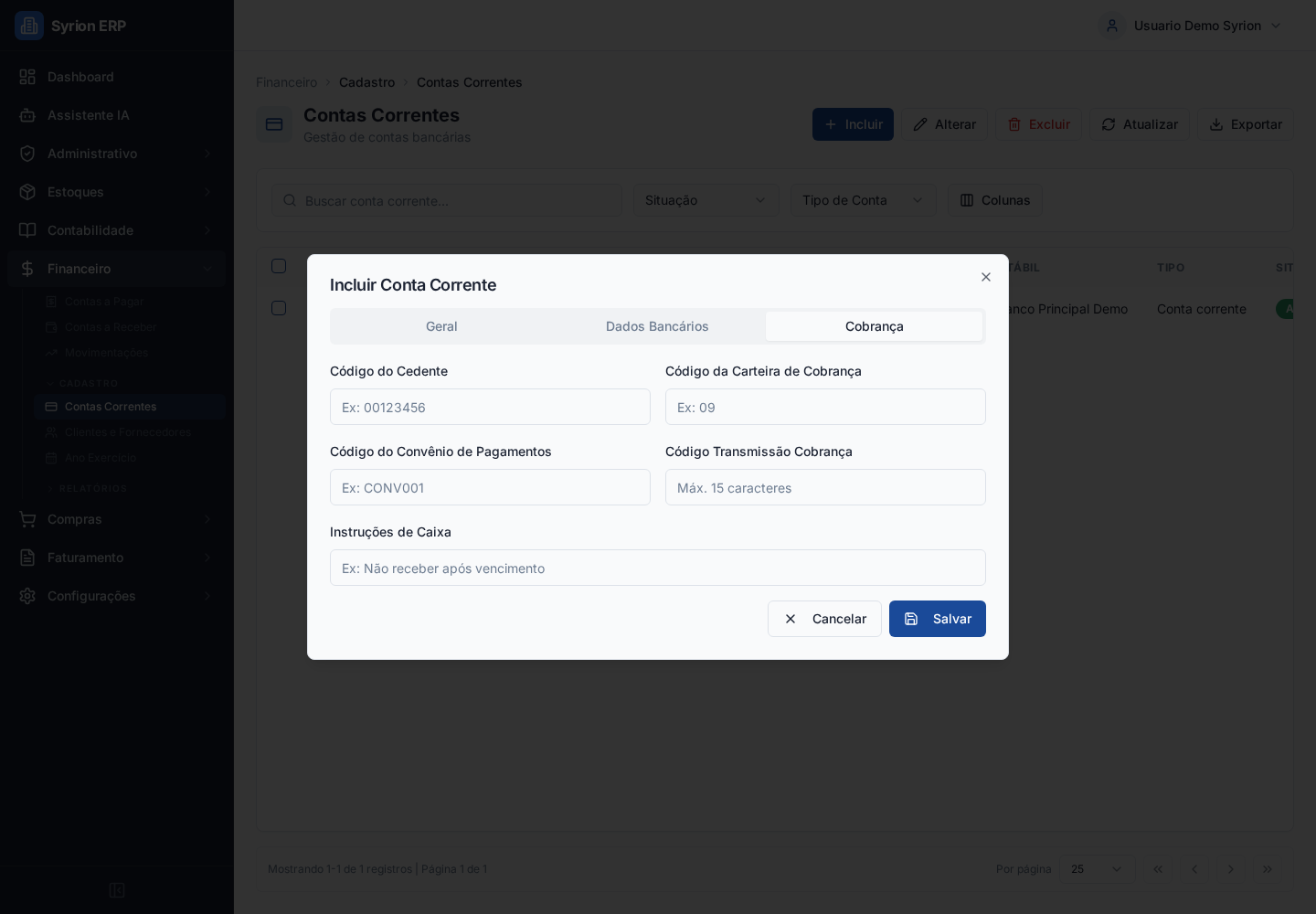
Na aba Cobranca, preencha quando a conta for usada para cobrança bancaria, boletos ou integrações:
- Código do Cedente.
- Código da Carteira de Cobranca.
- Código do Convenio de Pagamentos.
- Código Transmissao Cobranca.
- Instrucoes de Caixa.
Esses campos devem seguir a orientação do banco, da contabilidade ou da equipe responsável pela cobrança.
Salvar e conferir
- Clique em Salvar.
- Volte para a listagem.
- Busque pelo nome da conta.
- Confira empresa titular, situação, número e conta contábil.
- Verifique se a conta aparece nas telas de pagamento e recebimento da empresa correta.
Onde a conta corrente sera usada
Depois de cadastrada, a conta pode aparecer em:
- Lançamento de pagamento de contas a pagar.
- Lançamento de recebimento de contas a receber.
- Movimentações financeiras manuais.
- Transferências entre contas.
- Conciliação.
- Relatórios de fluxo de caixa e demonstrativo financeiro.
Bloqueios comuns
- Informe o nome da conta: o nome e obrigatório.
- Selecione o titular: a conta precisa estar vinculada a uma empresa.
- Selecione a conta contábil: a conta corrente precisa de conta contábil analítica.
- Conta não aparece no pagamento ou recebimento: confira empresa titular e situação ativa.
- Saldo ou relatório incorreto: confira se as baixas foram registradas na conta corrente correta.
- Dados de cobrança recusados pelo banco: revise cedente, carteira, convenio e instrucoes conforme o cadastro bancario.
Checklist
Antes de liberar a conta para uso, confirme:
- Nome da conta claro para os usuários.
- Empresa titular correta.
- Situação ativa.
- Conta contábil vinculada.
- Agencia e número preenchidos quando for banco.
- Dados de cobrança preenchidos quando houver boleto/remessa.
- Conta disponível nas rotinas de pagamento e recebimento.