Integração fiscal e NF-e
Use este guia para configurar e operar os principais recursos fiscais do Syrion ERP: inscrição estádual, natureza de operação, emissão de NF-e de saída, distribuição de NF-e recebida, manifestáção, XML, DANFE e inutilização de numeração.
Para o passo a passo detalhado de certificado A1 e importação do XML recebido para nota de compra, consulte também Importação XML e certificado digital.
Para cancelamento fiscal de NF-e autorizada e conferência dos efeitos operacionais, consulte Cancelar NF-e de saída.
Para Carta de Correção, consulte Emitir Carta de Correção da NF-e.
Para consulta de status, XML, DANFE e rejeições, consulte Consultar status, XML e DANFE da NF-e.
Entenda antes de usar
A integração fiscal conecta o Syrion ERP com os serviços responsáveis por emissão, consulta, distribuição e eventos de NF-e. Ela envolve dados da empresa, certificado digital, natureza de operação, produtos, clientes, impostos, ambiente fiscal e retorno da SEFAZ ou do provedor fiscal.
Exemplo simples
Uma venda pode começar como uma NF-e de saída no Syrion ERP. Ao emitir, o sistema envia os dados para autorização fiscal. Depois, a equipe consulta o status, baixa XML/DANFE é acompanhá eventos como cancelamento ou carta de correção.
Impacto no Syrion ERP
- Fiscal: emissão, autorização, rejeição, cancelamento, inutilização e eventos.
- Faturamento: geração de fatura e vínculo com cliente/documento.
- Estoque: baixa de produtos quando a natureza movimenta estoque.
- Financeiro e contabilidade: contas a receber e lançamentos quando configurados.
Antes de começar
Confirme com o responsável fiscal ou contábil:
- Empresa emissora correta.
- CNPJ, inscrição estádual e endereço da empresa.
- Certificado digital válido.
- Ambiente fiscal correto para emissão.
- Natureza de operação, CFOP e regras de impostos.
- Produtos, clientes e fornecedores com dados fiscais revisados.
- Permissão para emitir, consultar, cancelar, inutilizar ou manifestár documentos.
Ambiente fiscal
Homologação e produção não devem ser confundidos. Emissão em produção gera documento fiscal real. Use homologação apenas para testes autorizados.
Inscrição estádual
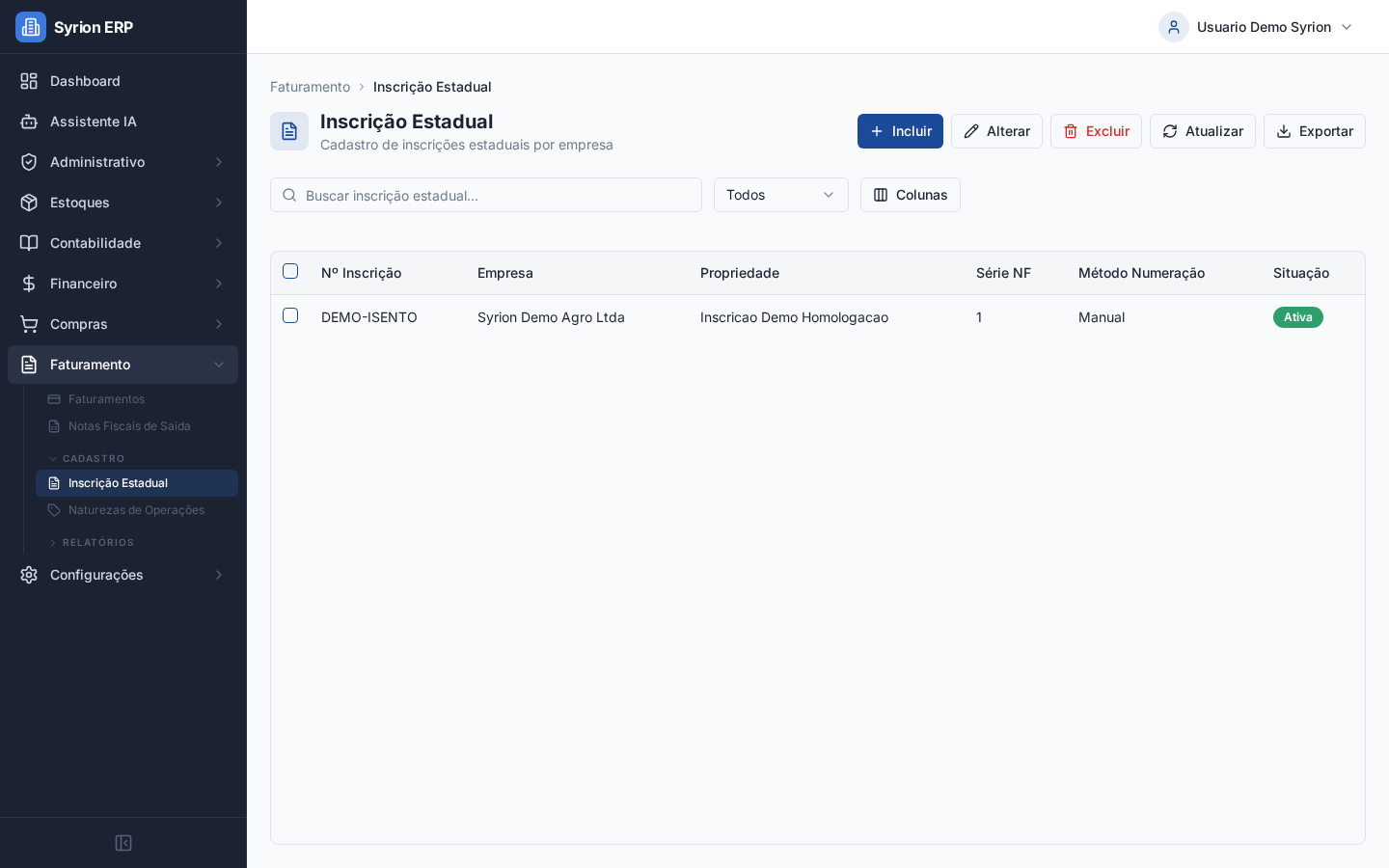
- Acesse Faturamento > Cadastro > Inscrição Estadual.
- Confira a empresa vinculada.
- Confira número da inscrição, propriedade, série e situação.
- Use Incluir para cadastrar uma nova inscrição.
- Selecione uma inscrição e clique em Alterar para revisar dados.
A inscrição estádual define dados usados na emissão da nota fiscal. Ela também ajuda a controlar série, numeração e vínculo com a empresa emissora.
Alterar inscrição estádual
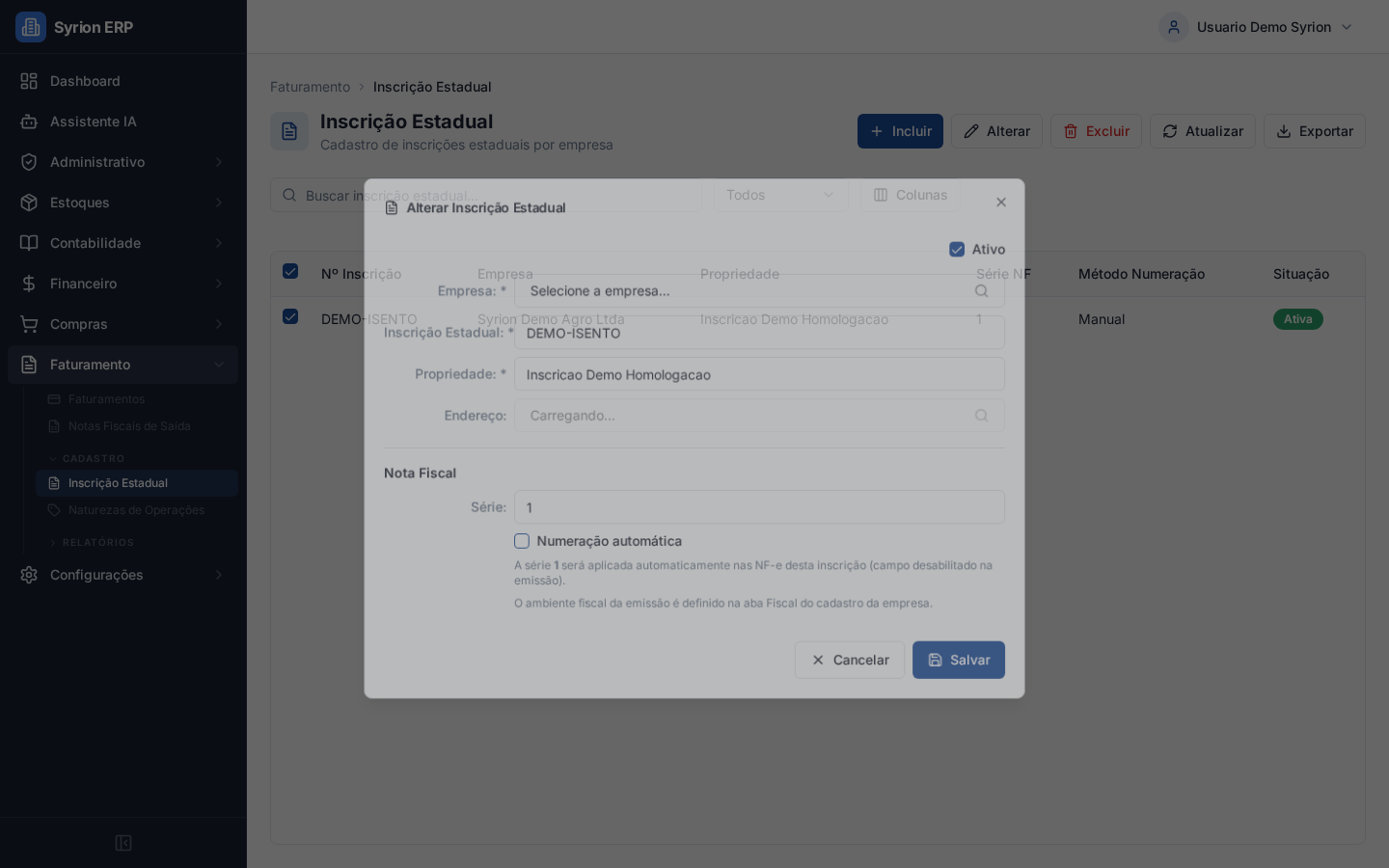
- Selecione a empresa.
- Informe a inscrição estádual.
- Informe a propriedade ou identificação fiscal.
- Selecione endereço, quando aplicável.
- Informe a série usada na NF-e.
- Marque Numeração automática apenas quando o sistema deve controlar a sequência.
- Salve.
Se a série estiver preenchida, ela será aplicada nas NF-e dessa inscrição. Se a numeração automática estiver ativa, o número da nota será gerado pelo sistema conforme a configuração.
Naturezas de operação
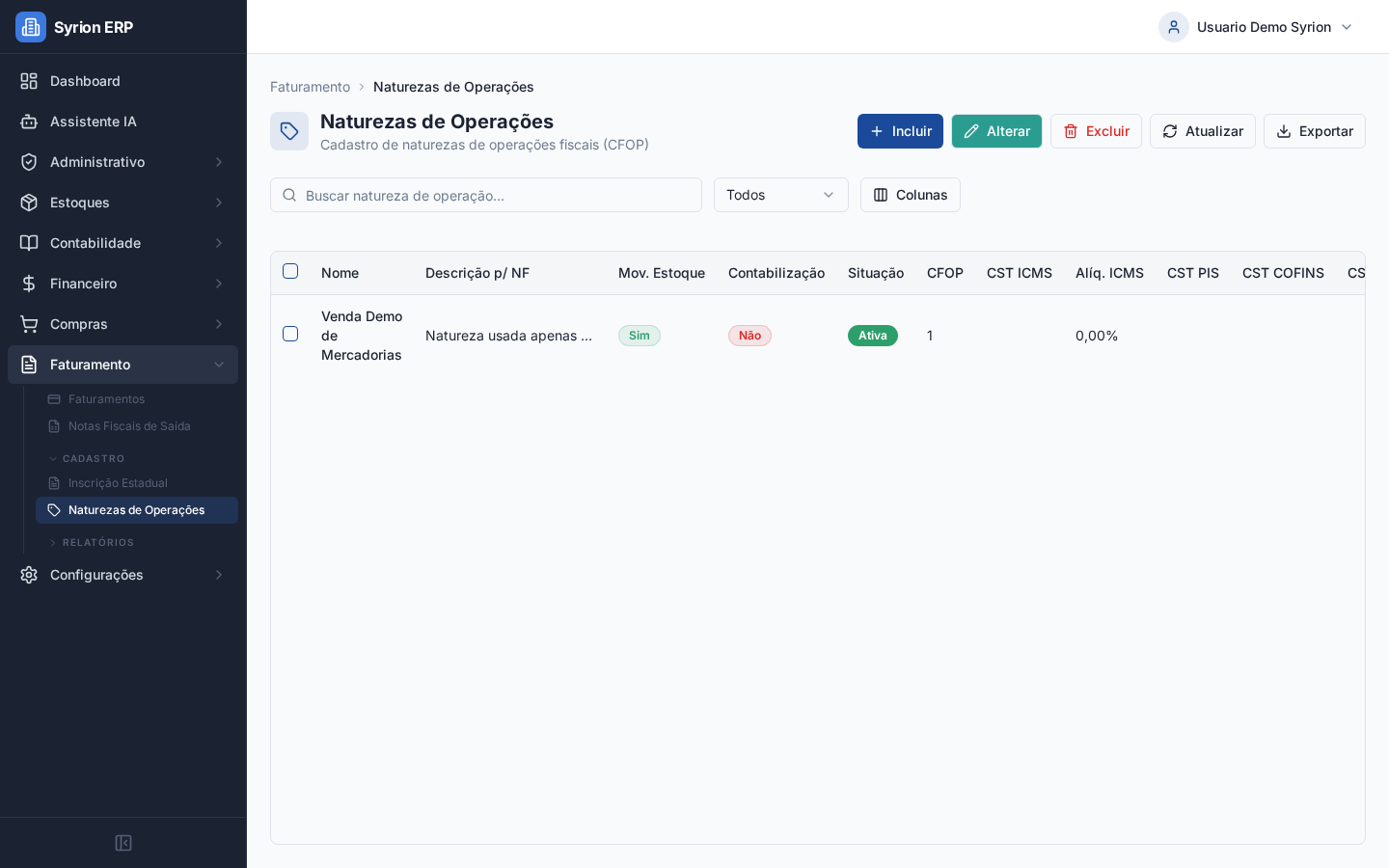
- Acesse Faturamento > Cadastro > Naturezas de Operações.
- Use a busca para localizar a natureza.
- Confira situação, CFOP, impostos e regras operacionais.
- Clique em Incluir para cadastrar uma natureza.
- Selecione uma natureza e clique em Alterar para revisar configurações.
A natureza de operação influencia emissão fiscal, estoque, faturamento e contabilização.
Alterar natureza de operação
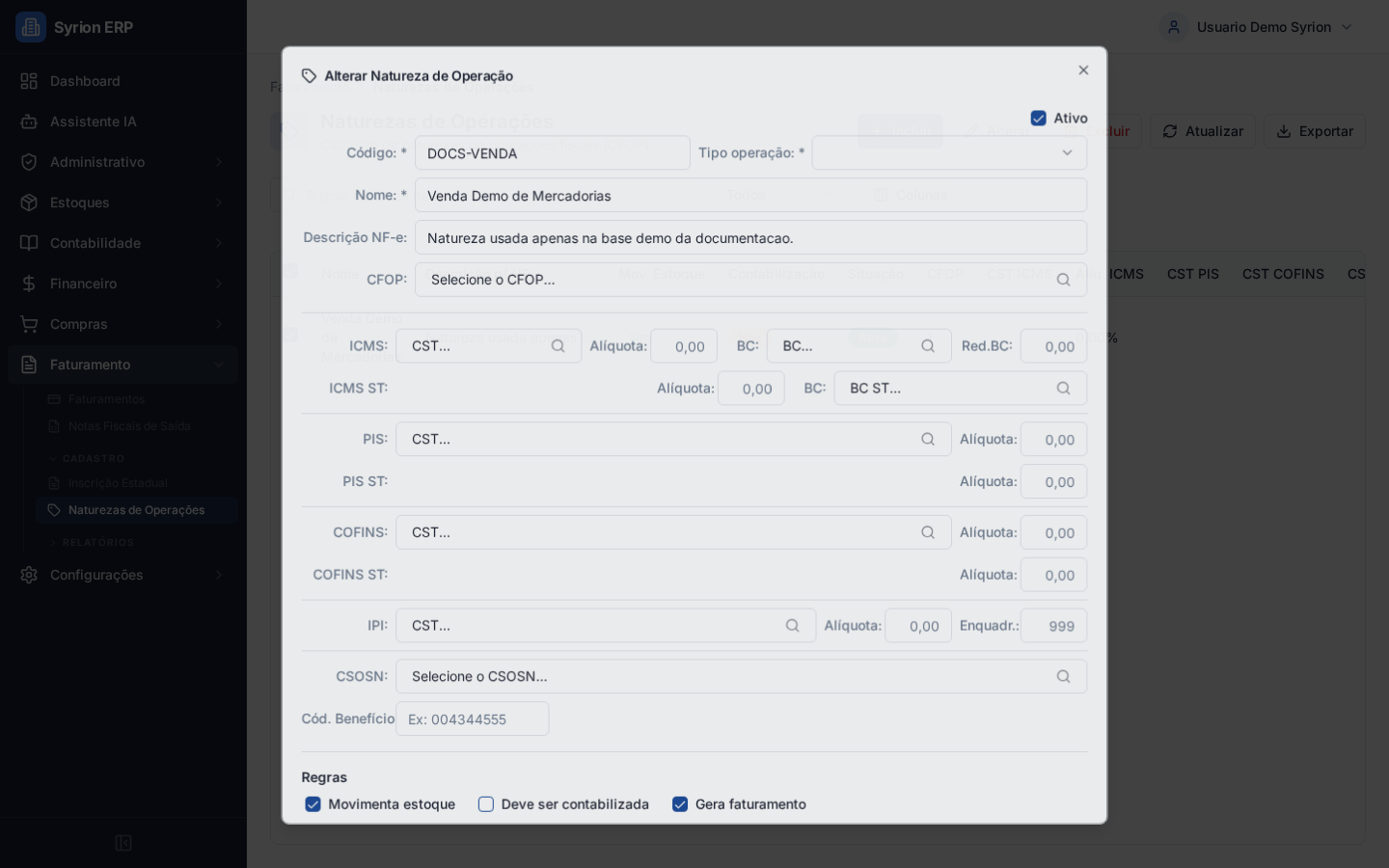
- Confira código, tipo de operação e nome.
- Informe a descrição que será usada na NF-e.
- Selecione CFOP.
- Revise CST/CSOSN, ICMS, PIS, COFINS, IPI e regras IBS/CBS quando aplicável.
- Marque se a operação movimenta estoque.
- Marque se deve ser contabilizada.
- Marque se gera faturamento.
- Salve.
Uma natureza incorreta pode gerar rejeição fiscal, movimento de estoque indevido, faturamento indevido ou contabilização errada. Altere com cuidado.
NF-e de saída
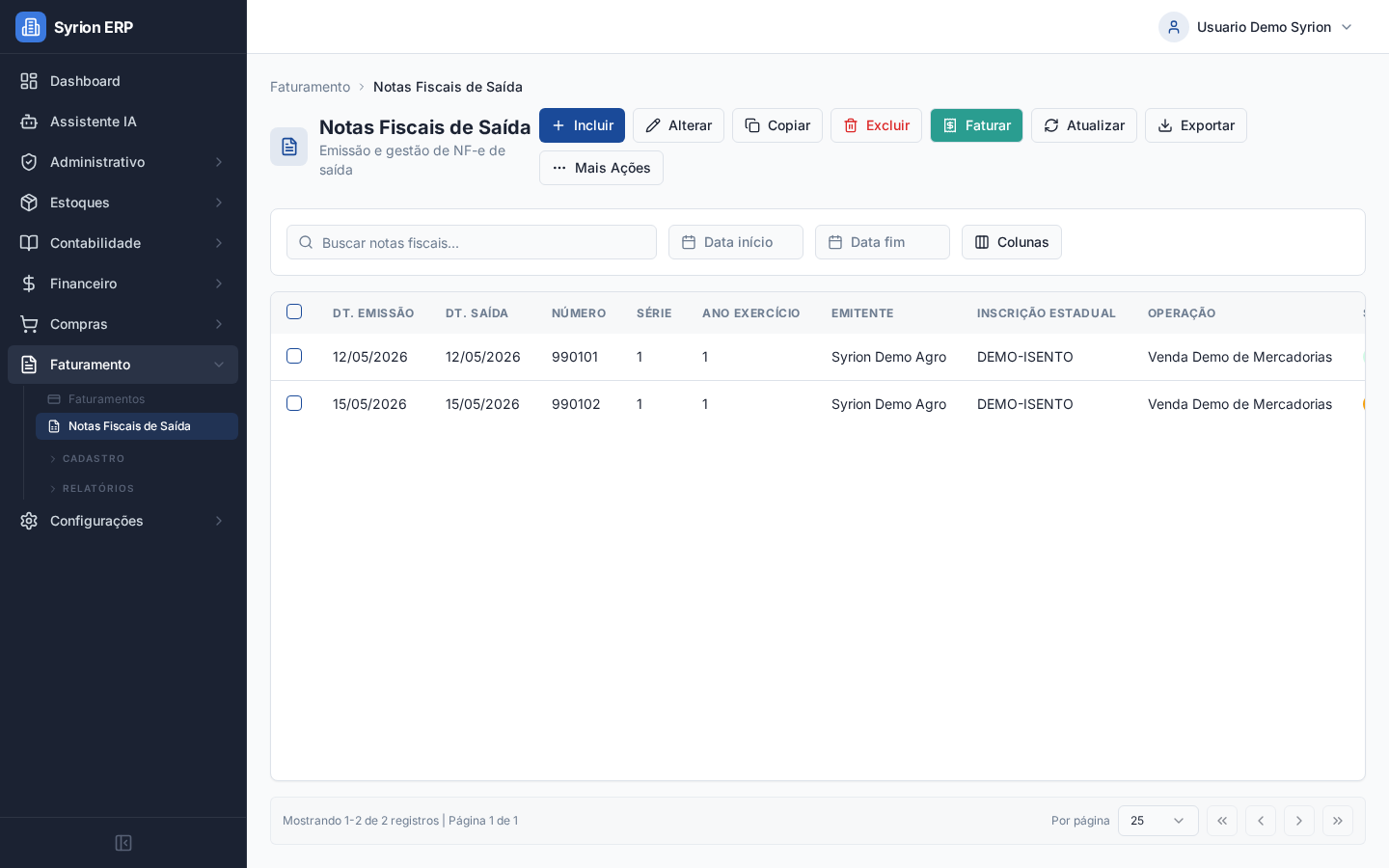
- Acesse Faturamento > Notas Fiscais de Saída.
- Confira data, número, série, emitente, inscrição estádual e natureza.
- Confira Status Faturamento e Situação NF-e.
- Use Retorno NF-e para ler mensagens da integração fiscal ou da SEFAZ.
- Selecione uma nota antes de executar ações fiscais.
Antes de emitir, revise cliente, itens, valores, impostos, CFOP, natureza de operação, inscrição estádual, certificado, ambiente fiscal e credenciais de integração.
Emissão em produção
Não use produção para treinamento ou teste. Em produção, a ação Emitir NF-e deve ser usada apenas para documentos reais. Se faltar certificado, chave de API, credencial da integração ou configuração fiscal, a emissão pode falhar ou ficar pendente.
Ações fiscais da NF-e
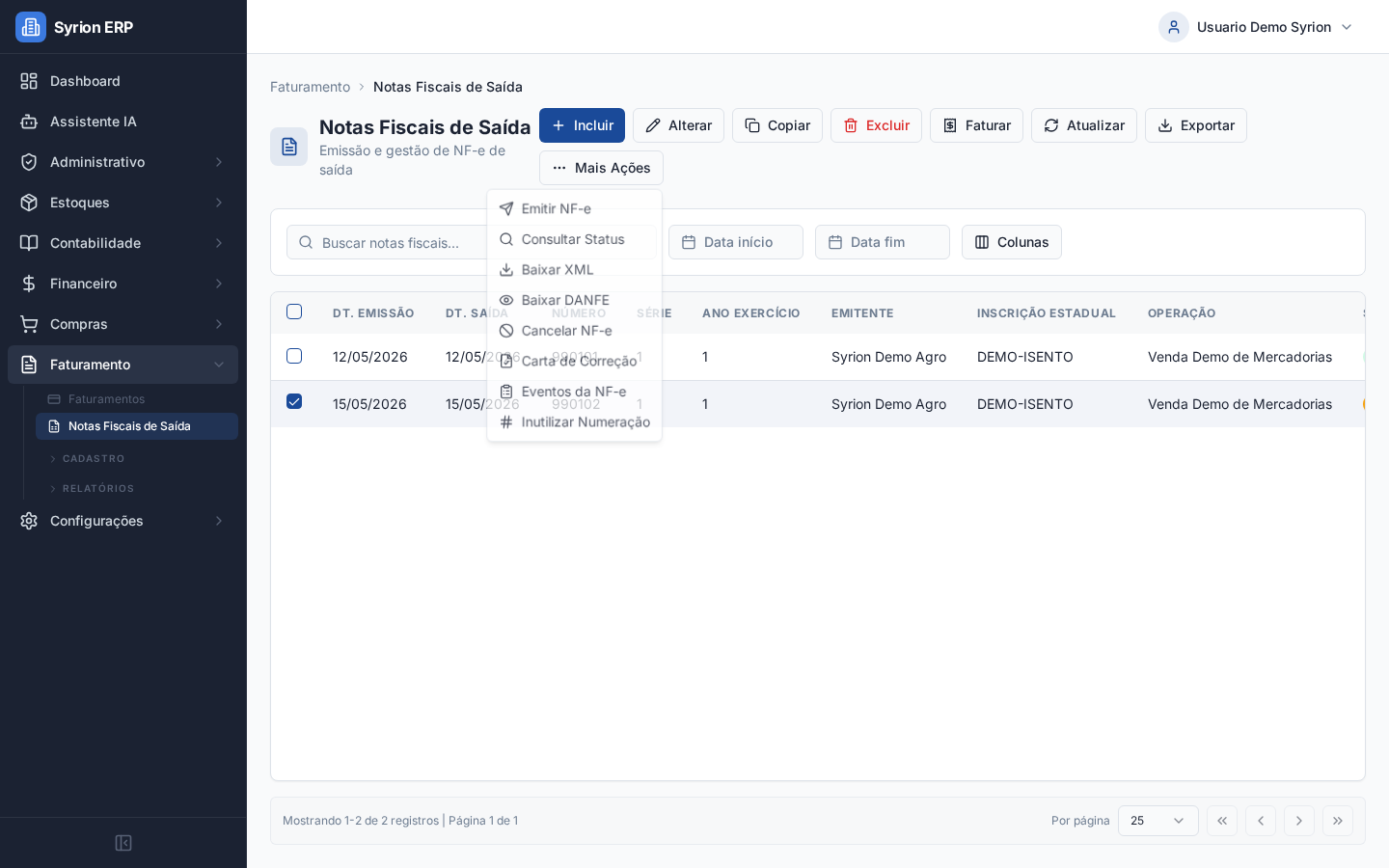
Com uma nota selecionada, abra Mais Ações.
Ações comuns:
- Emitir NF-e: envia a nota para autorização fiscal.
- Consultar Status: atualiza o retorno da integração fiscal.
- Baixar XML: baixa o XML autorizado, quando disponível.
- Baixar DANFE: baixa o PDF da DANFE, quando disponível.
- Cancelar NF-e: cancela uma NF-e autorizada, se a regra fiscal permitir.
- Carta de Correção: registra correção permitida pela legislação.
- Eventos da NF-e: consulta histórico de transmissão, cancelamento, carta e inutilização.
- Inutilizar Numeração: comunica numeração que não será usada.
Status fiscal
Depois de emitir, acompanhe a coluna Situação NF-e. Se ficar em processamento, use Consultar Status antes de tentar emitir novamente.
Se a emissão retornar erro, leia o Retorno NF-e e corrija a causa antes de reenviar. Evite clicar repetidamente em emitir enquanto a nota estiver em processamento.
Para cancelar uma NF-e autorizada com segurança, veja Cancelar NF-e de saída.
Para registrar uma correção permitida sem cancelar a nota, veja Emitir Carta de Correção da NF-e.
Para acompanhar retorno fiscal, baixar arquivos ou investigar rejeições, veja Consultar status, XML e DANFE da NF-e.
Inutilizar numeração
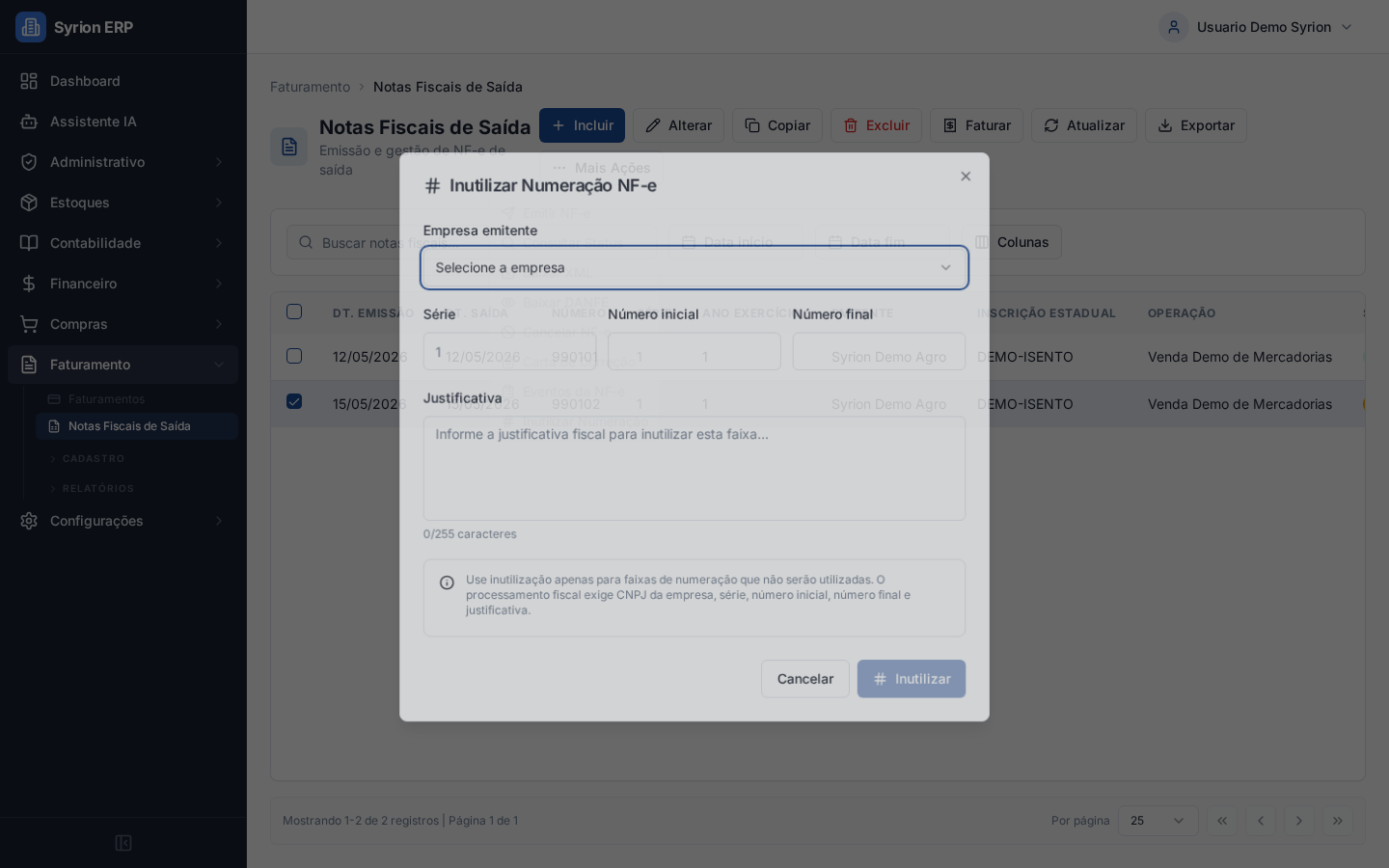
Use inutilização quando uma numeração de NF-e não será usada e precisa ser comunicada fiscalmente.
- Abra Faturamento > Notas Fiscais de Saída.
- Clique em Mais Ações > Inutilizar Numeração.
- Informe empresa, série, número inicial e número final.
- Informe a justificativa.
- Envie somente depois de validar com a equipe fiscal.
Não use inutilização para cancelar venda já emitida. Para uma NF-e autorizada, avalie cancelamento ou carta de correção conforme a situação.
Distribuição de NF-e recebida
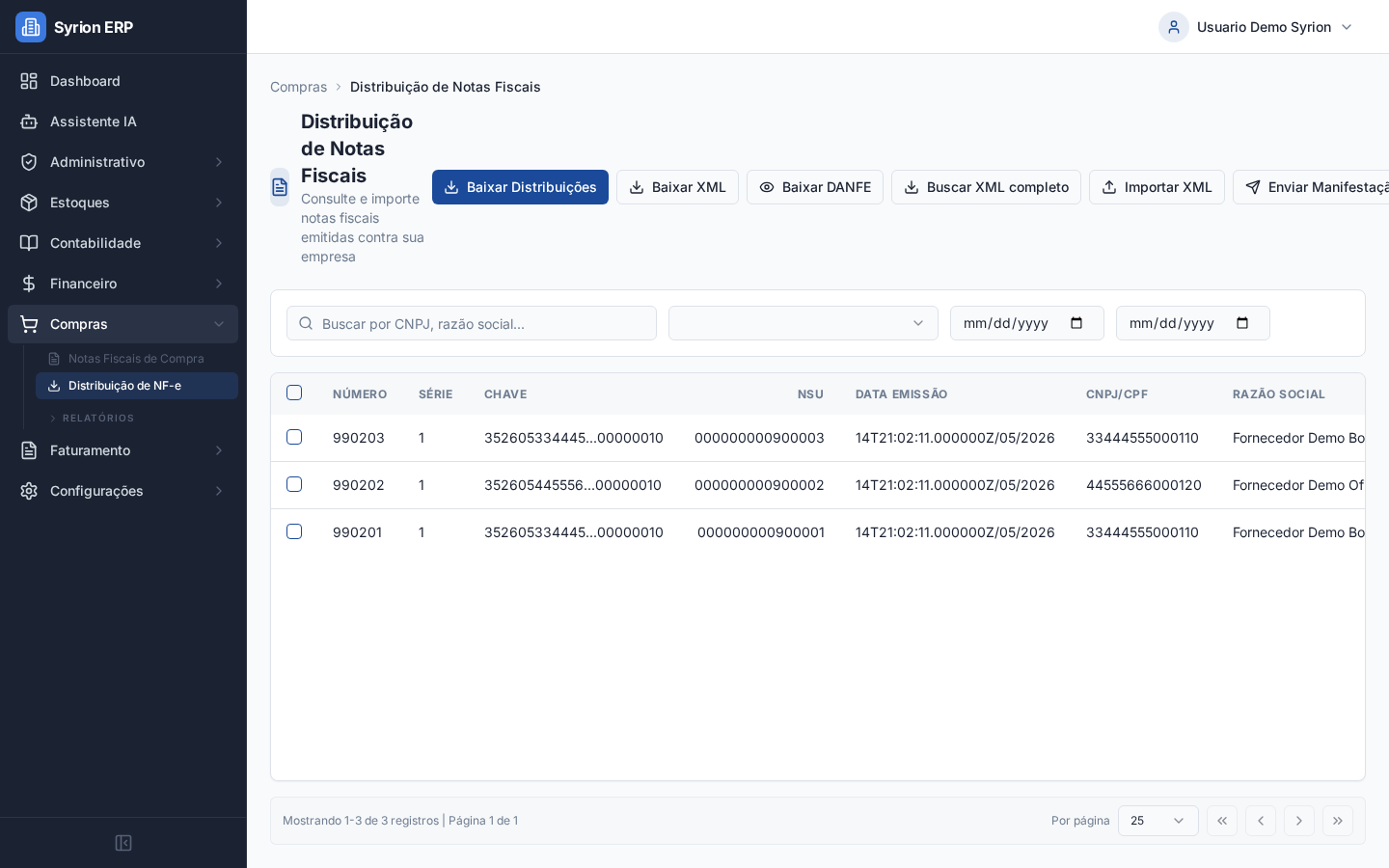
- Acesse Compras > Distribuição de NF-e.
- Selecione a empresa.
- Informe período inicial e final quando quiser consultar a SEFAZ.
- Clique em Baixar Distribuições.
- Confira número, série, chave, NSU, emitente, manifestáção, XML e importação.
Use essa tela para acompanhar notas emitidas contra a empresa, baixar documentos fiscais, manifestár documentos e importar XML para nota de compra.
Manifestár documento
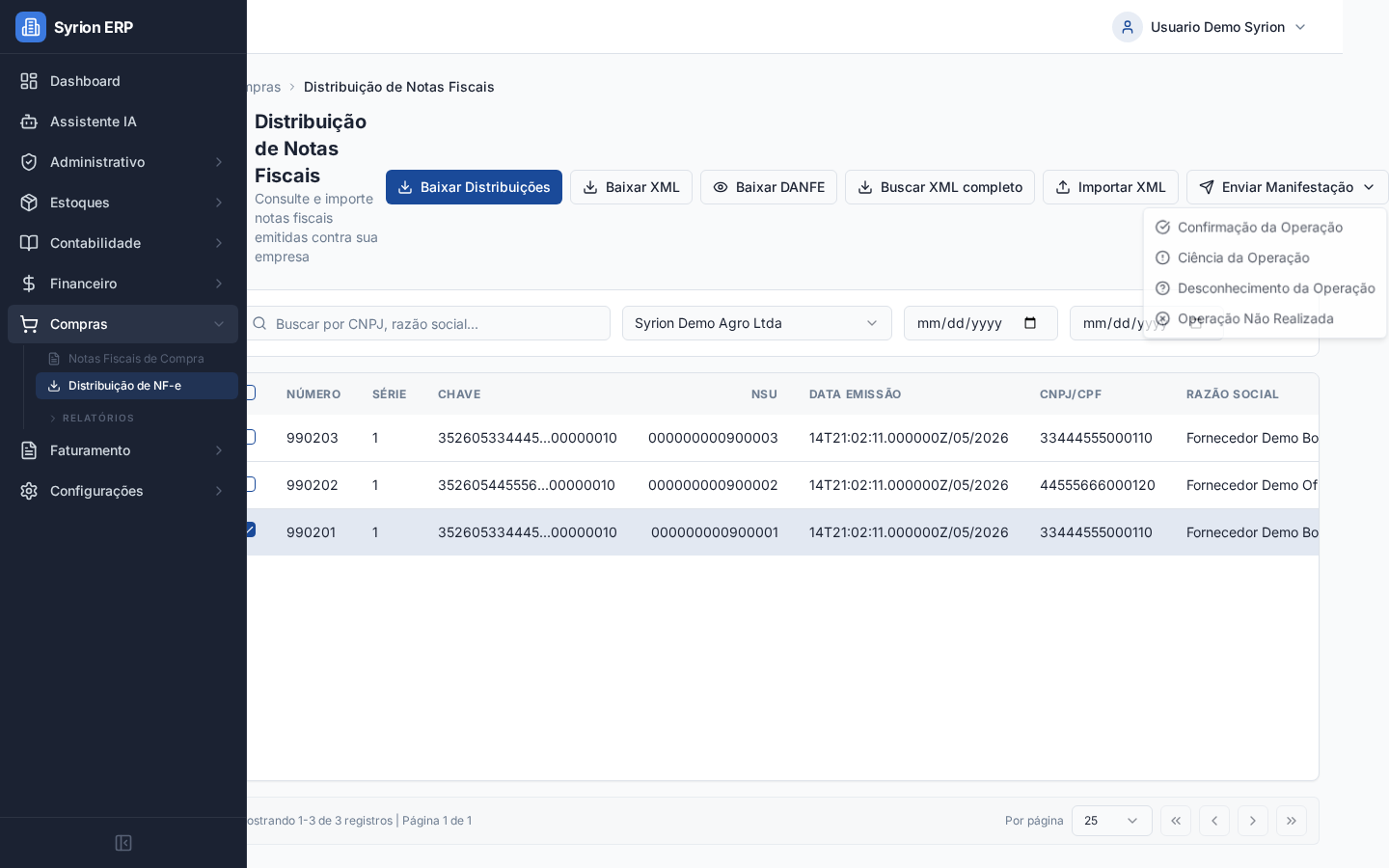
- Selecione uma distribuição.
- Clique em Enviar Manifestáção.
- Escolhá o tipo correto:
- Confirmação da Operação quando a operação ocorreu.
- Ciencia da Operação quando você tomou ciencia do documento.
- Desconhecimento da Operação quando a empresa desconhece a emissão.
- Operação Não Realizada quando a operação não aconteceu.
- Aguarde o retorno da SEFAZ.
- Confira a coluna Retorno Manifestáção.
Manifestáção fiscal deve refletir a realidade da operação. Em caso de dúvida, valide com a contabilidade antes de enviar.
Operação não realizada
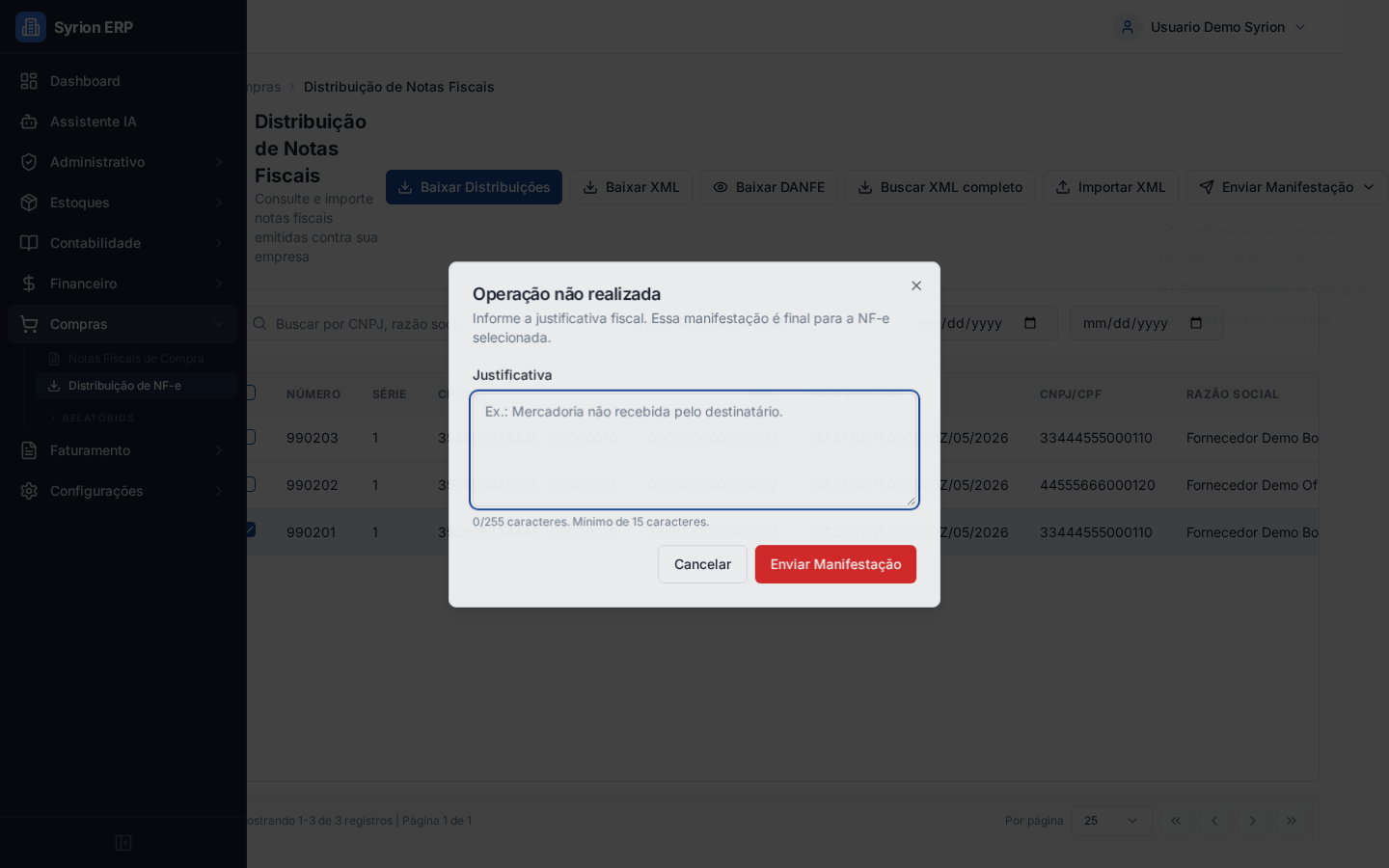
Para Operação Não Realizada, informé uma justificativa fiscal clara.
- Selecione a distribuição.
- Abra Enviar Manifestáção > Operação Não Realizada.
- Informe justificativa entre 15 e 255 caracteres.
- Clique em Enviar Manifestáção.
Essa manifestáção e sensível. Use somente quando a empresa tem certeza de que a operação não foi realizada.
XML, DANFE e importação
Na distribuição de NF-e:
- Baixar XML baixa o XML disponível para a distribuição selecionada.
- Baixar DANFE baixa a DANFE, quando o documento permite.
- Buscar XML completo tenta obter o XML completo quando a tela tem apenas resumo.
- Importar XML abre o fluxo de nota fiscal de fornecedor a partir do XML completo.
- Copiar Chave de Acesso ajuda na conferência externa ou atendimento de suporte.
Quando o XML ainda estiver como resumo, pode ser necessário manifestár o documento e depois buscar o XML completo.
Para um exemplo completo com formulário preenchido, itens importados e atribuicao para estoque, veja Importação XML e certificado digital.
Rejeicoes e bloqueios comuns
- Certificado invalido ou vencido: revise certificado e senhá no cadastro/configuração fiscal.
- Ambiente incorreto: confira se a operação deve usar homologação ou produção.
- CNPJ/IE divergente: confira empresa, inscrição estádual e cadastro do cliente/fornecedor.
- CFOP ou natureza incorreta: revise a natureza de operação.
- Impostos obrigatórios ausentes: revise CST/CSOSN, aliquotas e regras fiscais.
- Número ou série incorreta: confira inscrição estádual e numeração.
- XML completo indisponível: manifeste o documento quando necessário e tente novamente.
- Consulta SEFAZ bloqueada temporariamente: aguarde o prazo retornado pela mensagem.
Como conferir se deu certo
- NF-e de saída aparece com situação autorizada, rejeitada, processando ou cancelada.
- Retorno NF-e mostra mensagem fiscal legivel.
- Eventos da NF-e exibem histórico da integração.
- XML/DANFE ficam disponíveis quando a nota está autorizada.
- Distribuição mostra manifestáção enviada e retorno.
- XML importado gera ou preenche nota fiscal de fornecedor.
- Auditoria registra a ação fiscal executada.