Consultar status, XML e DANFE da NF-e
Use este guia para acompanhar o retorno fiscal de uma NF-e de saída, baixar XML/DANFE e orientar a correção quando a nota for rejeitada.
Este fluxo é usado depois que a NF-e foi criada e enviada para autorização, ou quando a equipe precisa comprovar a situação fiscal de uma nota já autorizada.
Entenda antes de usar
Consultar status é a forma segura de confirmar o que aconteceu com uma NF-e depois do envio. A nota pode estár autorizada, rejeitada, em processamento ou cancelada, e cada situação exige uma ação diferente.
O XML é o arquivo fiscal oficial. O DANFE é a representação gráfica em PDF usada para transporte, conferência e envio ao cliente, mas ele não substitui o XML.
Exemplo simples
Se uma nota ficou como Processando, consulte o status antes de emitir novamente. Se ela já foi autorizada, baixe XML e DANFE. Se foi rejeitada, leia o retorno fiscal e corrija a origem do problema.
Impacto no Syrion ERP
- Evita reenvio indevido de NF-e.
- Orienta correção de rejeições fiscais.
- Confirma quando XML/DANFE estão disponíveis.
- Ajuda a decidir se o próximo passo é faturar, corrigir, cancelar ou aguardar retorno.
Antes de começar
Confirme:
- A empresa emissora está correta.
- A NF-e foi salva no Syrion ERP.
- O certificado digital e a integração fiscal estão configurados.
- O usuário tem permissão para acessar Faturamento > Notas Fiscais de Saída.
- A nota possui número, série, cliente, natureza de operação e itens conferidos.
Localizar a NF-e
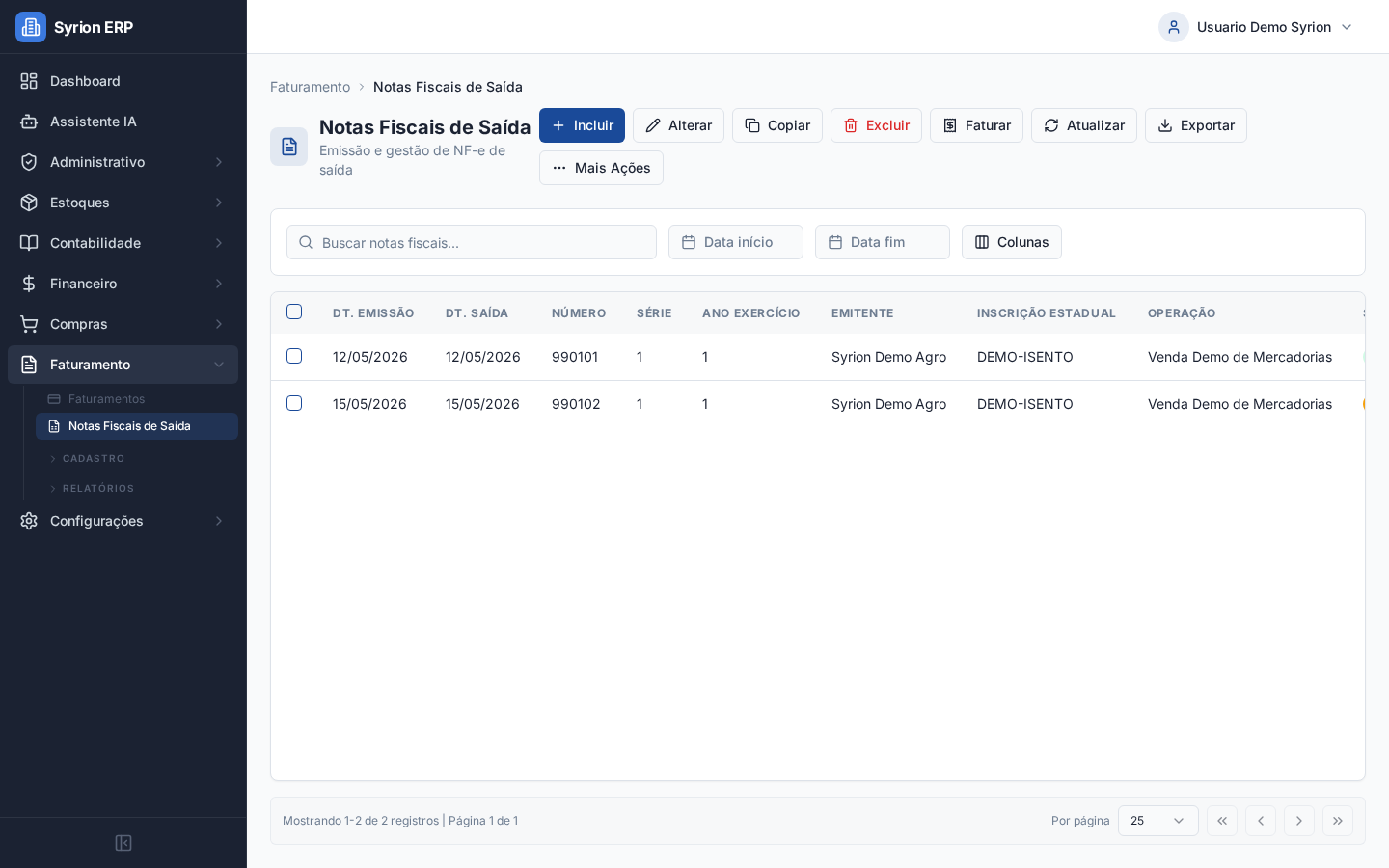
- Acesse Faturamento > Notas Fiscais de Saída.
- Localize a nota pelo número, cliente, série, emissão ou chave.
- Confira as colunas Situação NF-e e Retorno NF-e.
- Selecione a nota que será consultada.
As situações mais comuns são:
- Pendente: nota ainda não foi transmitida ou está aguardando ação.
- Processando: nota foi enviada e aguarda retorno fiscal.
- Autorizada: nota foi autorizada e pode ter XML/DANFE disponíveis.
- Rejeitada: nota recebeu retorno fiscal com erro que precisa ser corrigido.
- Cancelada: nota foi cancelada fiscalmente.
Consultar status
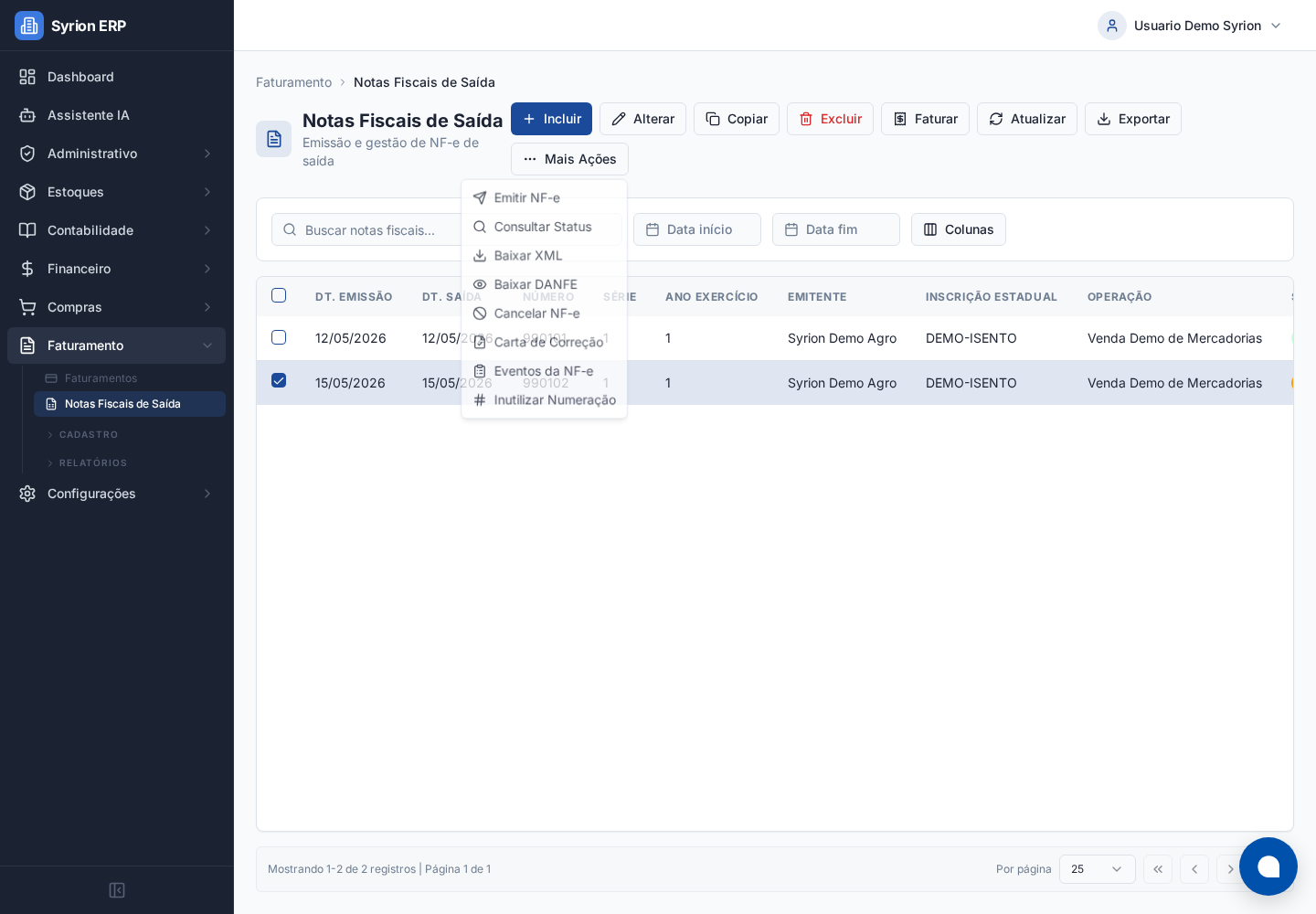
- Com a nota selecionada, clique em Mais Ações.
- Clique em Consultar Status.
- Aguarde o retorno da integração fiscal.
- Confira se a coluna Situação NF-e foi atualizada.
- Leia a coluna Retorno NF-e quando houver mensagem fiscal.
Use Consultar Status quando a nota ficou em processamento, quando o usuário não tem certeza se a autorização concluiu ou quando precisa atualizar a resposta da integração.
Evite reenviar sem consultar
Se a nota está em processamento, consulte o status antes de clicar novamente em Emitir NF-e. Isso reduz risco de tentativa duplicada.
Baixar XML
- Selecione uma NF-e autorizada.
- Clique em Mais Ações.
- Clique em Baixar XML.
- Aguarde o download.
- Armazene ou envié o arquivo conforme o processo interno.
O XML é o arquivo fiscal oficial da NF-e. Use-o para contabilidade, cliente, auditoria ou integrações externas.
Se o sistema informar que o XML ainda não está disponível, consulte o status da nota e tente novamente depois.
Baixar DANFE
- Selecione uma NF-e autorizada.
- Clique em Mais Ações.
- Clique em Baixar DANFE.
- Aguarde o download do PDF.
- Confira se número, série, cliente, valores e chave estão coerentes.
O DANFE é a representação gráfica da NF-e. Ele ajuda no transporte, conferência operacional e envio ao cliente, mas não substitui o XML.
Consultar eventos
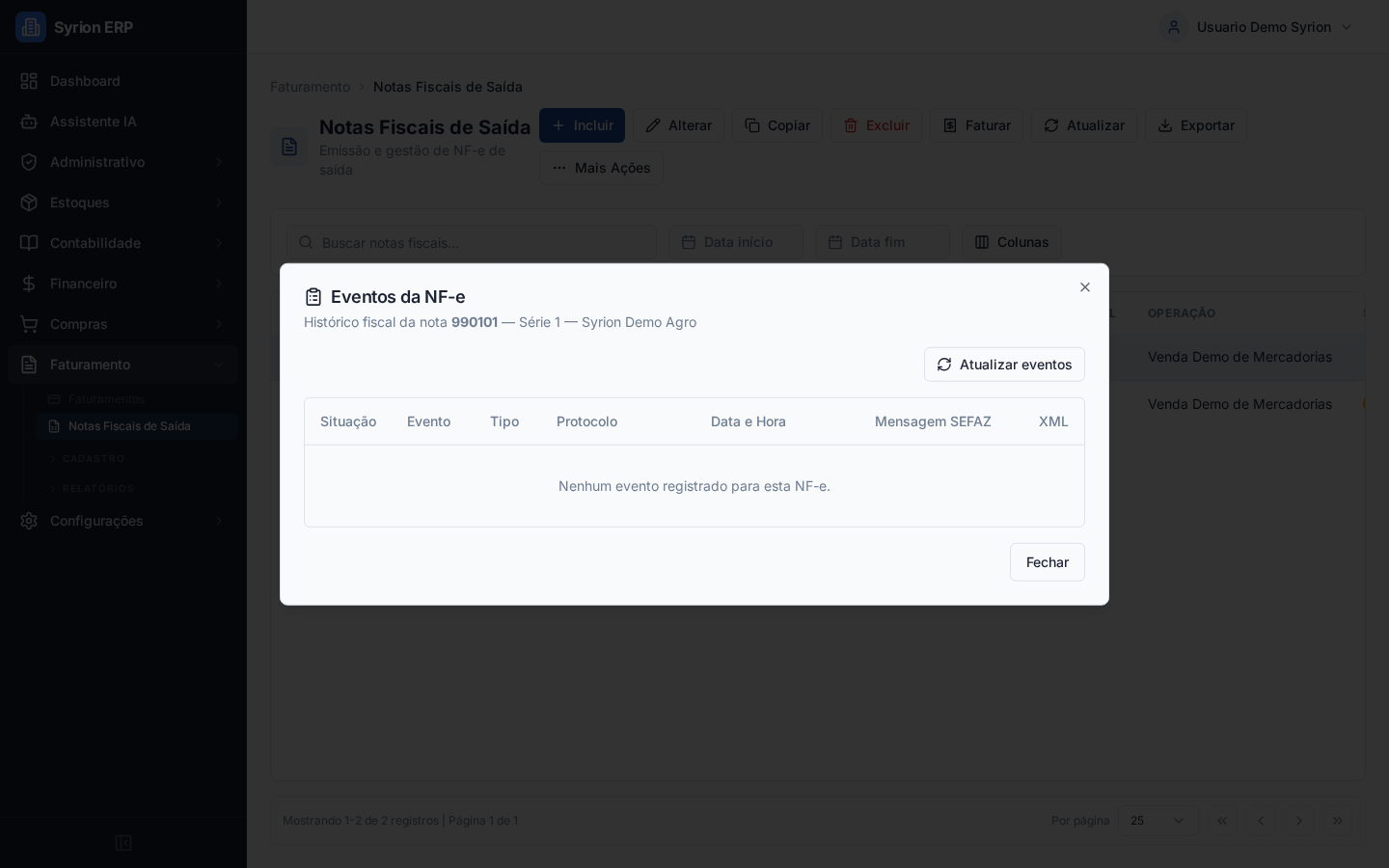
- Selecione a NF-e.
- Clique em Mais Ações > Eventos da NF-e.
- Confira transmissão, consultas, autorização, cancelamento, carta de correção ou inutilização.
- Revise protocolo, data, status e mensagens.
Use eventos para investigar o histórico fiscal quando a tela principal não for suficiente.
Nota rejeitada
Quando a nota aparecer como Rejeitada, não envie ao cliente e não siga com faturamento sem corrigir o motivo.
- Leia a coluna Retorno NF-e.
- Copie ou anote o código e a mensagem de rejeição.
- Revise os cadastros relacionados:
- Empresa emissora.
- Inscrição estádual.
- Cliente.
- Natureza de operação.
- CFOP.
- Produtos e impostos.
- Certificado e ambiente fiscal.
- Altere a nota ou os cadastros necessários.
- Salve a correção.
- Tente emitir novamente.
- Consulte o status depois do envio.
Não corrija apenas pelo efeito final
Se a rejeição veio de dados fiscais da nota, corrija a origem do problema. Evite tentar compensar em fatura, conta a receber ou contabilidade.
Exemplos de investigação
Rejeicao por duplicidade
Pode indicar que a nota já foi autorizada ou que a numeração foi reutilizada. Consulte status, eventos e chave de acesso antes de criar outra nota.
Rejeicao por cadastro fiscal
Revise CNPJ/CPF, inscrição estádual, endereço, regime fiscal, CFOP e natureza de operação.
Rejeicao por certificado ou ambiente
Revise certificado A1, senha, validade, ambiente de homologação/produção e parâmetros fiscais da empresa.
XML ou DANFE indisponível
Consulte status. Arquivos fiscais normalmente ficam disponíveis depois da autorização e do processamento pela integração.
Depois da autorização
Depois que a nota estiver autorizada:
- Baixe XML e DANFE quando necessário.
- Consulte eventos para confirmar protocolo.
- Gere fatura e conta a receber quando a operação exigir cobrança.
- Envie documentos ao cliente conforme o processo da empresa.
Para o fluxo financeiro depois da autorização, siga Faturar NF-e e lançar conta a receber.
Checklist
Antes de encerrar, valide:
- Situação NF-e atualizada.
- Retorno fiscal entendido.
- XML baixado quando necessário.
- DANFE baixada quando necessário.
- Eventos conferidos.
- Rejeicoes corrigidas na origem.
- Nota autorizada antes de faturar ou enviar documentos ao cliente.