Fiscal e contabilidade
Use este guia para orientar usuários do Syrion ERP nos fluxos que ligam compras, faturamento, emissão fiscal e conferência contábil.
Antes de comecar
Confirme se os cadastros iniciais já existem:
- Empresa emitente ativa.
- Clientes, fornecedores e inscrição estadual.
- Natureza de operação fiscal.
- Produtos com informações fiscais.
- Plano de contas e centros de custo.
- Conta corrente e parâmetros financeiros, quando a rotina gerar contas a pagar ou receber.
Os exemplos abaixo usam dados ficticios da base demo:
demo@syrion.local / syrion-demo
Nota fiscal de fornecedor
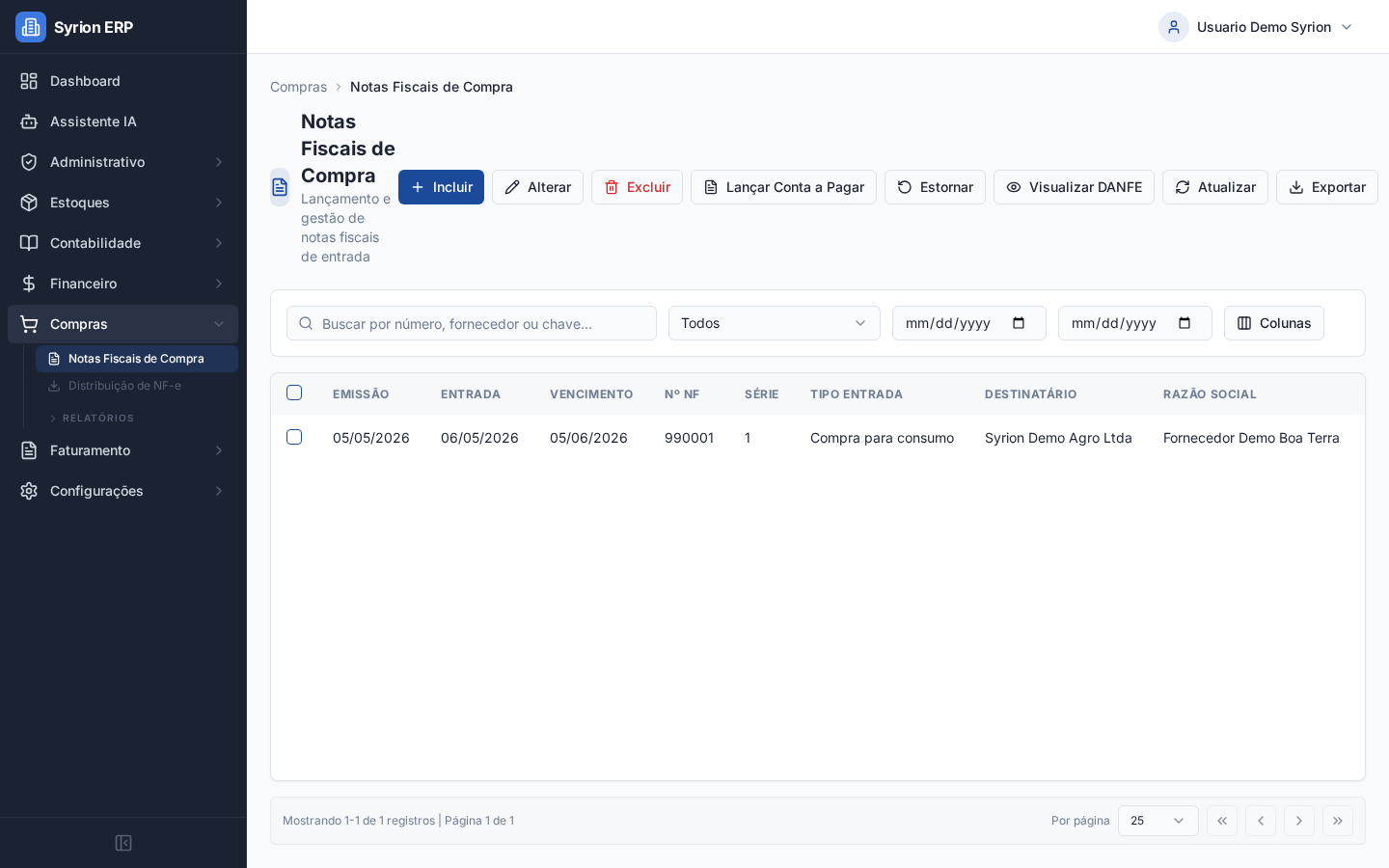
- Acesse Compras > Notas Fiscais de Compra.
- Use busca, filtros de data e filtros de status para localizar a nota.
- Confira fornecedor, número, série, emissão, valor e status.
- Selecione a nota antes de executar uma ação.
No exemplo, a nota 990001 esta pendente de lançamento. Ela serve para demonstrar as ações de conferência e geracao financeira.
Lancar conta a pagar
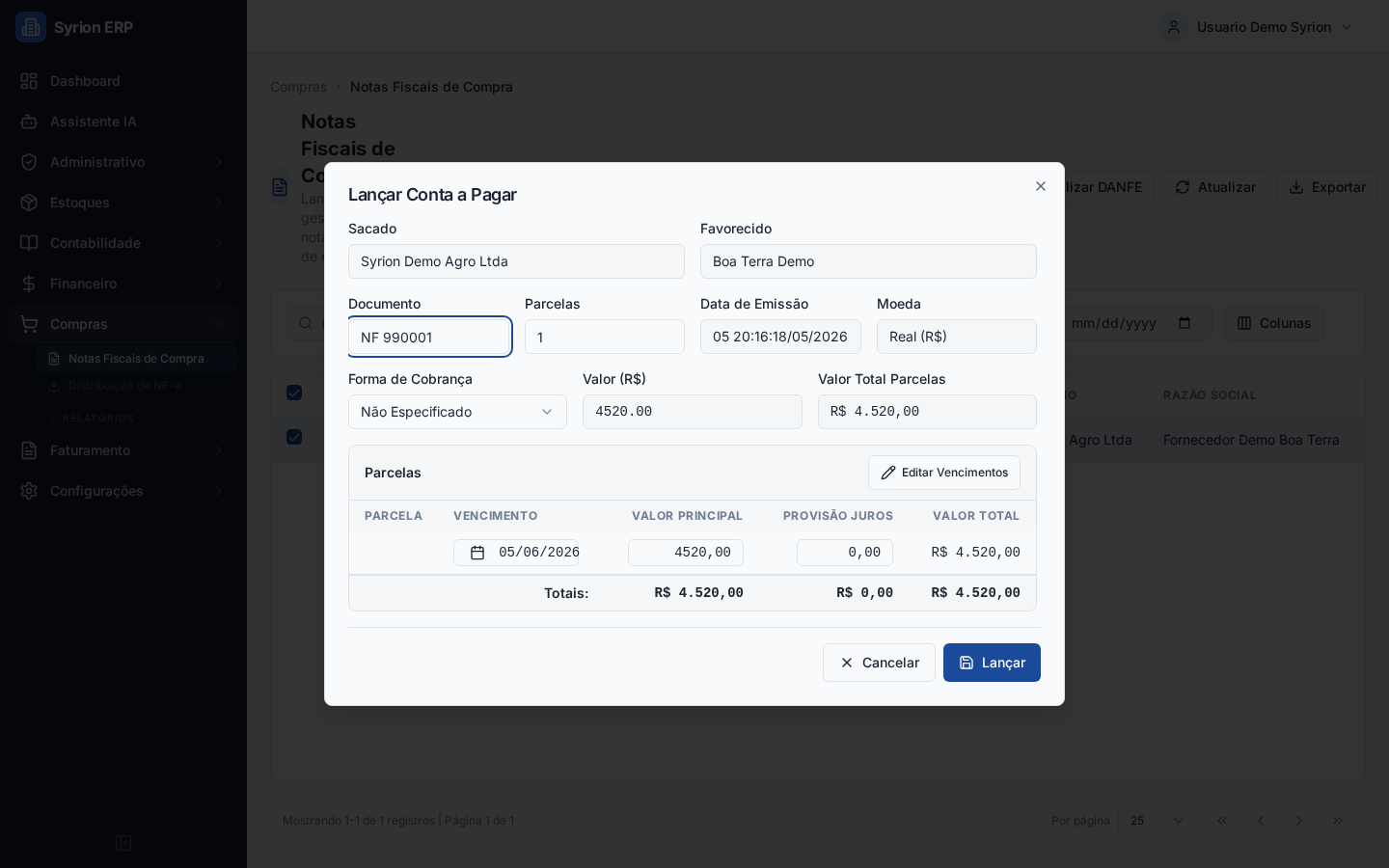
- Selecione a nota de fornecedor.
- Clique em Lancar Conta a Pagar.
- Confira fornecedor, emissão, vencimento, valor e número do documento.
- Revise condicao de pagamento, conta contábil e centro de custo.
- Clique em Salvar somente depois de validar os dados da compra.
Depois de salvar, o Syrion ERP cria o título em Financeiro > Contas a Pagar. A baixa do pagamento continua no guia Fluxos financeiros e estoque.
Criar nota manualmente
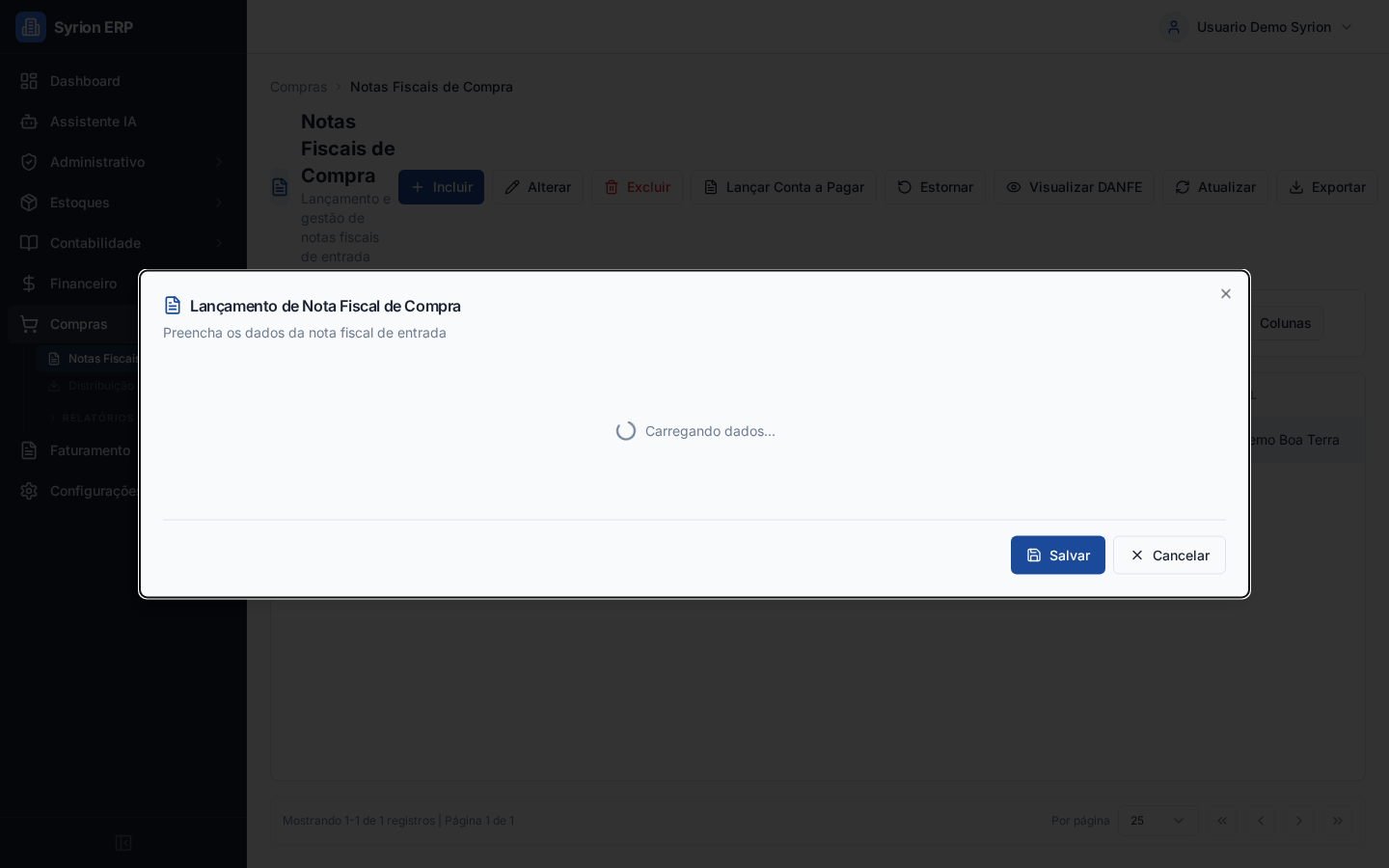
- Clique em Incluir.
- Escolha Lançamento Manual.
- Informe fornecedor, número, série, emissão e entrada.
- Adicione os itens da nota.
- Confira quantidade, valor unitario, impostos, conta contábil e centro de custo.
- Salve a nota.
- Lance a nota apenas quando a conferência estiver completa.
Uma nota de compra lançada pode movimentar estoque, gerar contas a pagar e criar lançamentos contábeis. Se a nota já gerou efeitos em outros módulos, qualquer correção pode exigir estorno.
Nota fiscal de saída
Para o passo a passo dedicado de faturamento e conta a receber, veja Faturar NF-e e lançar conta a receber.
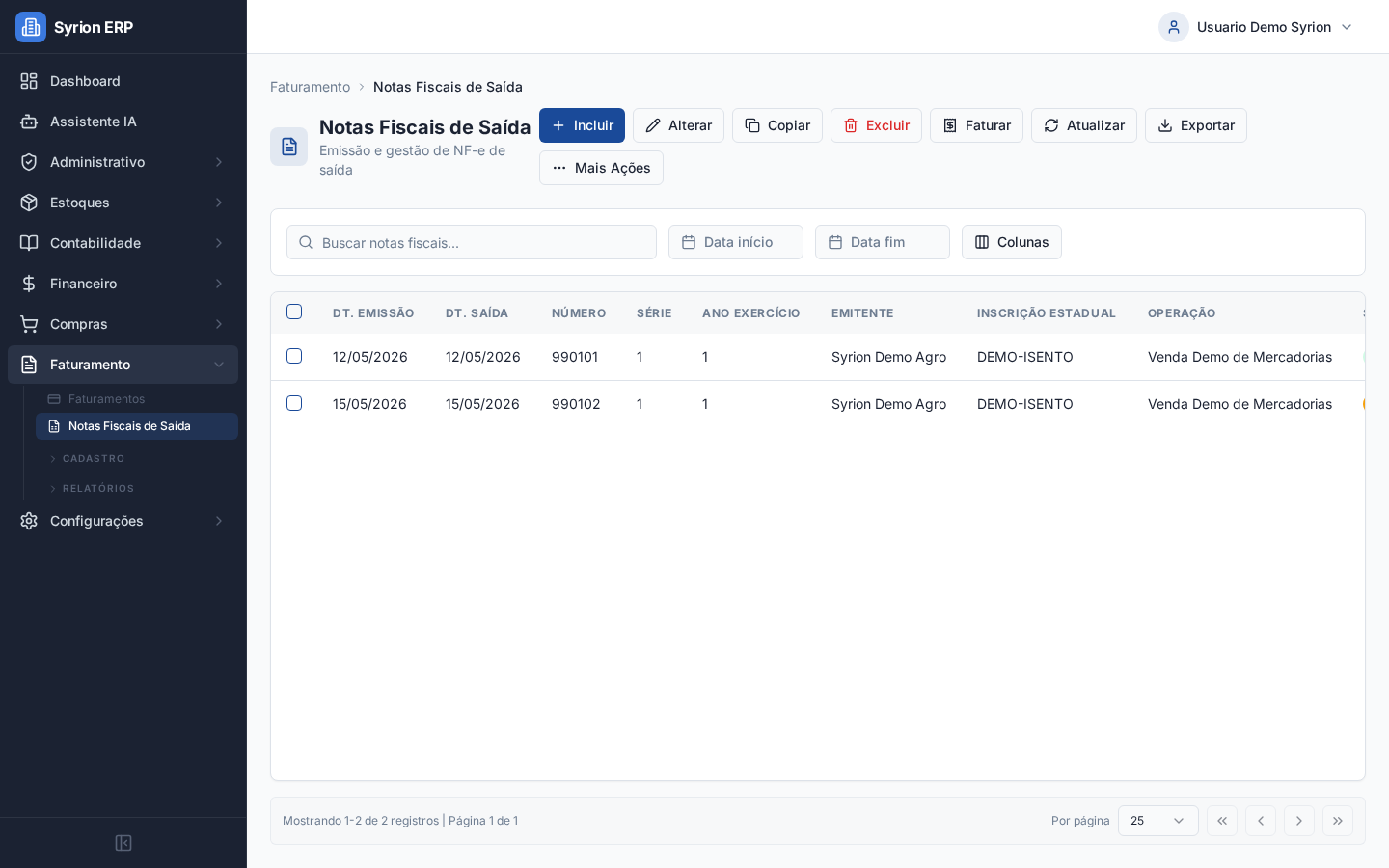
- Acesse Faturamento > Notas Fiscais de Saída.
- Localize a nota por cliente, número, série, período ou status.
- Confira emissão, cliente, inscrição estadual, operação e situação fiscal.
- Selecione a nota antes de faturar ou executar ações fiscais.
No exemplo, a nota 990101 esta faturada e autorizada. A nota 990102 está autorizada e pronta para demonstrar a geracao de fatura.
Gerar fatura a partir da nota
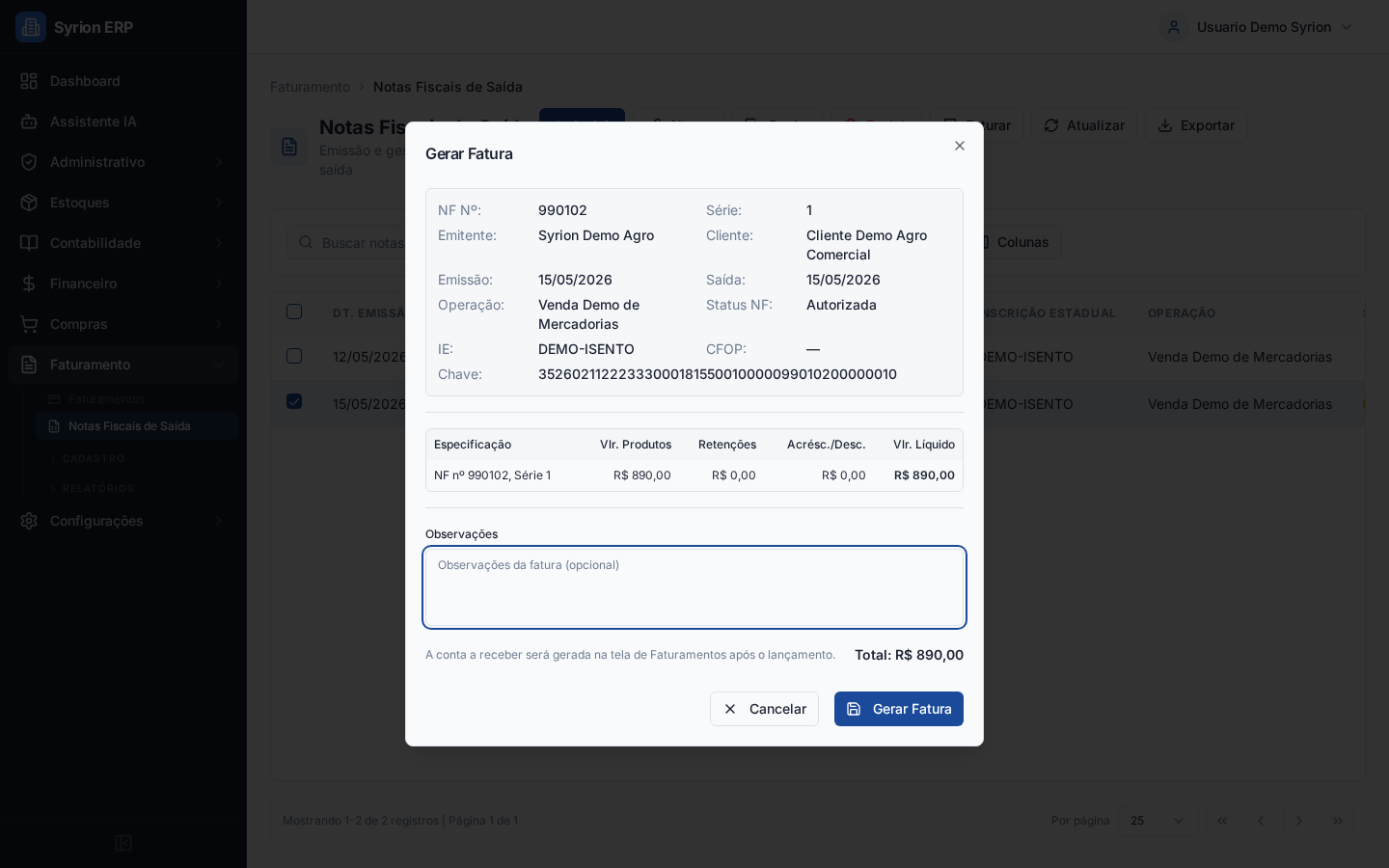
- Selecione uma nota fiscal de saída autorizada e ainda não faturada.
- Clique em Faturar.
- Confira NF, série, emitente, cliente, emissão, operação, chave, itens e valor líquido.
- Adicione observacoes quando necessário.
- Clique em Gerar Fatura.
A fatura gerada passa a aparecer em Faturamento > Faturamentos. O contas a receber e lançado a partir da fatura.
Consultar eventos da NF-e
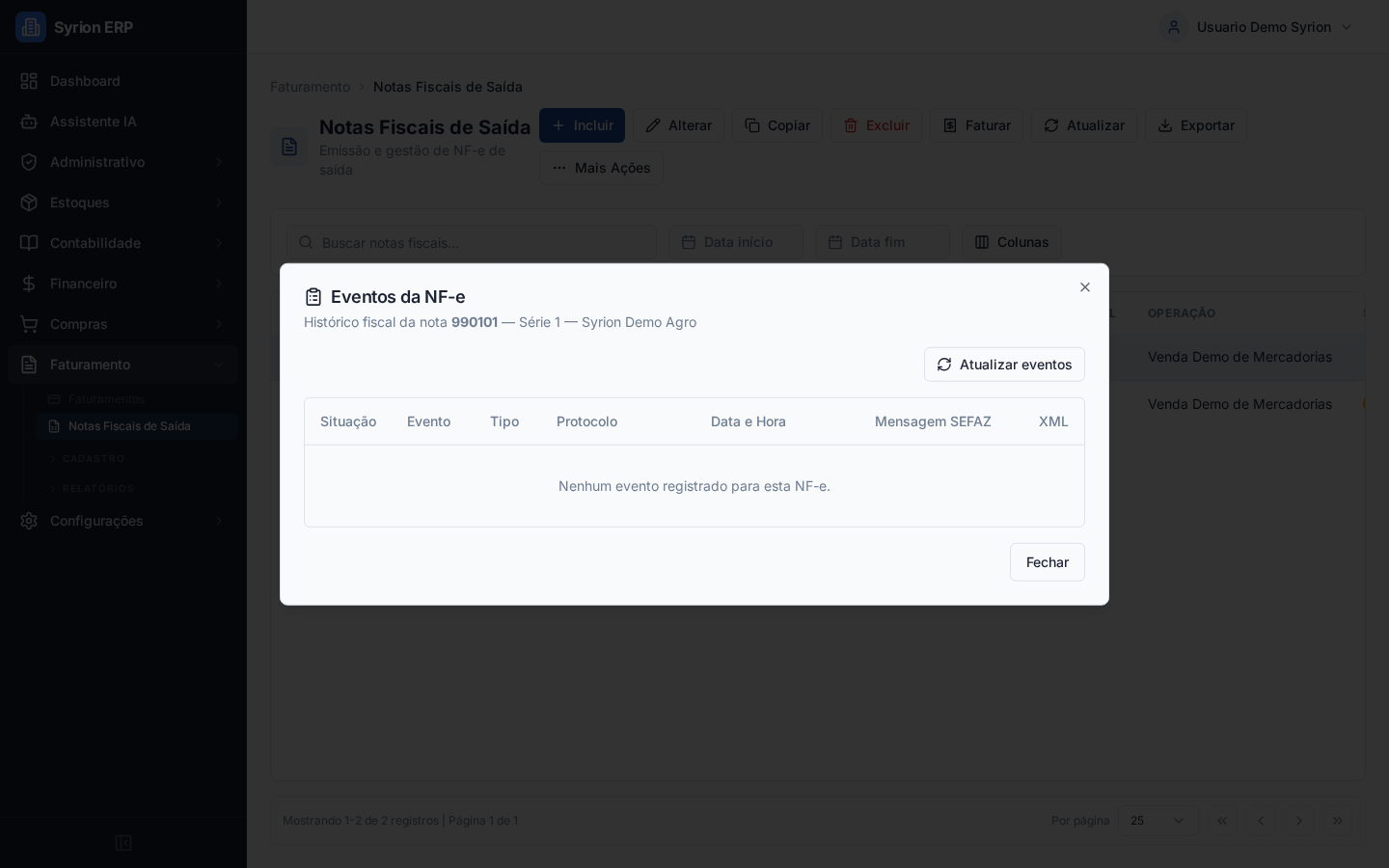
- Selecione a nota fiscal.
- Clique em Mais Ações.
- Escolha Eventos da NF-e.
- Confira eventos, protocolo, data de autorização, cancelamentos ou cartas de correção.
Use as demais ações fiscais conforme a situação da nota:
- Emitir NF-e para transmitir a nota.
- Consultar Status para atualizar retorno fiscal.
- Baixar XML e Baixar DANFE para obter arquivos fiscais.
- Cancelar NF-e quando a operação precisar ser anulada dentro do prazo legal.
- Carta de Correção para corrigir informações permitidas pela legislação.
- Inutilizar Numeracao quando uma numeração não puder mais ser usada.
Em caso de dúvida sobre cancelamento, carta de correção ou inutilização, valide com a contabilidade antes de executar a ação.
Para o passo a passo da CC-e, veja Emitir Carta de Correção da NF-e.
Para status fiscal, XML, DANFE e rejeicoes, veja Consultar status, XML e DANFE da NF-e.
Faturamentos
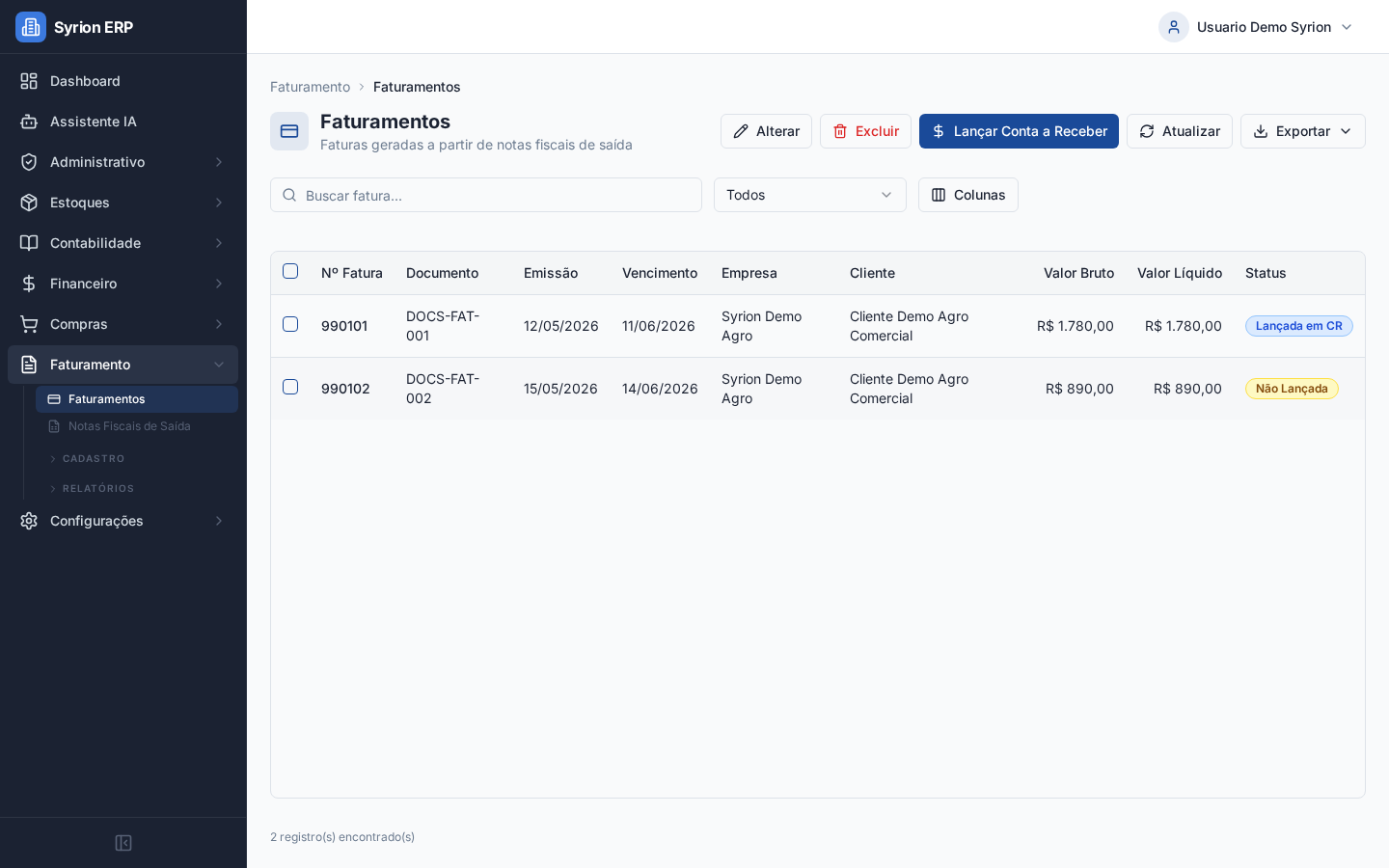
- Acesse Faturamento > Faturamentos.
- Localize a fatura por número, documento, cliente, período ou status.
- Confira valor, emissão, vencimento e situação.
- Selecione a fatura para lançar o contas a receber.
No exemplo, a fatura DOCS-FAT-002 está aberta para demonstrar o lançamento financeiro.
Lancar conta a receber
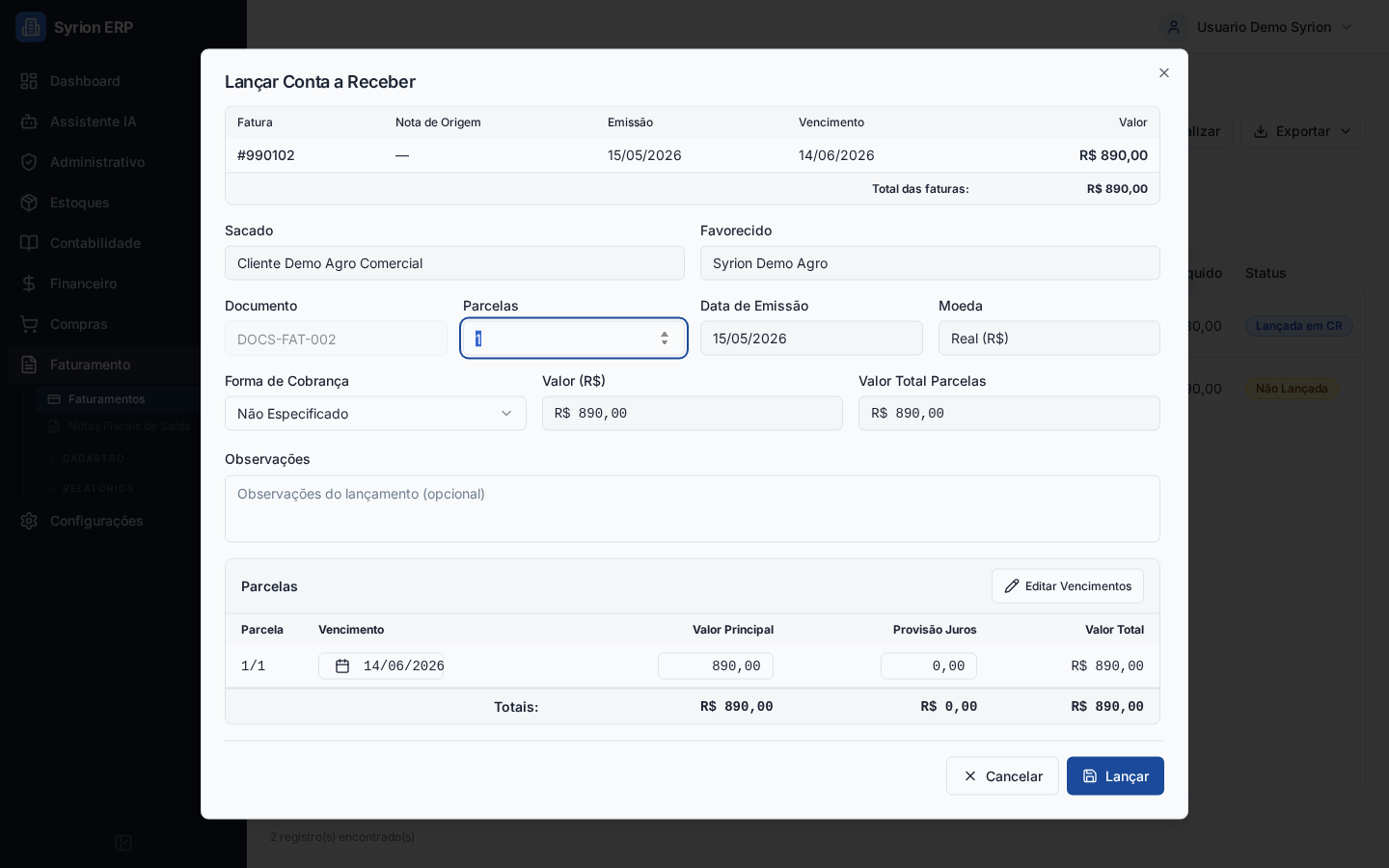
- Selecione a fatura.
- Clique em Lancar Conta a Receber.
- Confira cliente, documento, valor e vencimento.
- Revise conta contábil, centro de custo e condicao de recebimento.
- Clique em Salvar.
Depois de salvar, o título fica disponível em Financeiro > Contas a Receber. O recebimento do título segue o fluxo financeiro normal.
Lançamentos contábeis
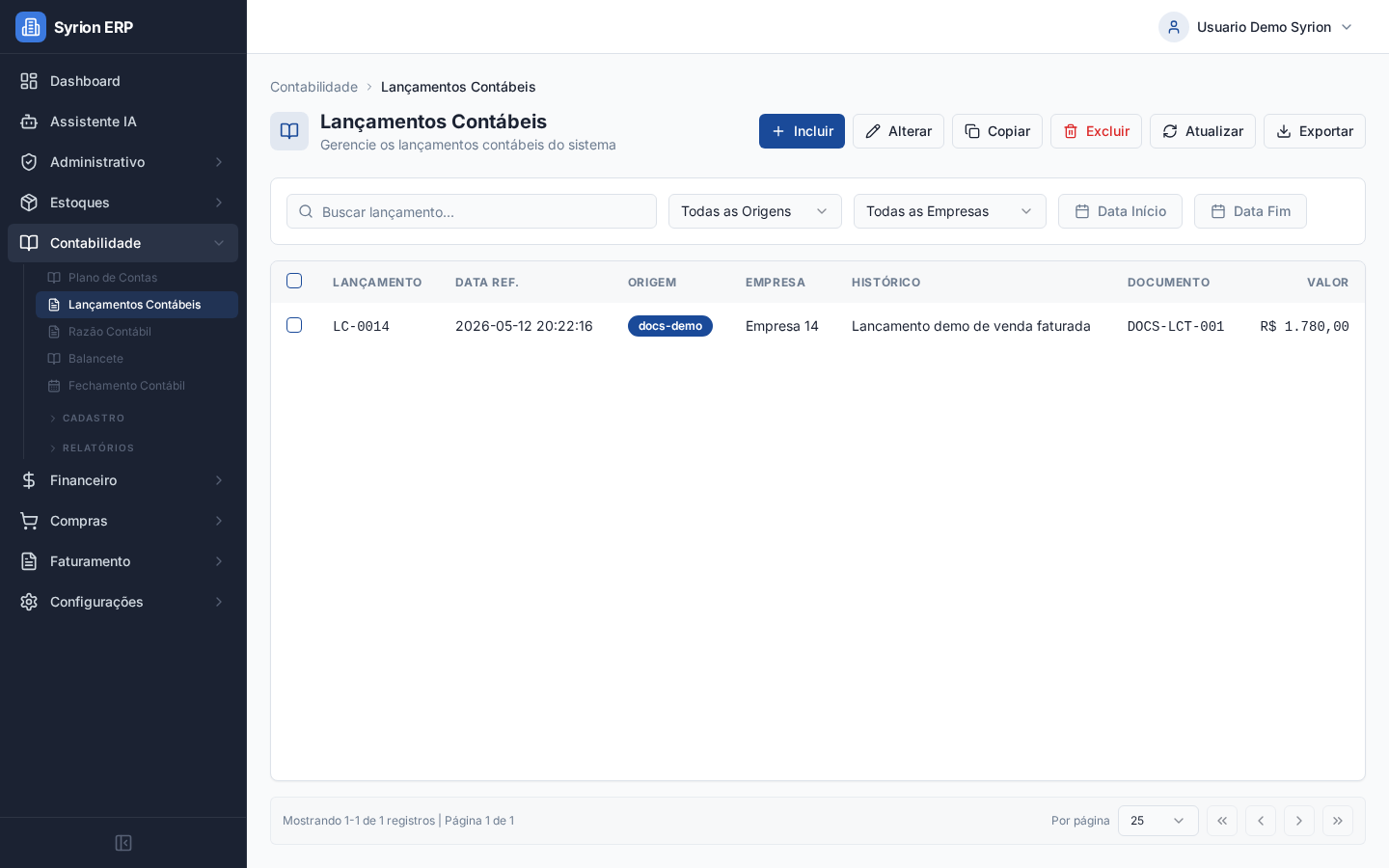
- Acesse Contabilidade > Lançamentos Contábeis.
- Filtre por período, empresa ou origem.
- Localize o documento ou histórico.
- Confira data, origem, valor, conta de débito e conta de crédito.
No exemplo, o lançamento DOCS-LCT-001 demonstra uma venda faturada com débito em clientes e crédito em receita.
Lançamento manual
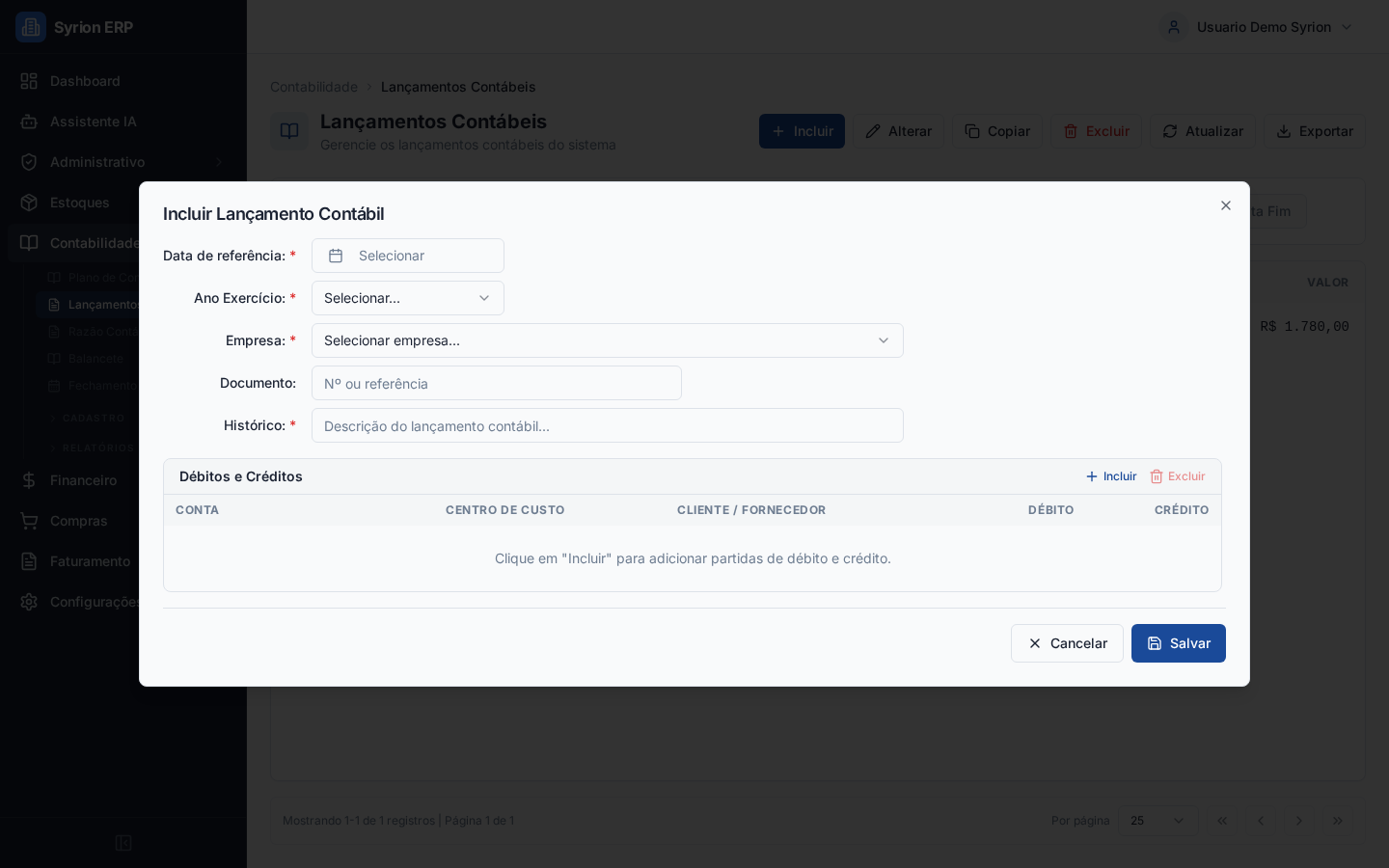
- Clique em Incluir.
- Informe empresa, data, histórico e documento.
- Selecione conta de débito e conta de crédito.
- Informe valor e centro de custo quando exigido.
- Confira se débitos e créditos fecham.
- Salve o lançamento.
Use lançamento manual para ajustes contábeis controlados. Quando o lançamento veio de compra, faturamento, estoque ou financeiro, prefira corrigir o documento de origem.
Para o passo a passo detalhado com validações de débito, crédito e centro de custo, veja Criar lançamento contábil manual.
Razão contábil
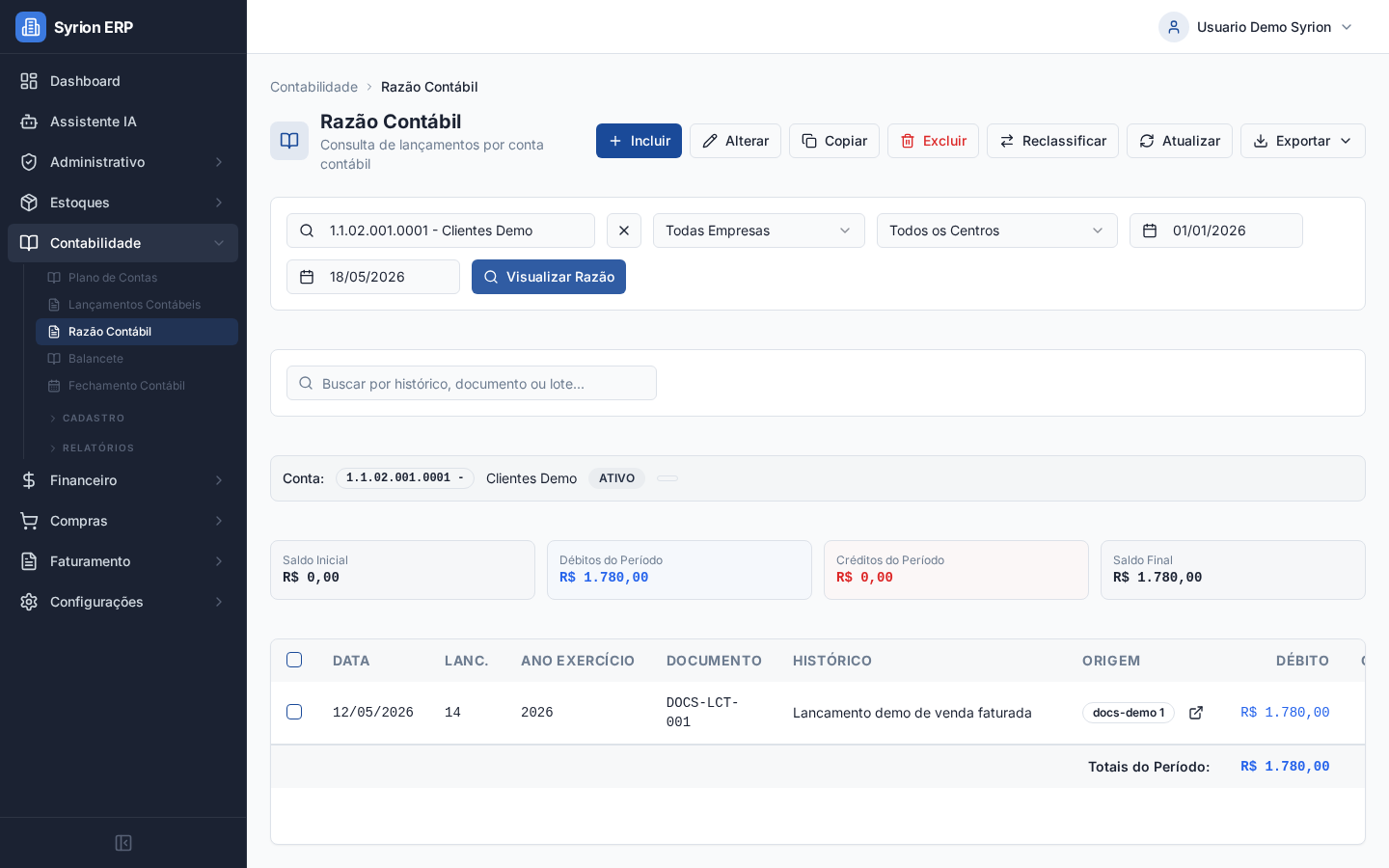
Para o passo a passo detalhado de filtros, leitura dos saldos e exportação, veja Consultar razão contábil.
Para conferir saldos por conta e equilíbrio entre débitos e créditos, veja Consultar balancete.
Balancete
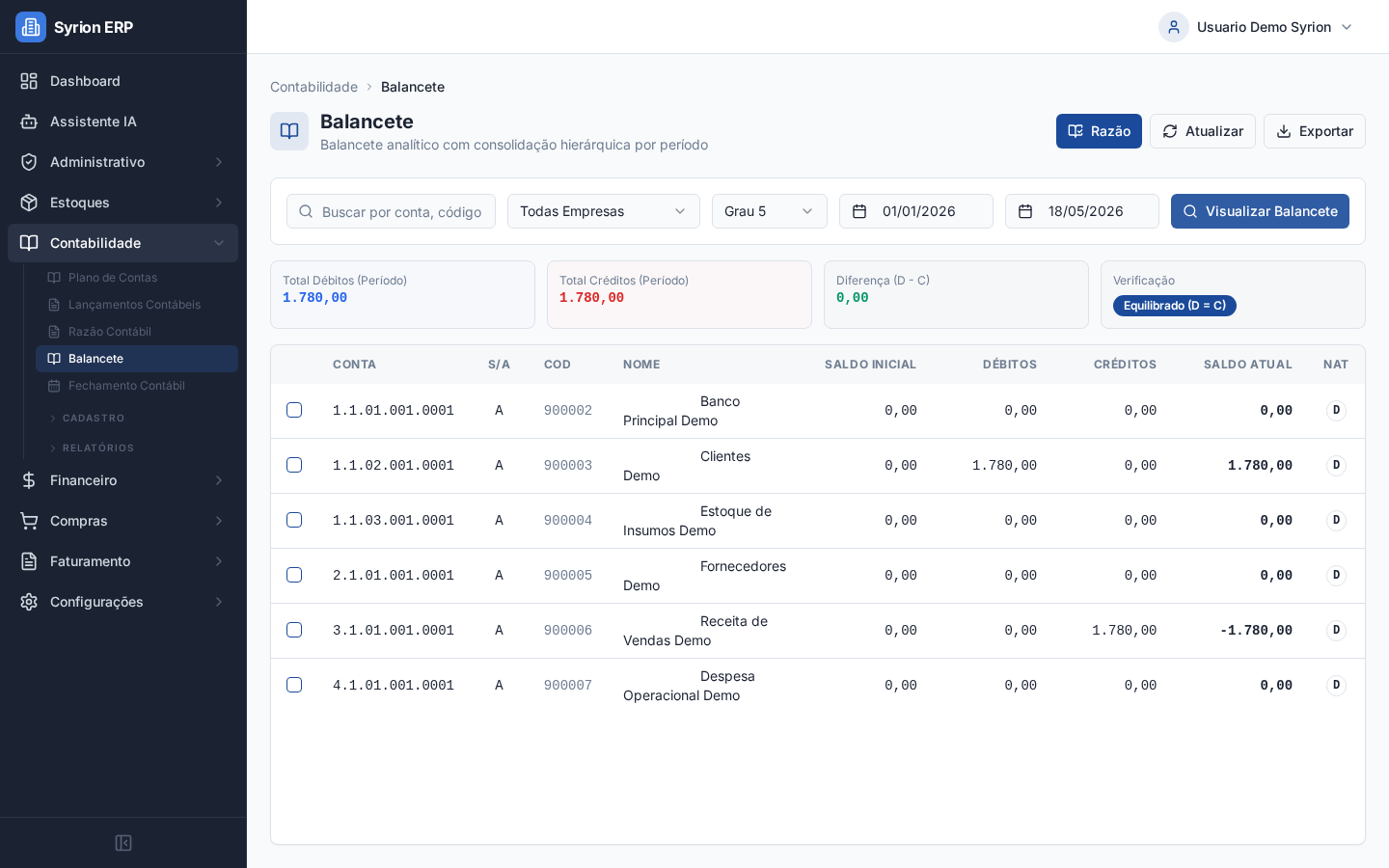
- Acesse Contabilidade > Balancete.
- Informe empresa, grau e período.
- Clique em Visualizar Balancete.
- Confira total de débitos, total de créditos e diferenca.
- Revise as contas com saldo atual.
O balancete deve permanecer equilibrado. Quando houver diferenca, revise lançamentos manuais, documentos de origem e filtros de período.
Fechamento contábil
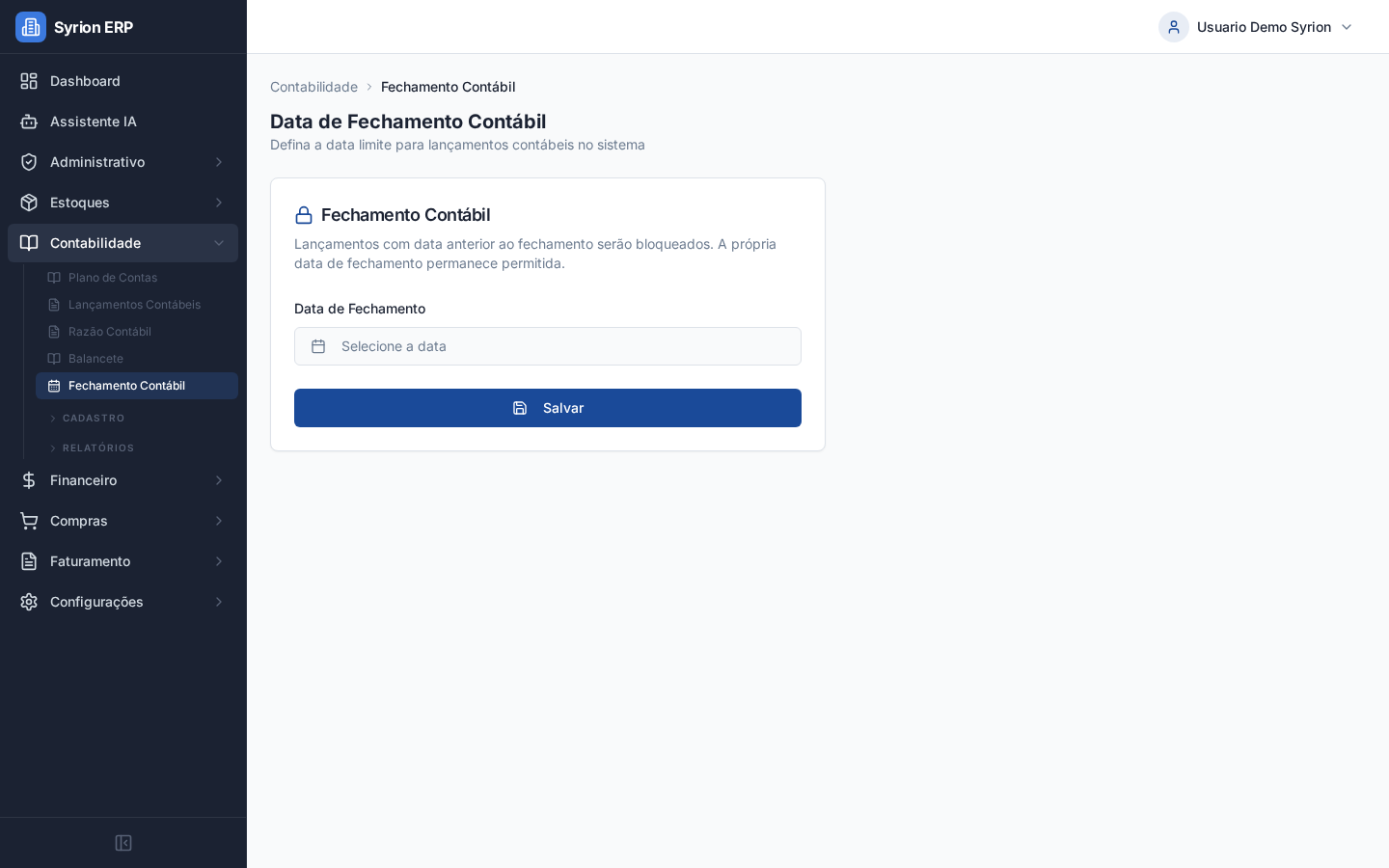
- Acesse Contabilidade > Fechamento Contábil.
- Confira a data atual de fechamento.
- Antes de alterar, revise compras, financeiro, estoque e faturamento do período.
- Defina a nova data de fechamento quando a conferência estiver concluida.
- Salve a configuração.
O fechamento bloqueia lançamentos com data anterior ao fechamento. A própria data de fechamento permanece permitida.
Para o passo a passo completo de fechamento, estorno e conferências antes de fechar, veja Realizar fechamento contábil.
Conferência cruzada
Apos concluir uma rotina fiscal ou contábil, confira:
- Nota de compra: status da nota, conta a pagar gerada, estoque e lançamento contábil.
- Nota de saída: status fiscal, DANFE/XML, fatura gerada e conta a receber.
- Fatura: situação da fatura e título em contas a receber.
- Lançamento contábil: origem, documento, conta de débito, conta de crédito e valor.
- Razão e balancete: período, empresa, centro de custo e saldos.
Erros comuns
- Sem natureza de operação: cadastre ou ajuste a natureza antes de salvar a nota.
- Produto sem dados fiscais: revise NCM, unidade, CFOP e parâmetros fiscais.
- Conta contábil obrigatória: informe conta de débito, crédito ou conta do item.
- Centro de custo obrigatório: selecione o centro quando a conta exigir essa informação.
- Período fechado: altere a data de fechamento contábil somente depois de validar o período.
- Nota sem autorização fiscal: consulte o status antes de gerar arquivos fiscais ou faturar.
- Usuário sem permissão: revise perfil e permissões quando uma ação não aparecer.