Estornos e cancelamentos
Use este guia para orientar usuários do Syrion ERP quando uma operação precisa ser desfeita, cancelada ou devolvida.
Estornos e cancelamentos devem ser usados com cuidado. Eles podem afetar financeiro, estoque, fiscal, contábilidade e relatórios.
Para lançamentos contábeis manuais, veja também Excluir ou estornar lançamento contábil.
Entenda antes de usar
Nem toda correção é igual. No Syrion ERP, cancelar, estornar, devolver e excluir podem ter efeitos diferentes conforme a origem da operação.
| Ação | Ideia principal | Exemplo |
|---|---|---|
| Cancelar | Anular uma operação ou baixa quando a rotina permite. | Cancelar um pagamento lançado com data errada. |
| Estornar | Criar uma reversão dos efeitos gerados. | Estornar uma nota de compra que já movimentou estoque e financeiro. |
| Devolver | Registrar retorno de material ao estoque. | Devolver itens retirados por uma requisição. |
| Excluir | Remover registro que ainda não gerou efeitos importantes. | Excluir um cadastro criado por engano, quando não possui vínculos. |
Impacto no Syrion ERP
- Financeiro: saldo de contas a pagar/receber e movimentações podem voltar.
- Estoque: entradas e saídas podem ser revertidas ou complementadas.
- Fiscal: NF-e autorizada exige regra fiscal própria, não apenas exclusão.
- Contábilidade: lançamentos podem ser estornados ou bloqueados por fechamento.
- Auditoria: ações críticas ficam registradas para conferência posterior.
Antes de começar
Confira antes de executar qualquer reversão:
- Se o usuário tem permissão para a ação.
- Se o documento está no status correto.
- Se a movimentação financeira já foi conciliada.
- Se o período contábil está fechado.
- Se há pagamentos, recebimentos, faturas ou movimentos dependentes.
- Se a ação exige justificativa fiscal ou operacional.
Os exemplos abaixo usam dados ficticios da base demo:
demo@syrion.local / syrion-demo
Cancelar pagamento
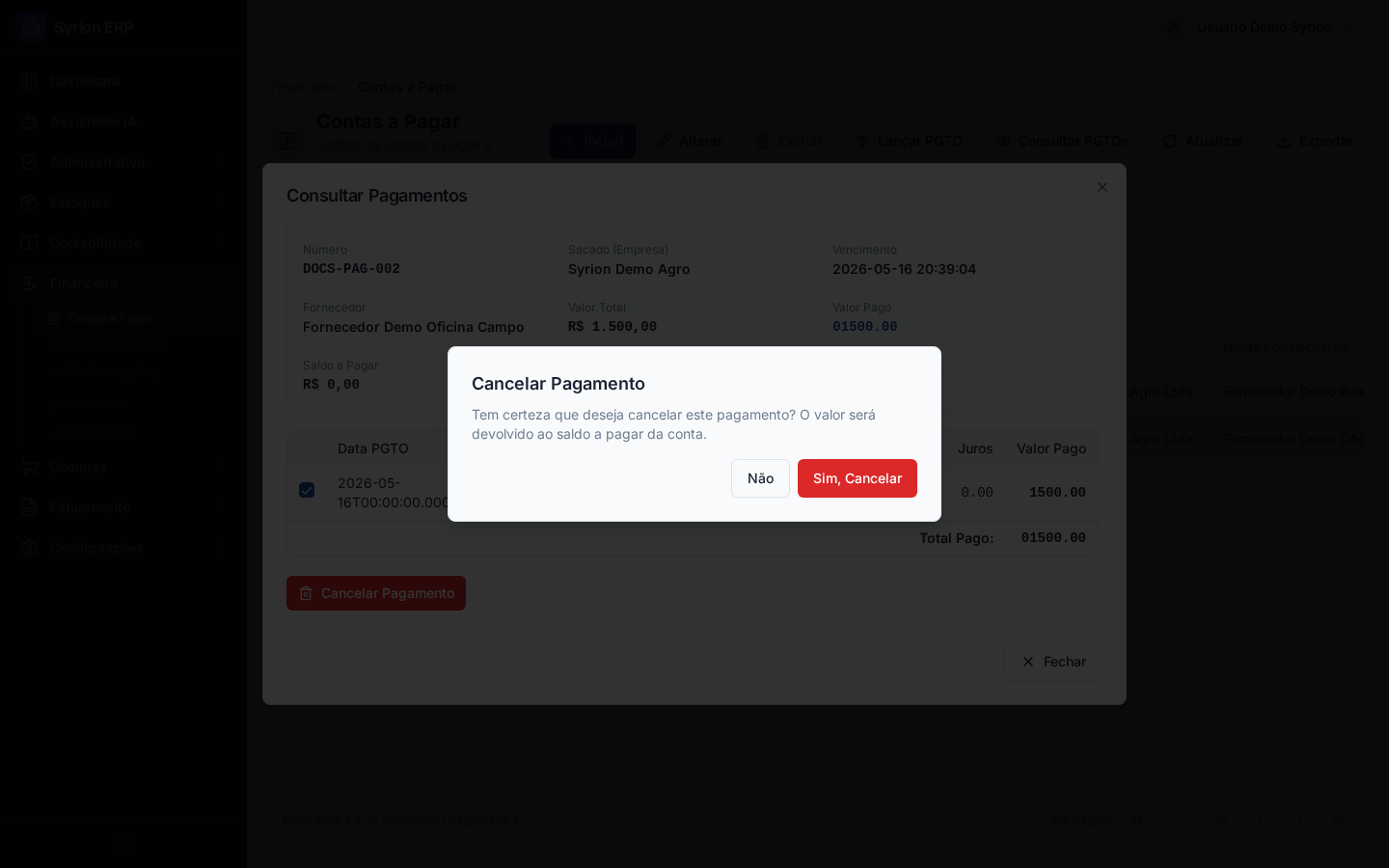
- Acesse Financeiro > Contas a Pagar.
- Selecione uma conta que já possui pagamento.
- Clique em Consultar PGTOs.
- Selecione o pagamento na tabela.
- Clique em Cancelar Pagamento.
- Leia a confirmação.
- Clique em Sim, Cancelar somente se o pagamento realmente deve ser estornado.
Depois do cancelamento, o valor volta para o saldo a pagar da conta. Se o pagamento gerou movimentação financeira ou lançamento contábil, o Syrion ERP também tenta reverter esses efeitos conforme as regras do período.
Pagamento conciliado
Se a movimentação financeira já estiver conciliada, o cancelamento pode ser bloqueado. Nesse caso, revise a conciliação antes de tentar estornar o pagamento.
Cancelar recebimento
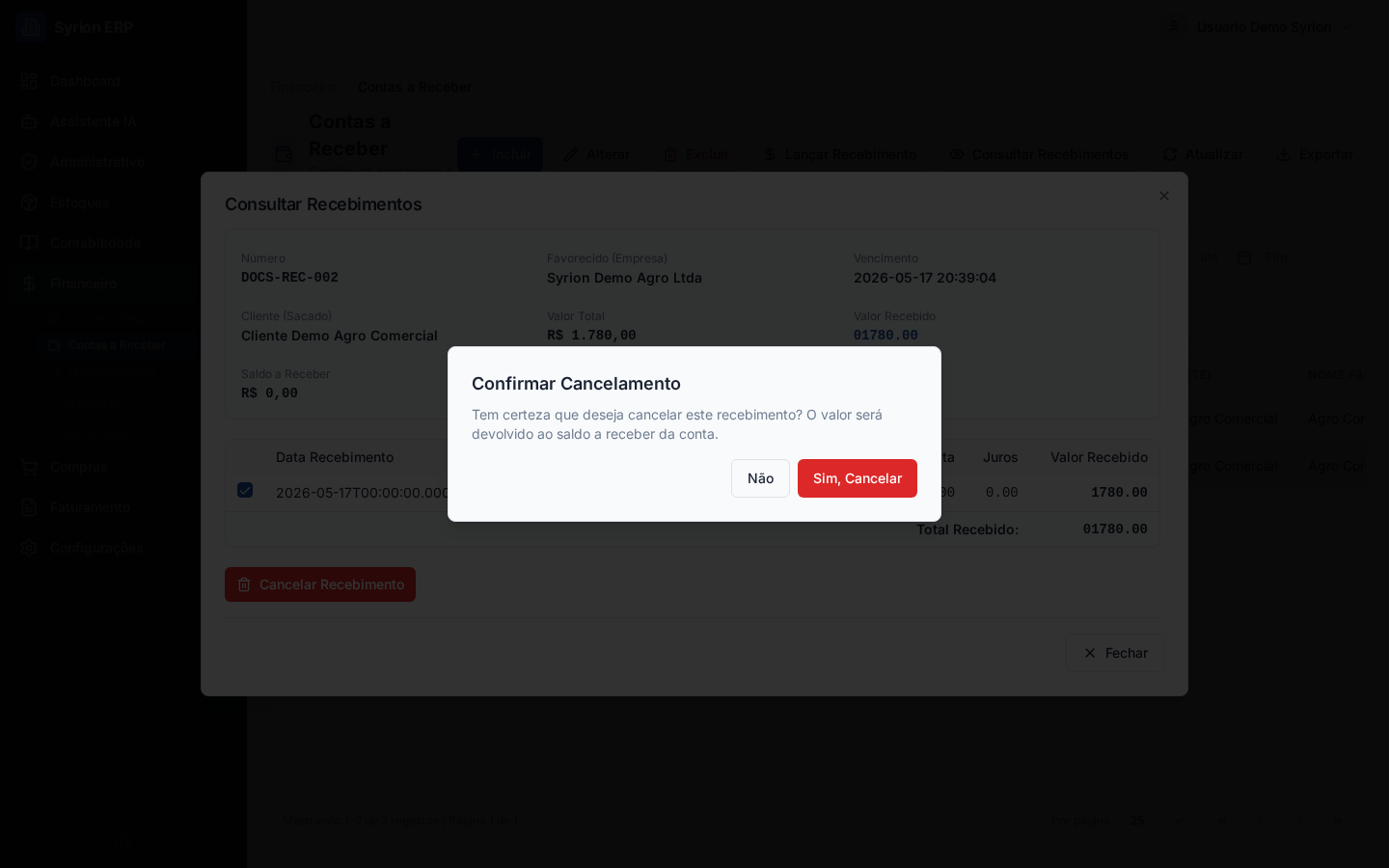
- Acesse Financeiro > Contas a Receber.
- Selecione uma conta que já possui recebimento.
- Clique em Consultar Recebimentos.
- Selecione o recebimento na tabela.
- Clique em Cancelar Recebimento.
- Leia a confirmação.
- Clique em Sim, Cancelar somente se o recebimento deve ser estornado.
Depois do cancelamento, o valor volta para o saldo a receber. Se a baixa gerou movimentação financeira ou lançamento contábil, esses efeitos podem ser revertidos junto com o recebimento.
Recebimento conciliado
Recebimentos com movimentação financeira conciliada podem ficar bloqueados para cancelamento.
Estornar nota fiscal de compra
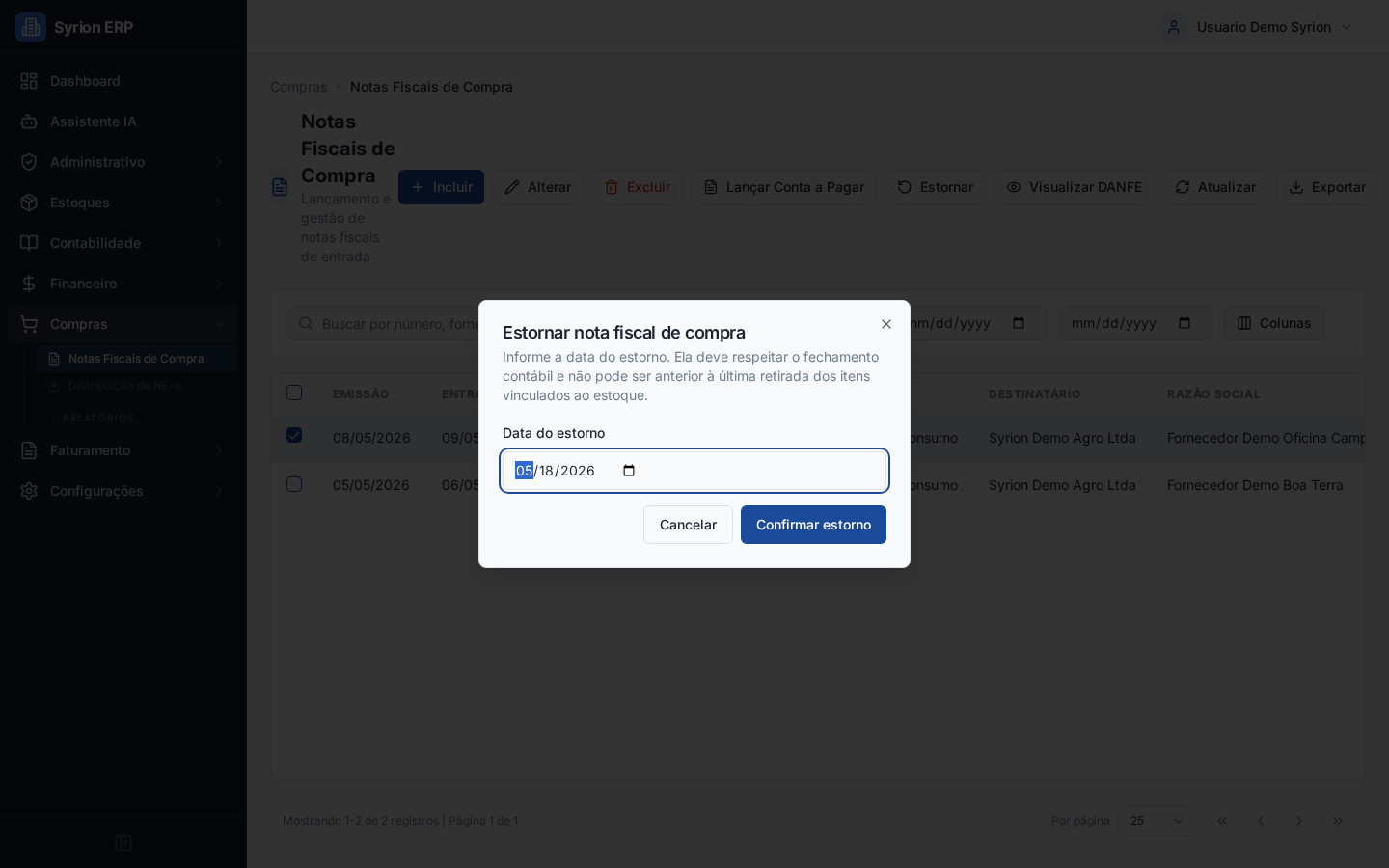
- Acesse Compras > Notas Fiscais de Compra.
- Selecione uma nota com situação Lancado.
- Clique em Estornar.
- Informe a data do estorno.
- Confira se a data respeita o fechamento contábil.
- Clique em Confirmar estorno apenas depois de validar os impactos.
O estorno da nota de compra pode reverter entrada de estoque, contas a pagar e lançamentos contábeis. Se houver conta a pagar com pagamento registrado, cancele primeiro o pagamento em Financeiro > Contas a Pagar.
Cancelar NF-e
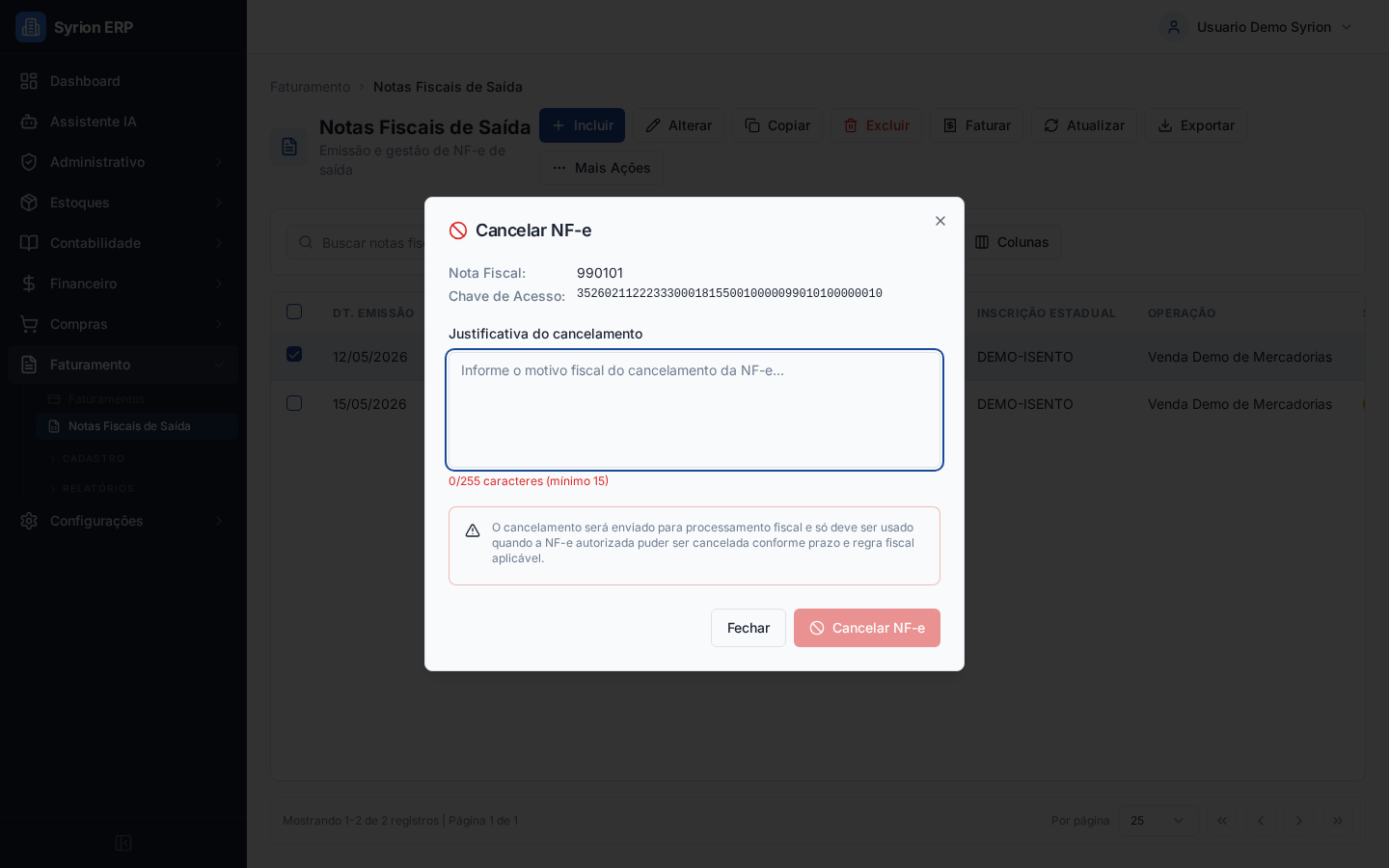
- Acesse Faturamento > Notas Fiscais de Saída.
- Selecione uma NF-e autorizada.
- Clique em Mais Ações.
- Escolhá Cancelar NF-e.
- Informe a justificativa fiscal do cancelamento.
- Confira prazo e regra fiscal aplicável.
- Clique em Cancelar NF-e somente se a operação puder ser cancelada fiscalmente.
O cancelamento de NF-e é uma ação fiscal. Quando a nota já gerou fatura, conta a receber, estoque ou contábilidade, o sistema pode executar estornos operacionais conforme a situação do documento.
Para o passo a passo completo com conferências em fatura, conta a receber, estoque e contábilidade, consulte Cancelar NF-e de saída.
Quando usar carta de correção
Se a nota não precisa ser anulada e a correção é permitida pela legislação, use Carta de Correção em vez de cancelar a NF-e. Veja Emitir Carta de Correção da NF-e.
Devolver material de requisição
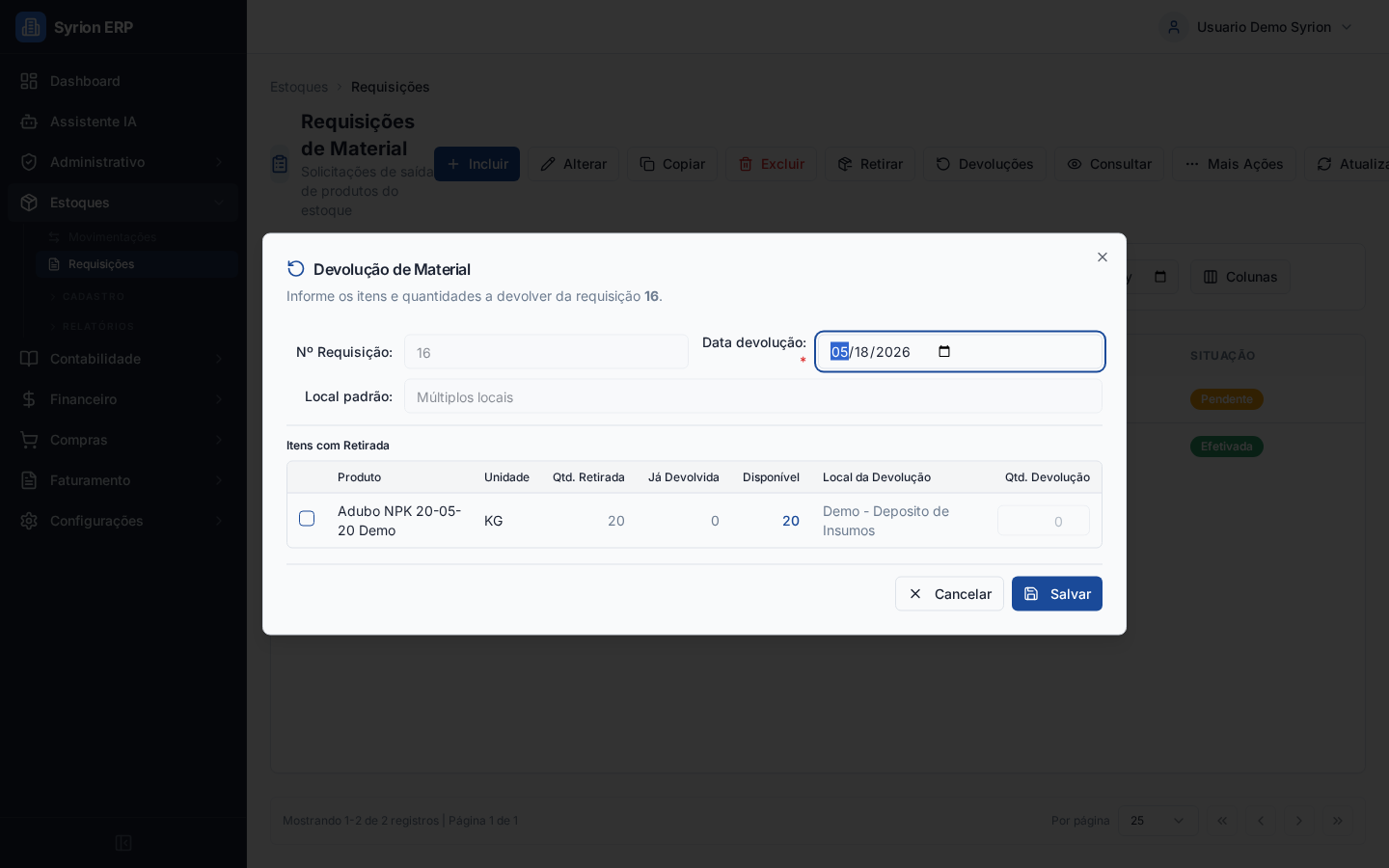
- Acesse Estoques > Requisições.
- Selecione uma requisição Efetivada ou Parcialmente atendida.
- Clique em Devolucoes.
- Informe a data da devolução.
- Confira produto, unidade, quantidade retirada, quantidade já devolvida e saldo disponível.
- Selecione o item e informe a quantidade a devolver.
- Clique em Salvar.
A devolução registra entrada no estoque e pode gerar estorno contábil da despesa ou consumo relacionado a retirada.
Para o fluxo completo da requisição, retirada e devolução, consulte Requisitar, retirar e devolver material.
Encerrar ou reabrir requisição
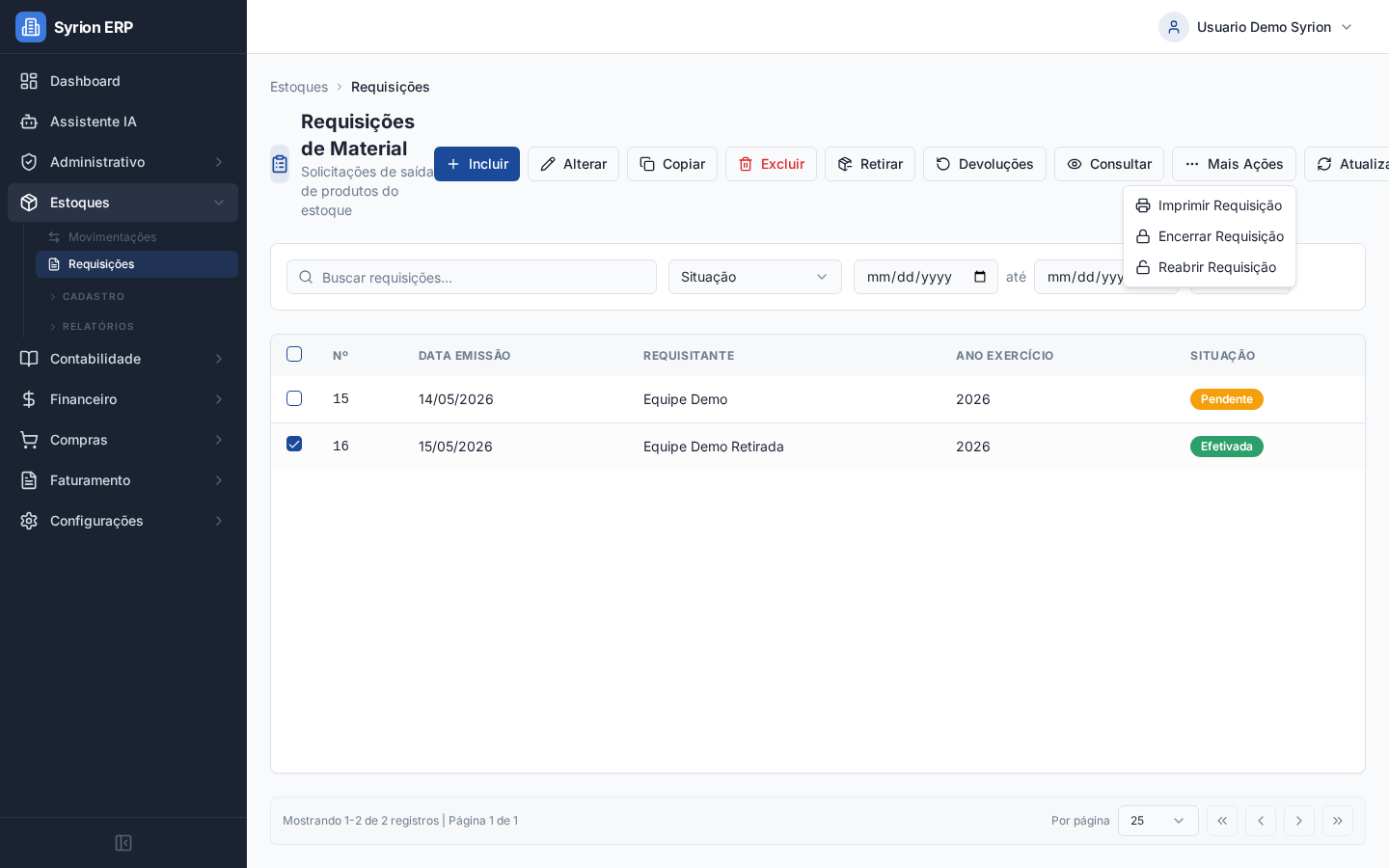
- Acesse Estoques > Requisições.
- Selecione a requisição.
- Clique em Mais Ações.
- Escolhá Encerrar Requisição quando a requisição não deve receber novas movimentações.
- Escolhá Reabrir Requisição quando uma requisição encerrada precisa voltar a permitir movimentação.
Encerrar não é o mesmo que devolver material. Use encerramento para bloquear continuidade operacional. Use devolução quando o material retirado volta ao estoque.
Fechamento contábil
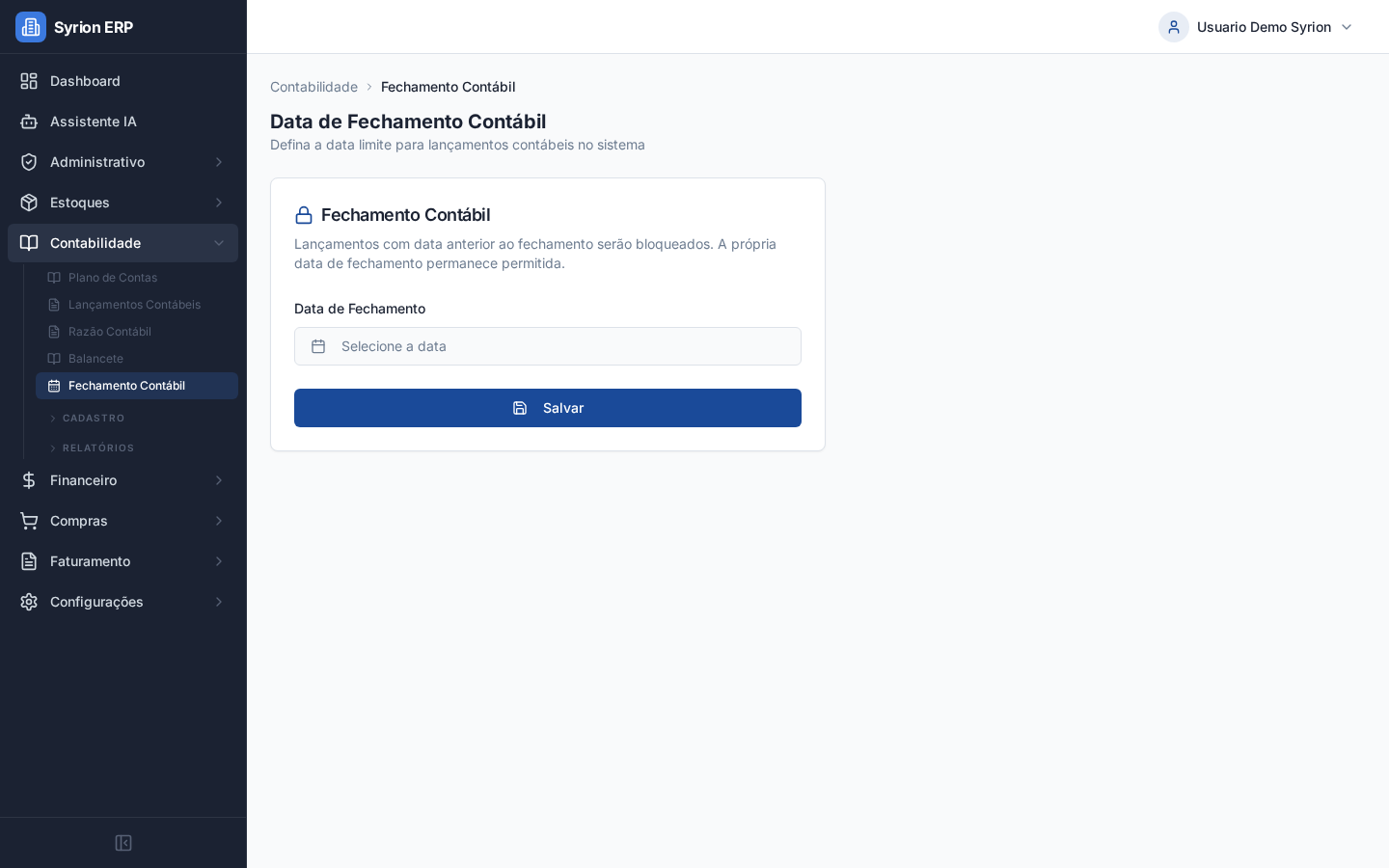
- Acesse Contábilidade > Fechamento Contábil.
- Confira a data atual de fechamento.
- Use Salvar para bloquear lançamentos com data anterior ao fechamento.
- Use Estornar somente quando for necessário reabrir o período contábil.
O fechamento protege períodos já conferidos. Antes de estornar o fechamento, valide com a contábilidade quais documentos seráo ajustados.
Para o passo a passo completo, veja Realizar fechamento contábil.
Ordem recomendada de investigação
Quando uma operação precisa ser desfeita, investigue nestá ordem:
- Documento de origem.
- Financeiro gerado.
- Movimentação de estoque.
- Lançamento contábil.
- Relatórios afetados.
Exemplos:
- Para corrigir compra já lançada, comece pela nota de compra.
- Para corrigir pagamento, comece pela conta a pagar.
- Para corrigir recebimento, comece pela conta a receber.
- Para corrigir NF-e autorizada, valide primeiro a regra fiscal.
- Para corrigir consumo de material, avalie devolução da requisição.
Bloqueios comuns
- Status incorreto: apenas documentos em certos status podem ser estornados ou cancelados.
- Período fechado: datas dentro do fechamento contábil podem bloquear reversoes.
- Financeiro baixado: cancele pagamentos ou recebimentos antes de estornar o documento de origem.
- Movimentação conciliada: baixa financeira conciliada pode impedir estorno.
- NF-e fora do prazo: cancelamento fiscal pode ser recusado por regra da SEFAZ ou integração fiscal.
- Estoque insuficiente para reverter: se o item já foi consumido, transferido ou retirado, a reversão pode ser bloqueada.
- Usuário sem permissão: revise perfil e permissões quando a ação não aparecer.
Como conferir se deu certo
Após uma reversão, confira:
- Status do documento original.
- Saldo da conta a pagar ou receber.
- Movimentação financeira.
- Saldo do produto e local de estoque.
- Lançamentos contábeis de estorno.
- Razão, balancete e relatórios do período.