Analisar centro de custo
Use este guia para analisar receitas, despesas e resultado por centro de custo no Syrion ERP.
Os relatórios por centro ajudam a entender onde o resultado foi gerado, quais áreas consumiram recursos e quais lançamentos precisam ser revisados.
Entenda antes de usar
Centro de custo permite analisar o resultado por área, projeto, fazenda, setor ou frente de trabalho. Enquanto a conta contábil diz o tipo do valor, o centro de custo mostra onde aquele valor aconteceu.
Exemplo simples
A conta Combustíveis pode receber despesas de várias áreas. Com centro de custo, você consegue separar quanto foi gasto pela Fazenda Norte, pela Manutenção e pelo Administrativo.
Impacto no Syrion ERP
- Melhora análise gerencial de despesas, receitas e resultado.
- Depende de documentos e lançamentos preenchidos com centro de custo.
- Ajuda a encontrar áreas com resultado fora do esperado antes do fechamento.
Antes de começar
Confirme se existem:
- Centros de custo cadastrados e ativos.
- Contas contábeis configuradas para exigir centro de custo quando necessário.
- Lançamentos, compras, vendas, baixas ou requisições com centro informado.
- Período correto para a análise.
- Empresa correta, quando houver mais de uma.
Se o centro ainda não existir, veja Cadastrar centro de custo. Se a conta contábil não estiver exigindo centro quando deveria, veja Consultar e manter plano de contas.
Relatórios disponíveis
O Syrion ERP possui quatro visões principais:
- DRE por Centro de Custo: resultado contábil agrupado por centro.
- Despesas por Centro de Custo: custos e despesas classificados por centro.
- Receitas por Centro de Custo: receitas classificadas por centro.
- Resultado por Centro de Custo: visão gerencial combinando receitas, despesas e resultado.
Use DRE por Centro para uma leitura completa. Use as outras visões quando quiser focar apenas em receitas, despesas ou resultado.
Abrir o relatório
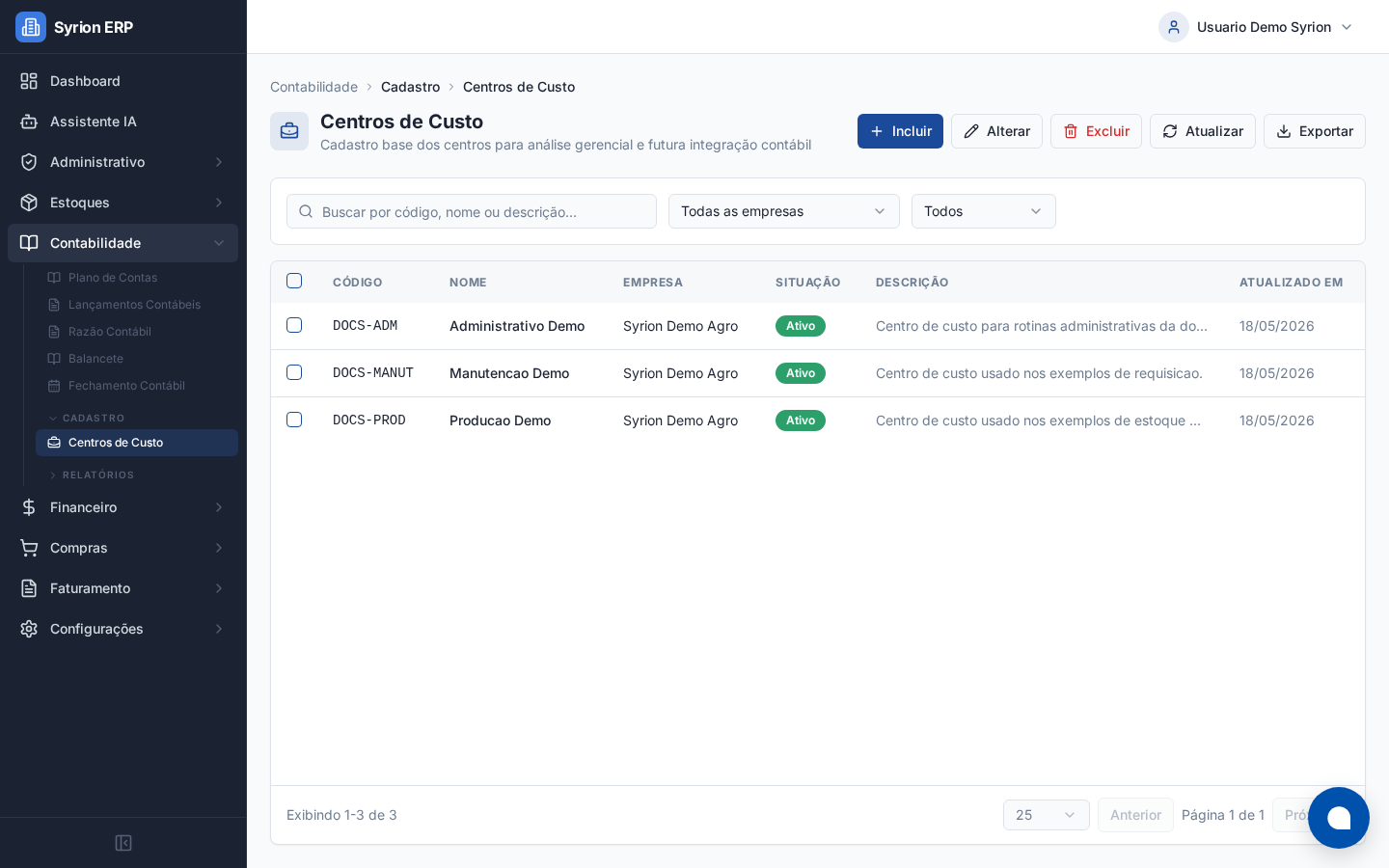
- Acesse Contabilidade > Relatórios.
- Escolha uma das opções por centro de custo:
- DRE por Centro.
- Despesas por Centro.
- Receitas por Centro.
- Resultado por Centro.
- Informe Data Inicial.
- Informe Data Final.
- Selecione a Empresa ou mantenha todas.
- Selecione um Centro de Custo específico ou mantenha todos.
- Clique em Aplicar Filtros.
Ler os cards
Depois da consulta, confira:
- Receitas: total de receitas no período.
- Despesas: total de custos e despesas.
- Resultado: diferença entre receitas e despesas.
- Margem: percentual de resultado sobre receitas.
- Centros com Movimento: quantidade de centros que possuem lançamentos no período.
Se o número de centros com movimento estiver menor que o esperado, revise se os documentos e lançamentos foram classificados com centro de custo.
Ler o detalhamento
A tabela de detalhamento mostra as partidas agrupadas por centro e conta contábil.
Confira:
- Empresa.
- Centro de Custo.
- Tipo: receita ou despesa.
- Conta.
- Grupo DRE.
- Débitos.
- Créditos.
- Valor.
Use a busca para localizar centro, conta, grupo DRE ou empresa dentro do detalhamento carregado.
Ler o resumo por centro
O resumo consolida cada centro de custo com:
- Receitas.
- Despesas.
- Resultado.
- Margem.
Use essa área para comparar áreas, projetos, fazendas, setores ou frentes de trabalho. Quando um centro apresentar margem fora do esperado, investigue o detalhamento e depois confira a conta no razão.
Ler o gráfico comparativo
O gráfico Comparativo por Centro mostra receitas, despesas e resultado dos centros com movimento.
Use o gráfico para identificar:
- Centros com maior despesa.
- Centros com maior receita.
- Centros com resultado negativo.
- Centros sem movimento.
- Alteracoes relevantes entre períodos, quando a consulta for repetida mês a mês.
Comparar com DRE, razão e livro diário
Para investigar uma divergência:
- Gere o relatório por centro de custo.
- Identifique o centro e a conta com valor inesperado.
- Abra a DRE e Livro Diário para comparar o resultado geral.
- Consulte o Razão contábil filtrando pela conta, período, empresa e centro de custo.
- Use o Livro Diário para auditar as partidas do lançamento.
- Corrija o documento de origem quando o lançamento for automático.
Essa sequência ajuda a evitar ajustes manuais que corrigem apenas o relatório, mas deixam a origem operacional errada.
Exportar
Use Exportar para gerar:
- Excel, quando precisar filtrar, classificar e comparar centros.
- PDF, quando precisar enviar uma versão fechada para conferência.
Antes de exportar, confira período, empresa, centro selecionado e busca aplicada.
Bloqueios comuns
- Informe data inicial e data final: o relatório exige período.
- Sem movimento encontrado: revise período, empresa, centro e se os lançamentos possuem centro de custo.
- Centro ausente nos documentos: revise contas que exigem centro e rotinas que geraram os lançamentos.
- Valor em grupo DRE inesperado: revise a conta contábil usada no lançamento.
- Usuário sem permissão: o perfil pode não permitir visualizar relatórios contábeis.
Checklist
Antes de concluir a análise, confirme:
- Período correto.
- Empresa correta.
- Centro de custo correto.
- Receitas e despesas revisadas.
- Centro sem movimento investigado, quando necessário.
- Valores divergentes conferidos no razão.
- Lançamentos automáticos conferidos pela origem.
- Exportação gerada somente depois de revisar os filtros.