Pagar conta a pagar
Use este guia para registrar o pagamento de uma conta a pagar no Syrion ERP, consultar a baixa depois do lançamento e entender quando cancelar um pagamento.
Se o título ainda não existe porque a obrigação será manual, cadastre primeiro em Cadastrar conta a pagar.
Este fluxo também serve para a conta gerada por uma nota fiscal de compra importada por XML. Antes de pagar, confira se a conta foi criada corretamente no guia Conferir efeitos da nota importada.
Entenda antes de usar
No financeiro, baixar uma conta a pagar significa registrar que a empresa pagou aquele título, total ou parcialmente. A baixa não apaga a obrigação: ela cria histórico do pagamento e reduz o saldo em aberto.
Exemplo simples
Uma conta a pagar de R$ 1.000,00 pode receber uma baixa parcial de R$ 600,00. Depois disso, o título continua aberto com saldo de R$ 400,00. Se a empresa pagar os R$ 400,00 restántes em outra data, uma segunda baixa quita o título.
Impacto no Syrion ERP
- Atualiza o status e o saldo da conta a pagar.
- Gera saída na conta corrente escolhida.
- Pode gerar lançamento contábil de baixa, juros, multa ou desconto.
- Altera relatórios de fluxo de caixa e contas a pagar.
Quando usar
Use Financeiro > Contas a Pagar quando a empresa precisa controlar uma obrigação com fornecedor, despesa, compra ou documento fiscal recebido.
O pagamento normalmente gera:
- Atualização do saldo da conta a pagar.
- Situação Paga ou Parcial, conforme o valor baixado.
- Movimentação financeira de saída na conta corrente escolhida.
- Lançamento contábil de baixa, quando a contábilização estiver parametrizada.
Antes de pagar
Confira se estes cadastros estão prontos:
- Fornecedor cadastrado.
- Conta a pagar criada com vencimento e valor corretos.
- Conta corrente ativa para registrar a saída. Se ainda não existir, veja Cadastrar conta corrente.
- Conta contábil de débito informada no título.
- Período contábil aberto, quando houver contábilização automática.
Conta de débito obrigatória
O Syrion ERP bloqueia o pagamento quando a conta a pagar não possui conta contábil de débito. Nesse caso, altere o título e informe a conta contábil antes de tentar baixar.
Localizar a conta
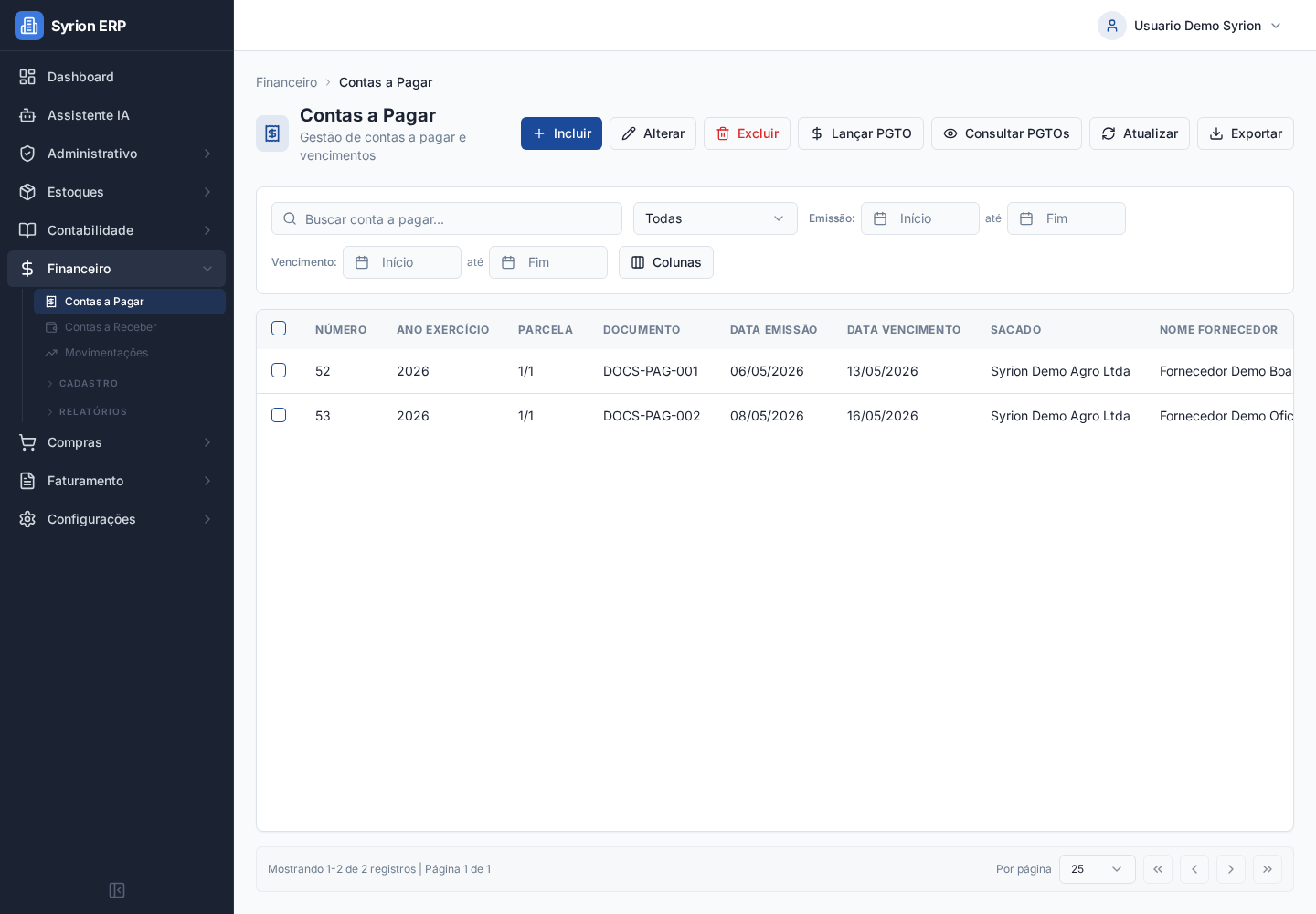
- Acesse Financeiro > Contas a Pagar.
- Use a busca para localizar o documento, fornecedor ou número da conta.
- Use os filtros de situação, emissão e vencimento quando a listagem tiver muitos títulos.
- Confira documento, vencimento, fornecedor, valor total, saldo a pagar e situação.
No exemplo, o título DOCS-PAG-001 está vencido e ainda possui saldo integral a pagar.
Abrir o pagamento
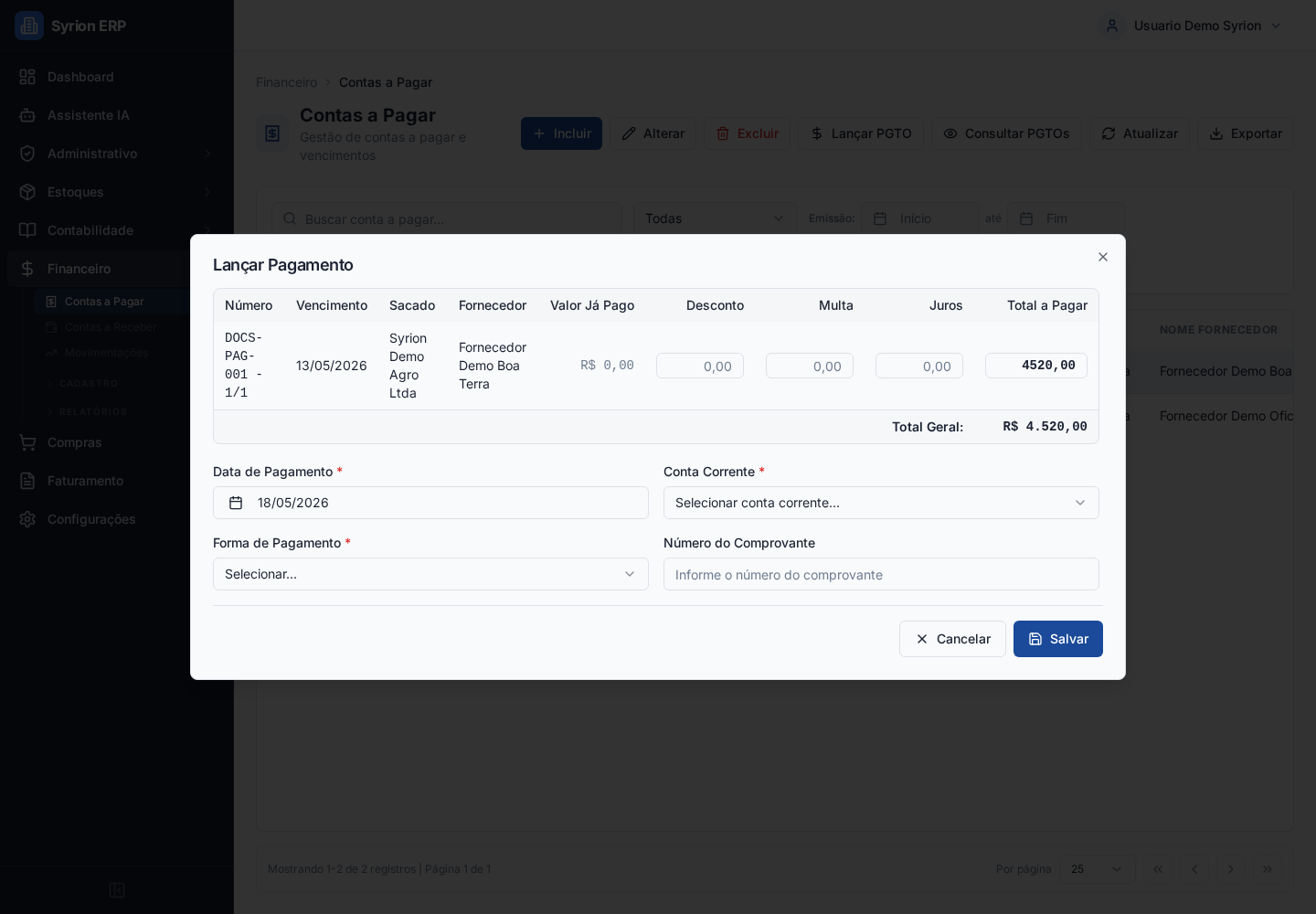
- Marque a linhá da conta desejada.
- Clique em Lançar PGTO.
- Confira a tabela do diálogo:
- Número do título.
- Vencimento.
- Sacado.
- Fornecedor.
- Valor já pago.
- Desconto, multa e juros.
- Total a pagar.
O campo Total a Pagar pode ser usado para baixa parcial. Se pagar somente parte do saldo, o título deve continuar em aberto com situação parcial.
Preencher os dados do pagamento
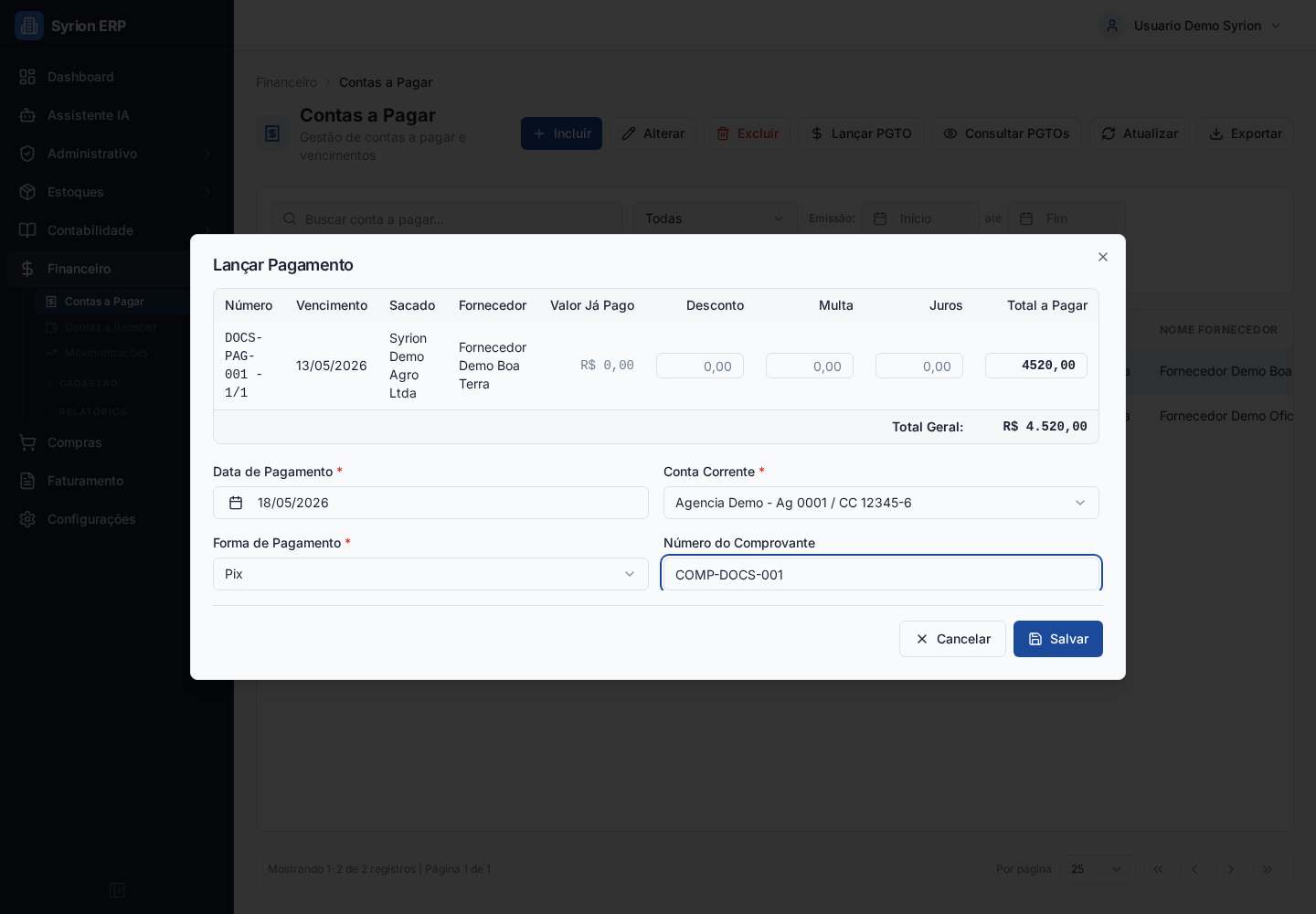
Preencha:
- Data de Pagamento: data real da baixa.
- Conta Corrente: conta financeira de onde o valor saiu.
- Forma de Pagamento: Pix, boleto, dinheiro, transferência ou outra forma.
- Número do Comprovante: identificador do comprovante, quando existir.
- Desconto, Multa e Juros: preenchá apenas quando houver ajuste no pagamento.
Depois clique em Salvar.
Descontos, multas e juros
Quando houver desconto, multa ou juros, o sistema pode exigir conta contábil e centro de custo específicos para contábilizar o ajuste. Preenchá esses dados antes de salvar.
Conferir a conta paga
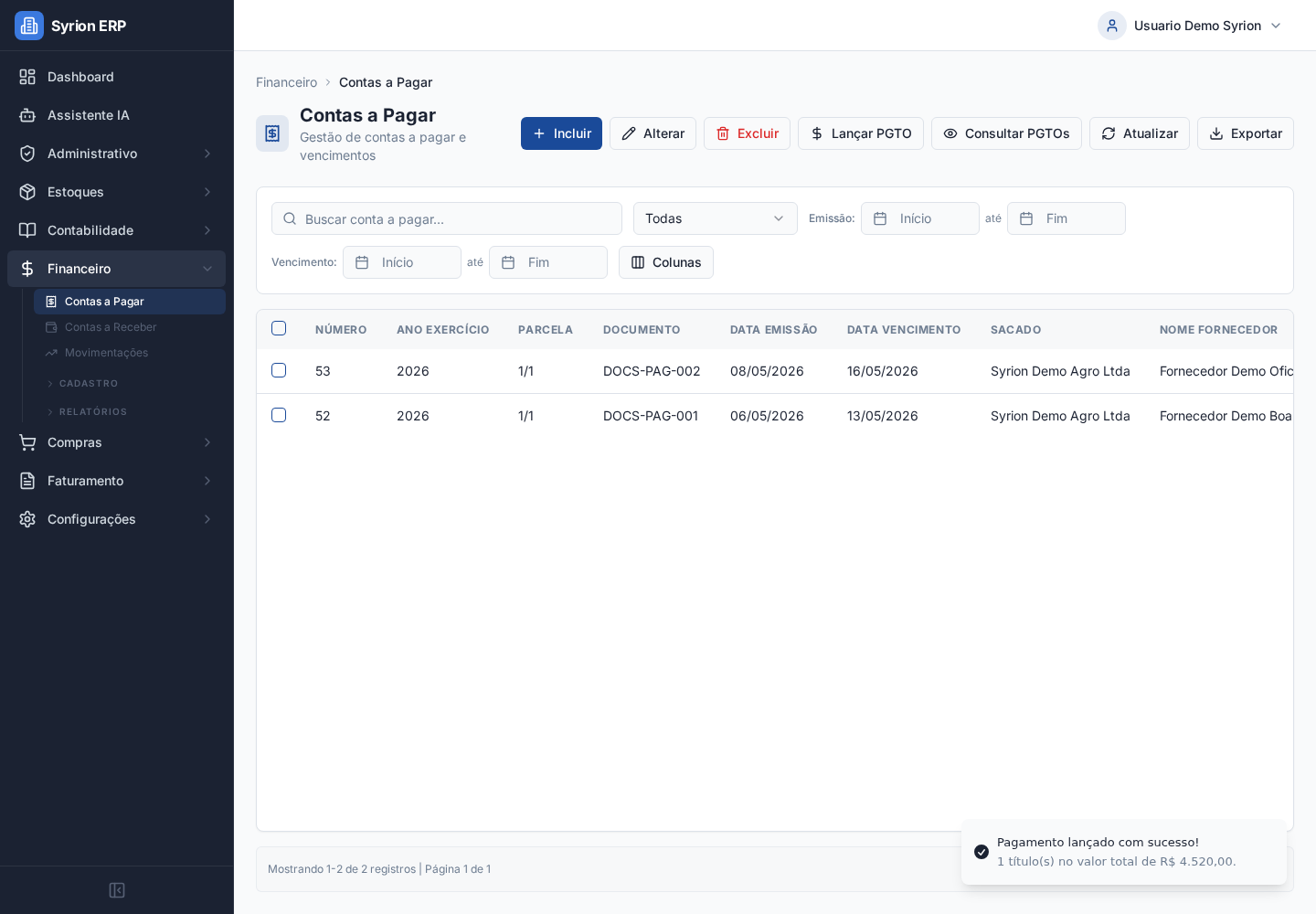
Depois de salvar, volte para a listagem e confira:
- O saldo a pagar deve diminuir.
- A situação deve mudar para Paga quando o pagamento quitar o saldo.
- A coluna de último pagamento deve mostrar a data da baixa.
- A mensagem de sucesso deve indicar o valor lançado.
Se o título continuar aberto, confira se o pagamento foi parcial ou se houve erro no momento de salvar.
Consultar pagamentos
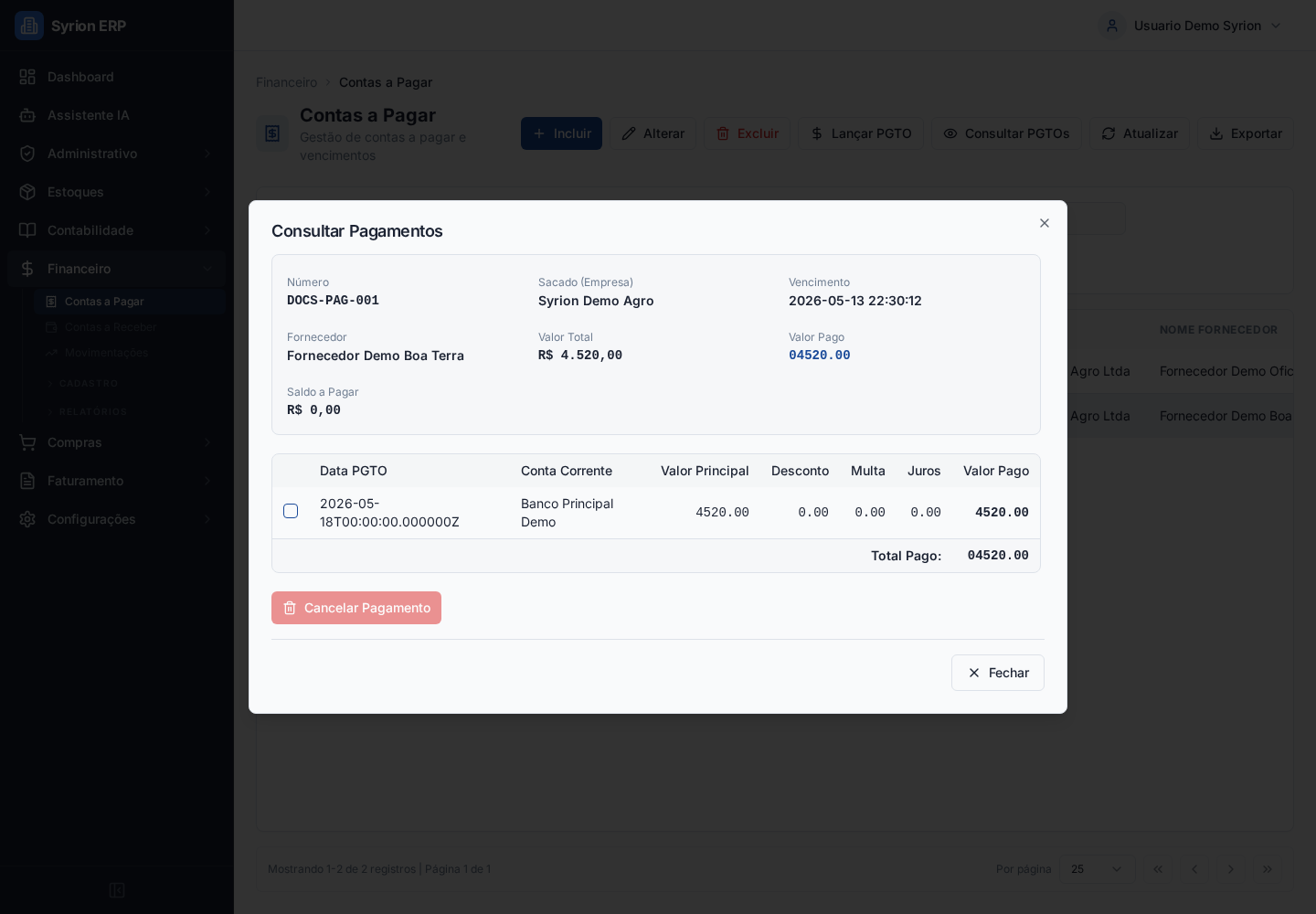
- Selecione a conta paga ou parcialmente paga.
- Clique em Consultar PGTOs.
- Confira o resumo da conta:
- Número.
- Sacado.
- Vencimento.
- Fornecedor.
- Valor total.
- Valor pago.
- Saldo a pagar.
- Confira a grade de pagamentos.
A grade mostra data, conta corrente, valor principal, desconto, multa, juros e valor pago. Use essa consulta antes de cancelar uma baixa ou investigar diferenças de saldo.
Cancelar pagamento
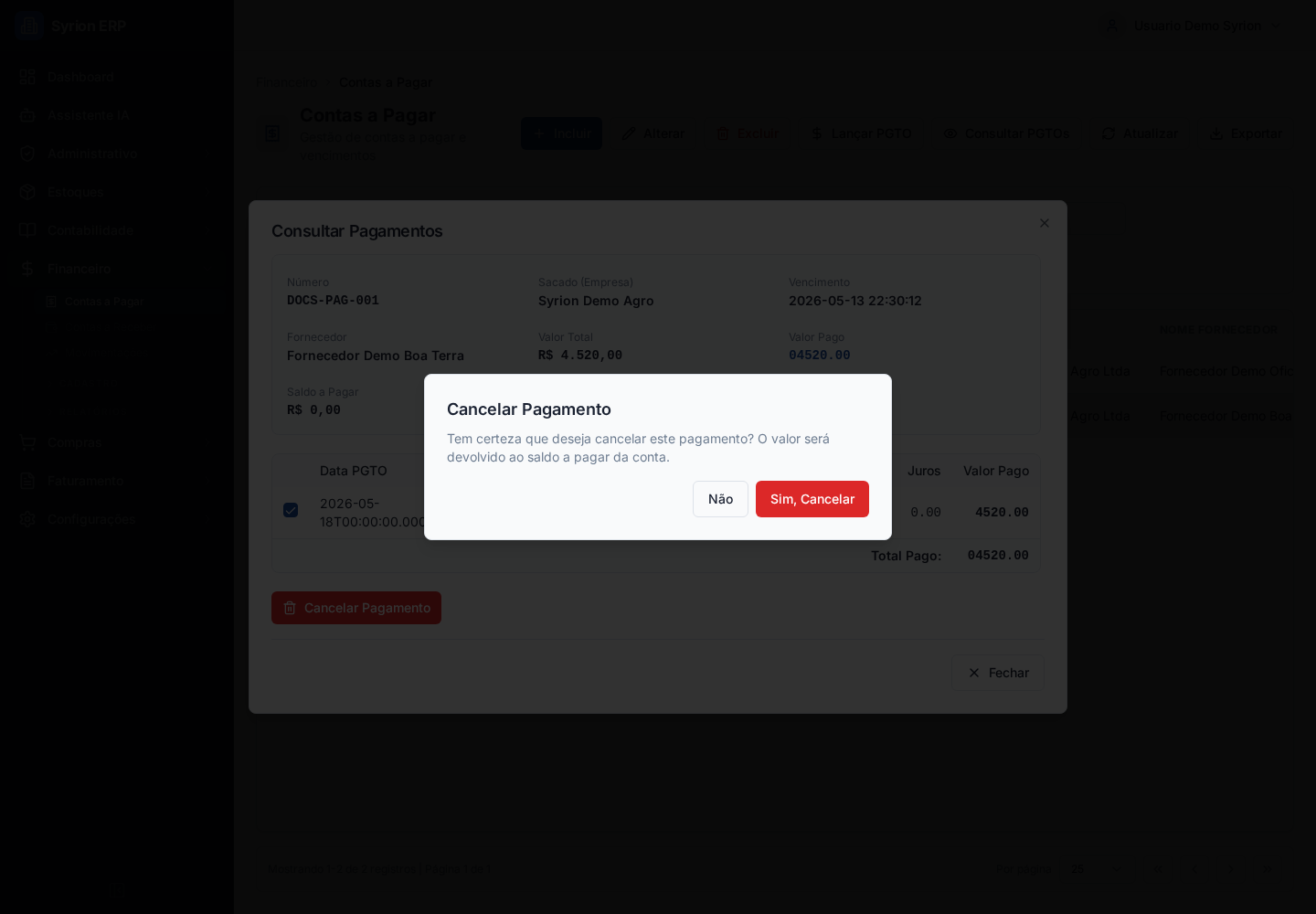
- Abra Consultar PGTOs.
- Marque o pagamento que precisa ser cancelado.
- Clique em Cancelar Pagamento.
- Leia a confirmação.
- Confirme somente quando tiver certeza.
Ao cancelar, o valor volta para o saldo a pagar da conta. Se o pagamento gerou movimentação financeira ou lançamento contábil, o Syrion ERP tenta reverter esses efeitos conforme as regras do período.
Pagamento conciliado
Pagamentos já conciliados ou vinculados a período contábil fechado podem não permitir cancelamento. Nesses casos, revise a conciliação e o fechamento antes de tentar estornar.
Conferências depois da baixa
Depois de pagar, confira:
- Financeiro > Contas a Pagar: situação e saldo do título.
- Financeiro > Movimentações: saída registrada na conta corrente correta.
- Contábilidade > Lançamentos Contábeis: lançamento de baixa, quando aplicável.
- Relatório Contas a Pagar por Vencimento: título quitado não deve aparecer como pendente.
Problemas comuns
O botão Lançar PGTO não faz nada
Confira se uma ou mais linhas foram selecionadas. Para pagar vários títulos juntos, eles devem pertencer a mesma empresa e ao mesmo fornecedor.
O sistema pediu conta contábil
Abra a conta a pagar, informe a conta contábil de débito e tente novamente. Essa conta permite contábilizar a baixa corretamente.
A conta corrente não aparece
Confira se existe conta corrente cadastrada para a empresa ativa e se ela está habilitada para uso.
O pagamento foi lançado com valor errado
Consulte os pagamentos, cancele a baixa incorreta quando permitido e lance novamente com os dados corretos.
Proximo passo
Quando a conta veio de uma nota fiscal de compra, o próximo cuidado é entender o estorno completo do documento de origem. Veja Estornar nota de compra importada e Estornos e cancelamentos.