Conferir efeitos da nota importada
Use este guia depois de salvar e lançar uma nota fiscal de compra importada por XML. O objetivo e conferir se o Syrion ERP gerou os efeitos esperados nos módulos Financeiro, Estoques e Contabilidade.
Antes deste passo, siga Concluir nota importada por XML.
O que o lançamento pode gerar
Ao lançar a nota importada, o sistema pode gerar:
- Conta a pagar para o fornecedor.
- Entrada de estoque para itens com finalidade Estoque.
- Lançamento contábil de competencia.
Esses efeitos dependem dos cadastros e parâmetros da empresa. Por isso, a conferência deve ser feita logo após o lançamento.
Conferir conta a pagar
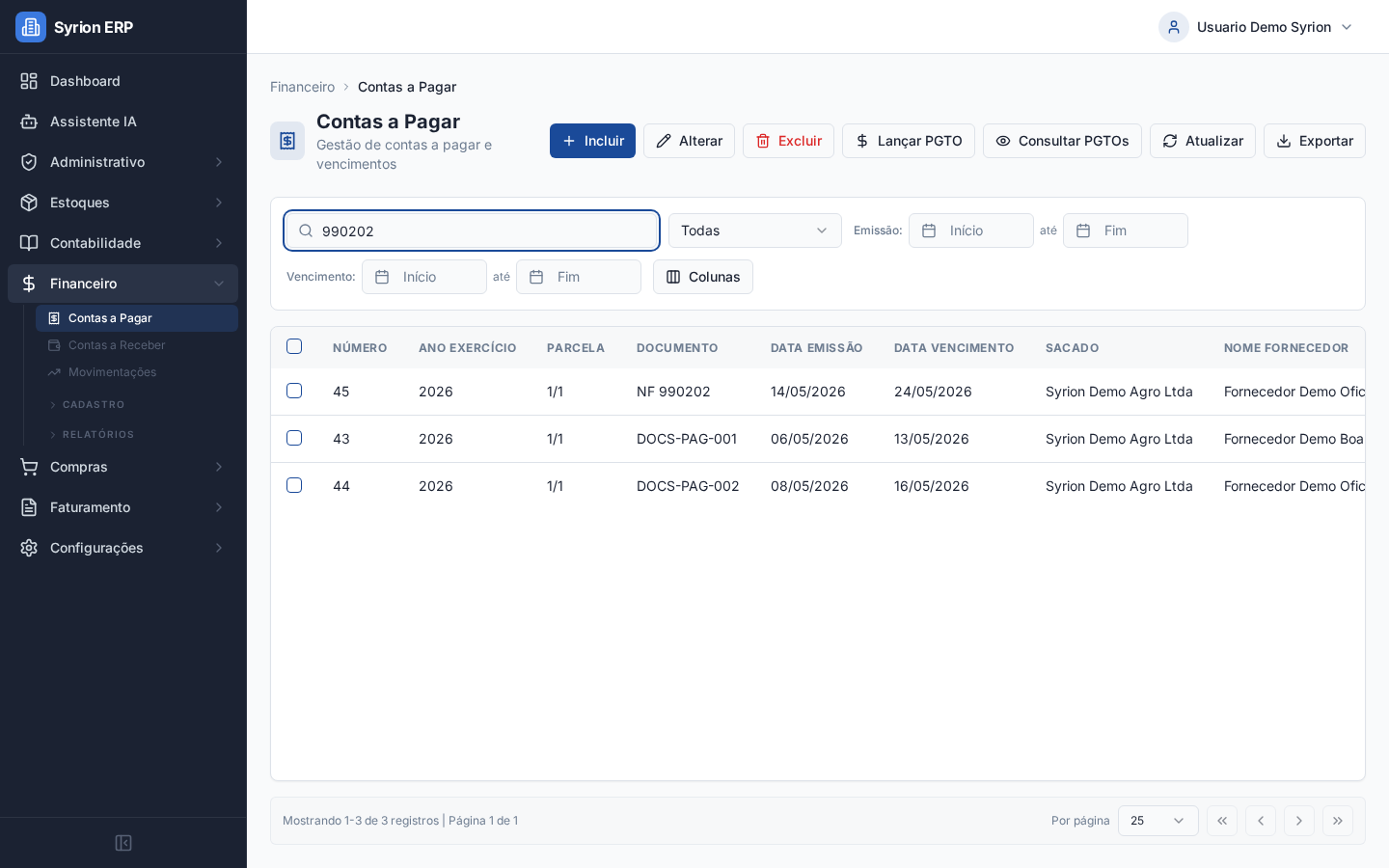
- Acesse Financeiro > Contas a Pagar.
- Use a busca para localizar o número da nota ou o documento gerado, por exemplo
990202. - Confira:
- Documento.
- Parcela.
- Data de emissão.
- Data de vencimento.
- Sacado.
- Fornecedor.
- Valor.
- Situação.
Se a conta a pagar apareceu, o financeiro já consegue acompanhar vencimento, pagamento e saldo pendente.
Documento
Quando a nota e lançada a partir do diálogo de parcelas, o documento pode ficar como NF 990202, enquanto os movimentos de estoque e contabilidade usam o número fiscal 990202.
Conferir movimento de estoque
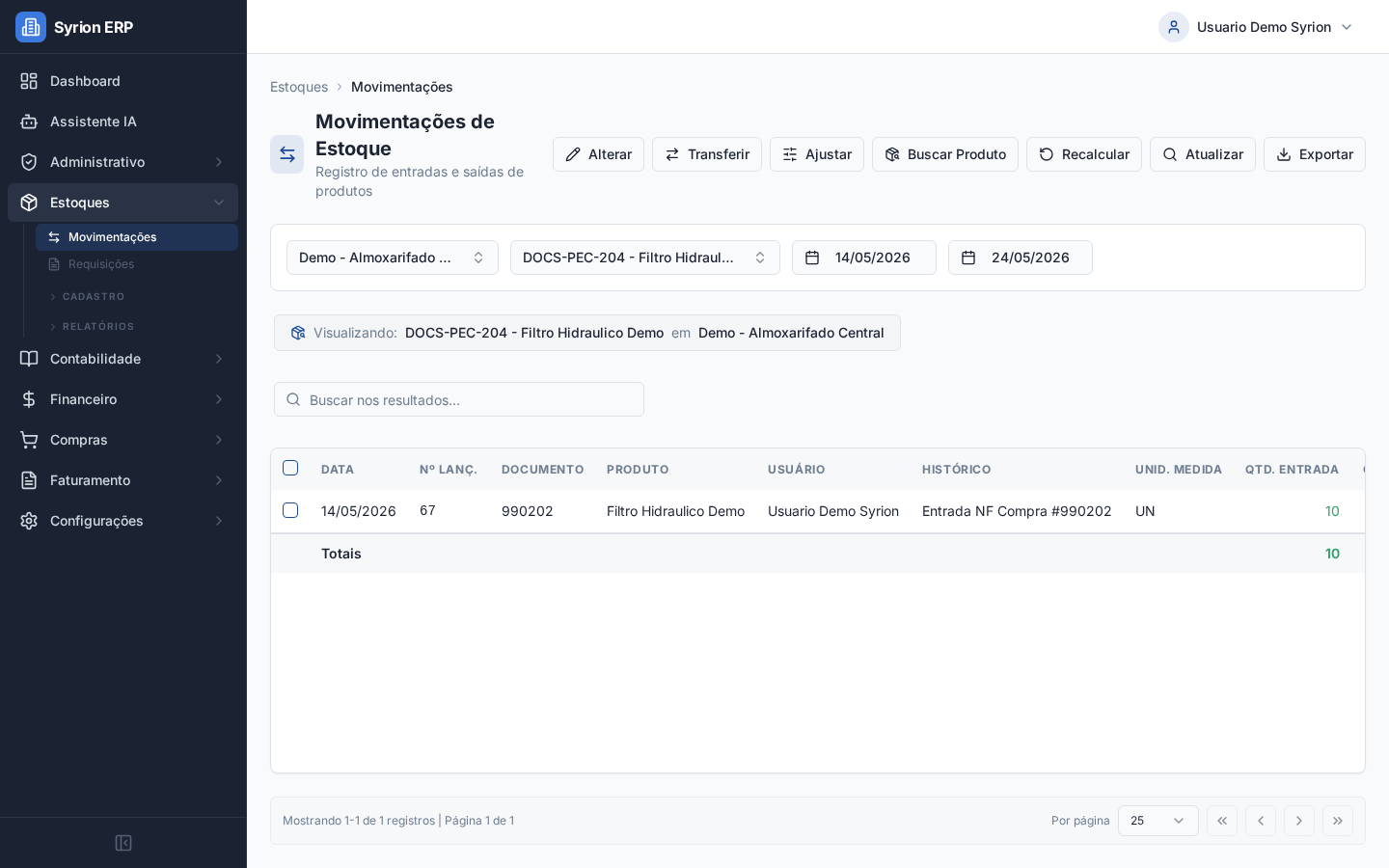
- Acesse Estoques > Movimentações.
- Selecione o local de armazenagem usado no item.
- Selecione o produto vinculado ao item da nota.
- Informé um período que inclua a data de entrada da nota.
- Confira a linha da entrada.
Campos importantes:
- Documento.
- Produto.
- Histórico.
- Unidade de medida.
- Quantidade de entrada.
- Valor de entrada.
- Custo medio.
- Quantidade e valor de saldo.
Se não aparecer movimento, revise se o item foi salvo com finalidade Estoque e local de armazenagem informado. Itens marcados como Consumo Direto não devem gerar entrada de estoque.
Conferir lançamento contábil
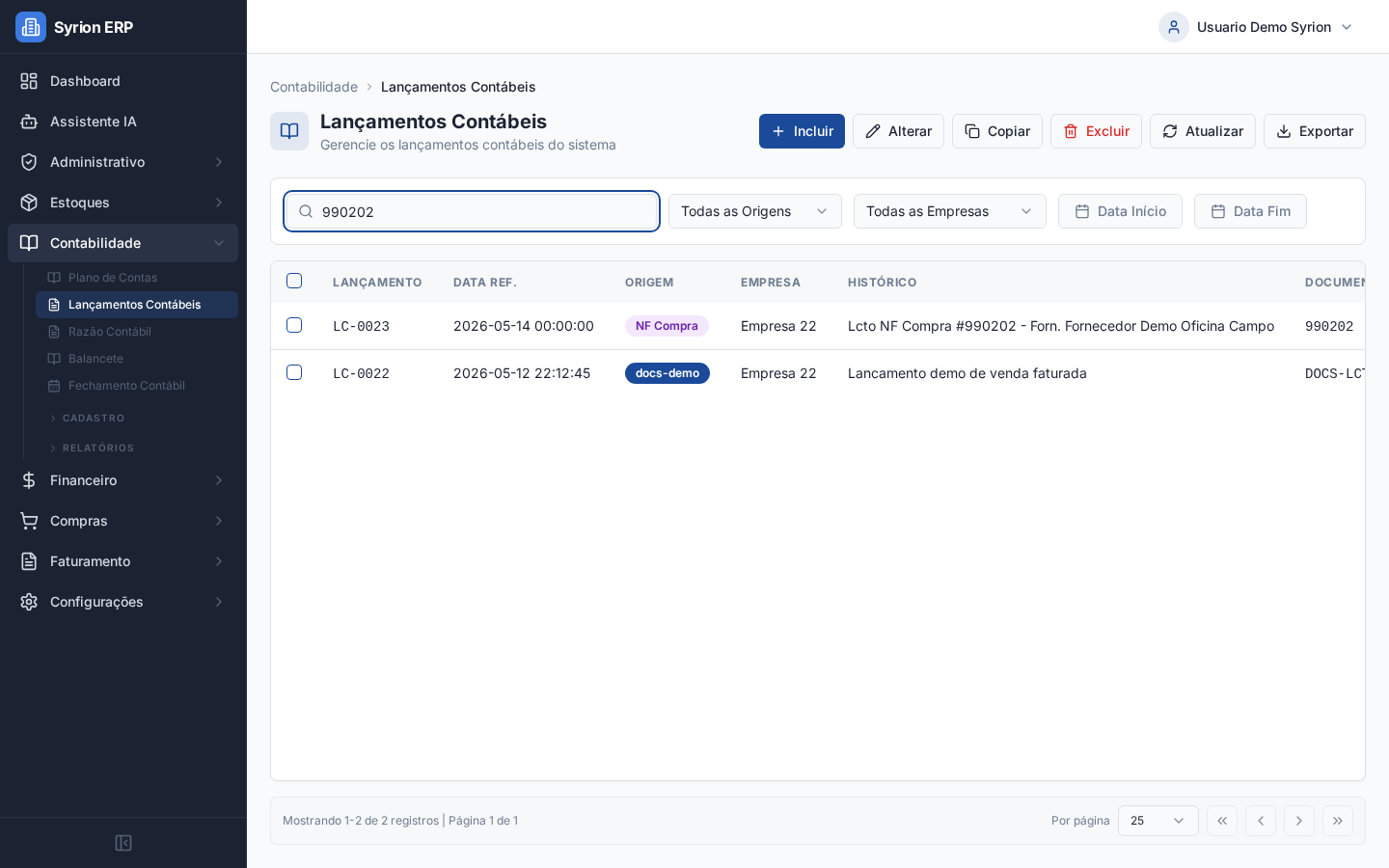
- Acesse Contabilidade > Lançamentos Contábeis.
- Pesquise pelo número da nota.
- Confira:
- Lançamento.
- Data de referencia.
- Origem.
- Empresa.
- Histórico.
- Documento.
- Valor.
A origem NF Compra indica que o lançamento nasceu do lançamento da nota fiscal de fornecedor.
O que fazer se algum efeito não aparecer
Conta a pagar não foi gerada
Confira se a nota foi realmente lançada, se o valor líquido e maior que zero e se o fornecedor possui conta contábil de contas a pagar configurada.
Estoque não movimentou
Abra a nota e confira o item:
- Finalidade deve ser Estoque.
- Produto deve estar vinculado.
- Local de armazenagem deve estar preenchido.
- Quantidade deve ser maior que zero.
Lançamento contábil não apareceu
Confira parâmetros contábeis, conta do fornecedor, conta de estoque/consumo do item ou grupo de produto e período contábil. Se o período estiver fechado, o lançamento pode ser bloqueado.
Como fechar a conferência
Considere a conferência concluida quando:
- A conta a pagar esta na data e valor corretos.
- A entrada de estoque aparece no local e produto corretos.
- O lançamento contábil aparece com origem NF Compra.
- Os valores batem com a nota importada.
- O status da nota em Compras > Notas Fiscais de Compra indica que ela foi lançada.
Se algum valor estiver incorreto depois do lançamento, avalie o fluxo de estorno antes de tentar corrigir manualmente em outro módulo.
Para seguir o fluxo financeiro, veja Pagar conta a pagar.
Para desfazer a nota lançada, veja Estornar nota de compra importada.