Criar usuário
Use este guia para criar ou alterar usuários no Syrion ERP.
Cada pessoa deve ter seu proprio usuário. Isso permite aplicar permissões corretas, registrar auditoria e identificar quem realizou operações importantes.
Antes de comecar
Confirme:
- Nome completo do usuário.
- E-mail de acesso.
- Telefone.
- CPF.
- Data de nascimento.
- Perfil que sera atribuido.
- Se o usuário deve iniciar ativo.
Antes de criar usuários, revise os perfis disponíveis. Para permissões por perfil, veja Administração, permissões e configurações. Para criar e configurar perfis, veja Configurar perfil e permissões.
Abrir usuários
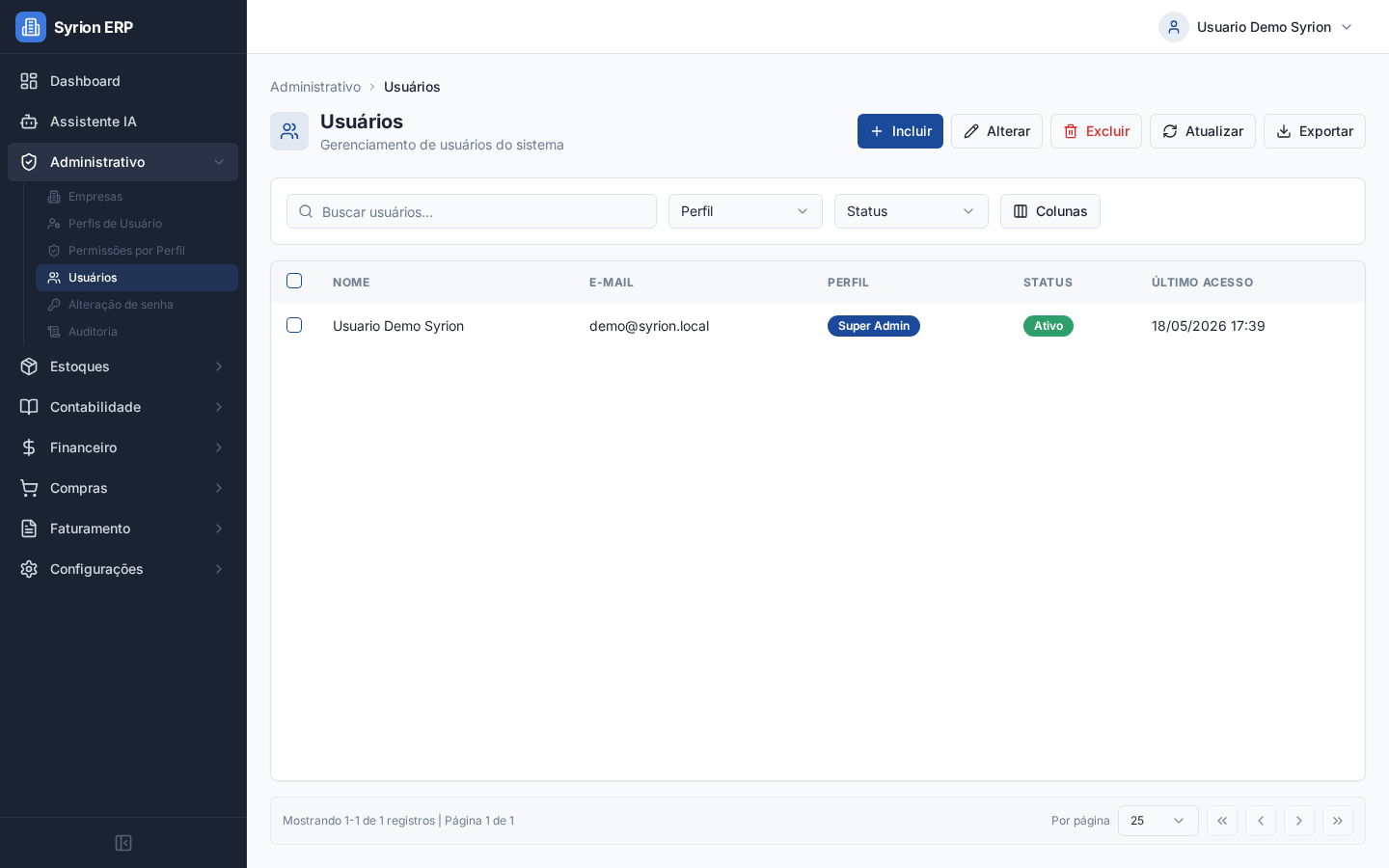
- Acesse Administrativo > Usuários.
- Use a busca ou filtros para verificar se o usuário já existe.
- Confira nome, e-mail, perfil, status e último acesso.
- Clique em Incluir para criar um usuário.
Se o botão Incluir não estiver disponível, o seu perfil não possui permissão para criar usuários.
Preencher novo usuário
No formulário Novo Usuário, preencha:
- Nome: nome completo.
- E-mail: usado para acesso ao sistema.
- Senha: minimo de 6 caracteres.
- Telefone.
- CPF.
- Data de Nascimento.
- Perfil.
- Ativo: mantenha ligado quando o usuário deve acessar o sistema.
Clique em Salvar.
O e-mail deve ser único. Evite criar usuários compartilhados como financeiro@empresa.com quando mais de uma pessoa opera a rotina, pois isso prejudica auditoria.
Alterar usuário
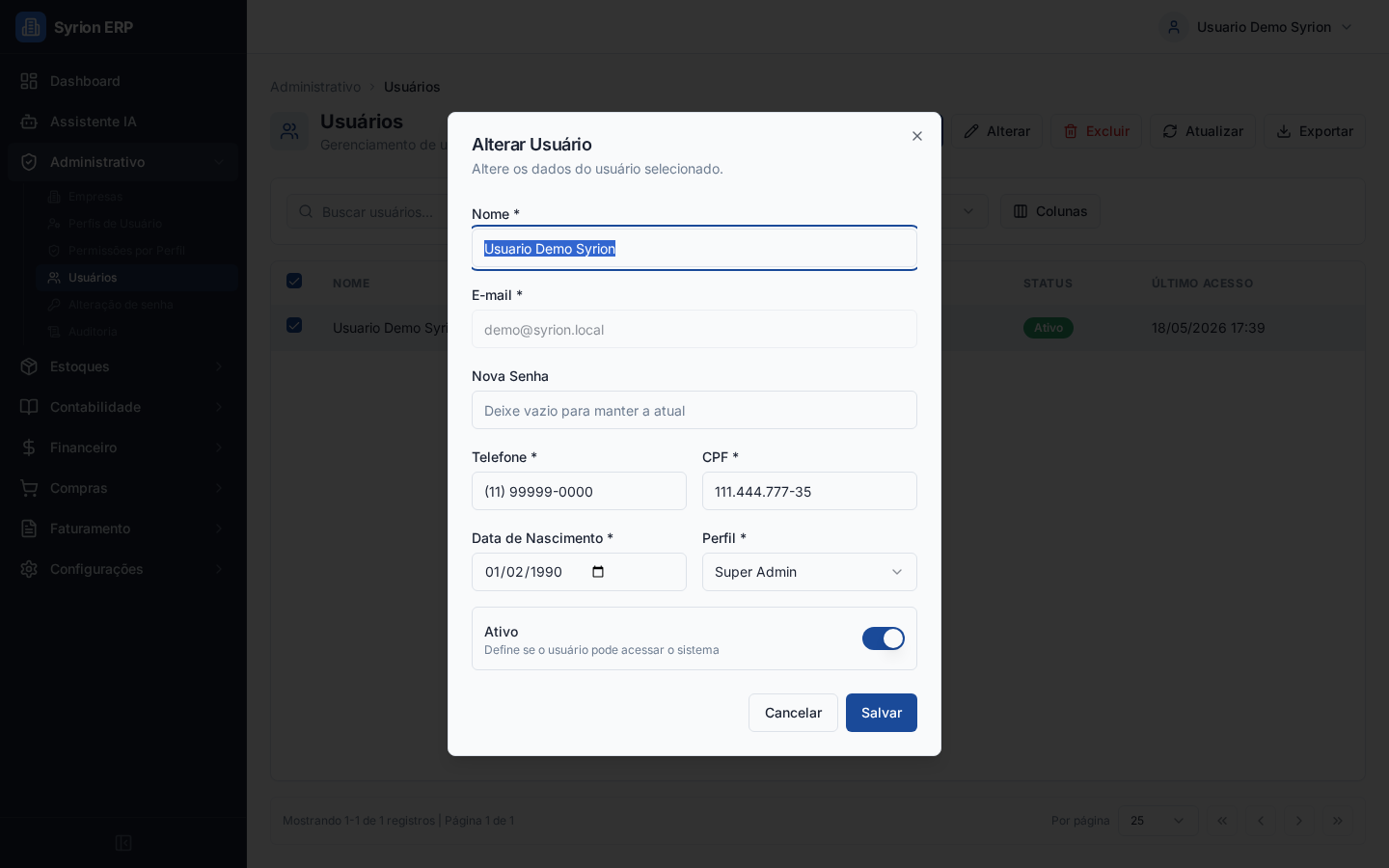
- Acesse Administrativo > Usuários.
- Selecione o usuário.
- Clique em Alterar ou dê duplo clique na linha.
- Revise nome, telefone, CPF, data de nascimento e perfil.
- Se precisar redefinir o acesso, informé uma Nova Senha.
- Clique em Salvar.
Na alteração, o e-mail fica bloqueado para edição. Se o e-mail estiver errado, avalie com o administrador se é melhor criar um novo usuário e desativar o antigo.
Quando o proprio usuário souber a senha atual e quiser trocar a credencial, use Alterar senha.
Ativar ou desativar acesso
Use o campo Ativo para controlar se o usuário pode acessar o sistema.
- Usuário ativo: pode entrar, conforme perfil e permissões.
- Usuário inativo: deve deixar de acessar o sistema.
Quando alguém sai da empresa ou muda de função, desative ou ajuste o perfil. Não reaproveite o usuário de uma pessoa para outra.
Escolher perfil
O perfil define quais módulos e ações o usuário podera acessar.
Exemplos comuns:
- Administrador: empresas, usuários, perfis, permissões e configurações.
- Financeiro: contas a pagar, contas a receber e movimentações.
- Estoque: produtos, requisições e movimentações.
- Fiscal: compras, faturamento e NF-e.
- Contabilidade: plano de contas, lançamentos e relatórios contábeis.
- Visualizador: consulta sem operações críticas.
Depois de alterar um perfil, peça para o usuário sair e entrar novamente se o menu não atualizar imediatamente.
Excluir usuário
Use Excluir somente quando o usuário não deve permanecer disponível.
- Selecione o usuário.
- Clique em Excluir.
- Confirme a ação, se solicitado.
- Atualize a listagem.
Em muitos casos, desativar e mais adequado que excluir, pois preserva a rastreabilidade de operações históricas.
Bloqueios comuns
- Nome obrigatório: informe o nome completo.
- E-mail obrigatório: informé um e-mail válido.
- Senha obrigatória: na inclusão, a senha e obrigatória.
- Senha curta: use pelo menos 6 caracteres.
- Telefone obrigatório: informe DDD e número.
- CPF invalido: revise os digitos do CPF.
- Data de nascimento obrigatória: preencha a data.
- Perfil obrigatório: selecione um perfil.
- Usuário administrador padrão: alguns usuários internos protegidos não podem ser alterados ou excluidos.
- Sem permissão: seu perfil pode permitir consulta, mas não inclusão, alteração ou exclusão.
Checklist
Antes de concluir, confirme:
- Usuário criado com e-mail correto.
- Perfil adequado a função.
- Status ativo ou inativo correto.
- Senha inicial comunicada por canal seguro.
- Permissões testadas com o usuário.
- Usuário antigo desativado quando houver troca de pessoa ou função.