Cadastrar empresa
Use este guia para cadastrar ou revisar uma empresa no Syrion ERP.
O cadastro de empresa é usado em documentos fiscais, contas financeiras, estoque, contabilidade, relatórios, permissões e integrações. Antes de emitir NF-e ou movimentar documentos reais, revise esse cadastro com cuidado.
Antes de comecar
Tenha em maos:
- Razão social e nome fantasia.
- CNPJ ou CPF.
- Atividade principal.
- Endereço da sede.
- Telefone, e-mail e demais contatos.
- Regime tributario e CNAE principal, quando aplicável.
- Certificado digital A1 e senha, quando houver emissão fiscal.
- Definicao do ambiente fiscal: homologação ou produção.
Se a empresa vai emitir NF-e, consulte também Importação XML e certificado digital.
Abrir empresas
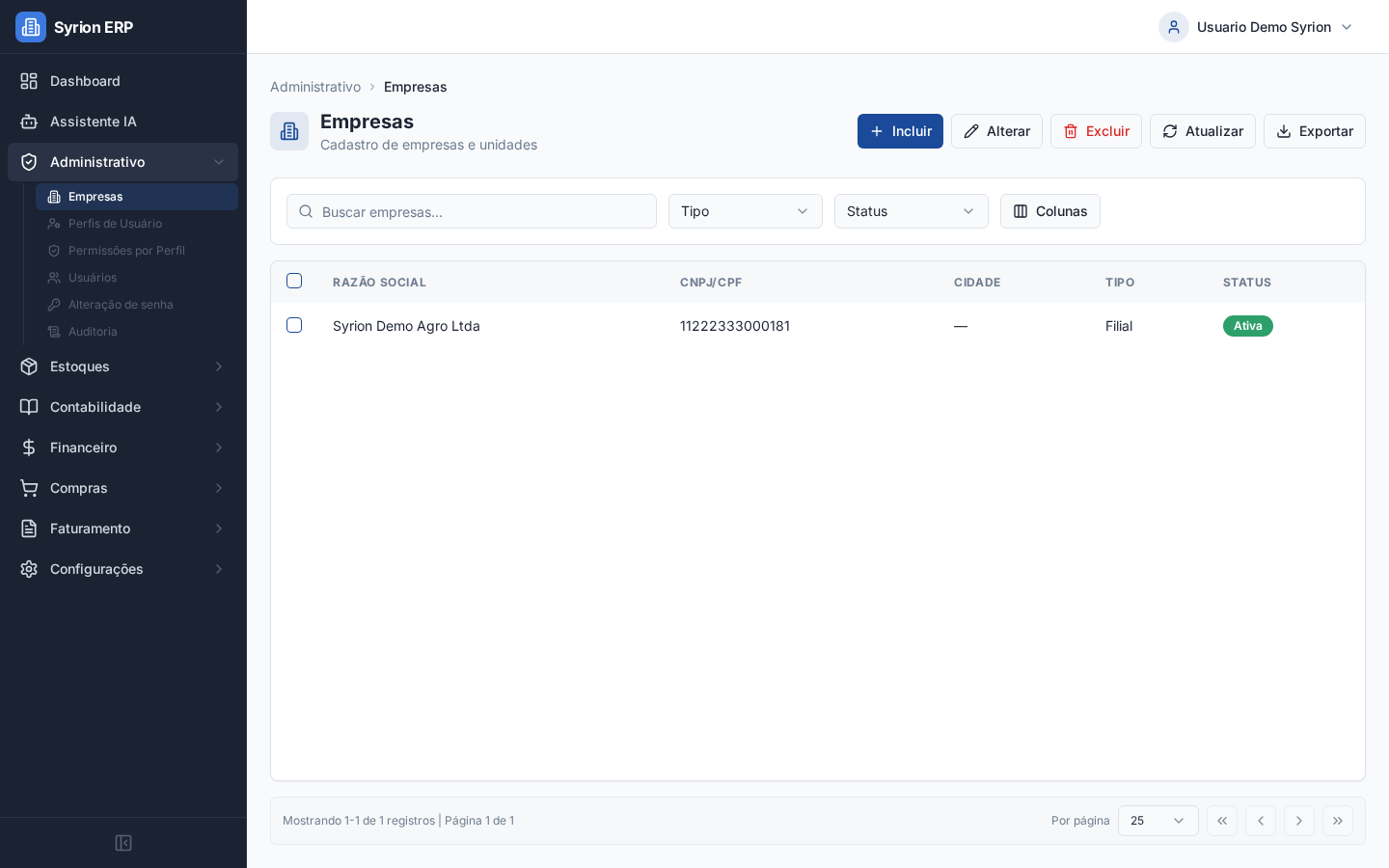
- Acesse Administrativo > Empresas.
- Use a busca para verificar se a empresa já existe.
- Clique em Incluir para cadastrar uma nova empresa.
- Para revisar uma empresa existente, selecione a linha e clique em Alterar.
Se os botões de inclusão ou alteração não aparecerem, revise as permissões do perfil do usuário.
Preencher dados gerais
Na aba Dados Gerais, preencha:
- Razão Social: nome juridico da empresa.
- Nome Fantasia: nome comercial, quando houver.
- Tipo de Pessoa: pessoa fisica ou juridica.
- CPF/CNPJ: documento da empresa ou pessoa.
- Atividade Principal: industria, comercio, servicos, agropecuaria, outros ou não informado.
- E-mail.
- Telefone.
- WhatsApp.
- Instagram.
- Outro contato, quando necessário.
Use dados consistentes com os documentos fiscais e cadastrais da empresa. Divergencias de documento, razão social ou endereço podem causar rejeicoes fiscais.
Preencher endereço
Na aba Endereço, confira ou adicione o endereço da empresa.
Campos principais:
- Tipo: sede, correspondencia, entrega, cobrança ou faturamento.
- Logradouro.
- Número.
- Complemento.
- Bairro.
- Estado (UF).
- Municipio.
- CEP.
- Inscrição Municipal / Estadual.
Use Definir como Sede quando houver mais de um endereço e aquele endereço for o principal. Use Adicionar Endereço quando a empresa tiver locais diferentes para entrega, faturamento ou cobrança.
O municipio e estado devem estar corretos, pois podem afetar emissão fiscal, inscrições estaduais e relatórios.
Preencher dados fiscais
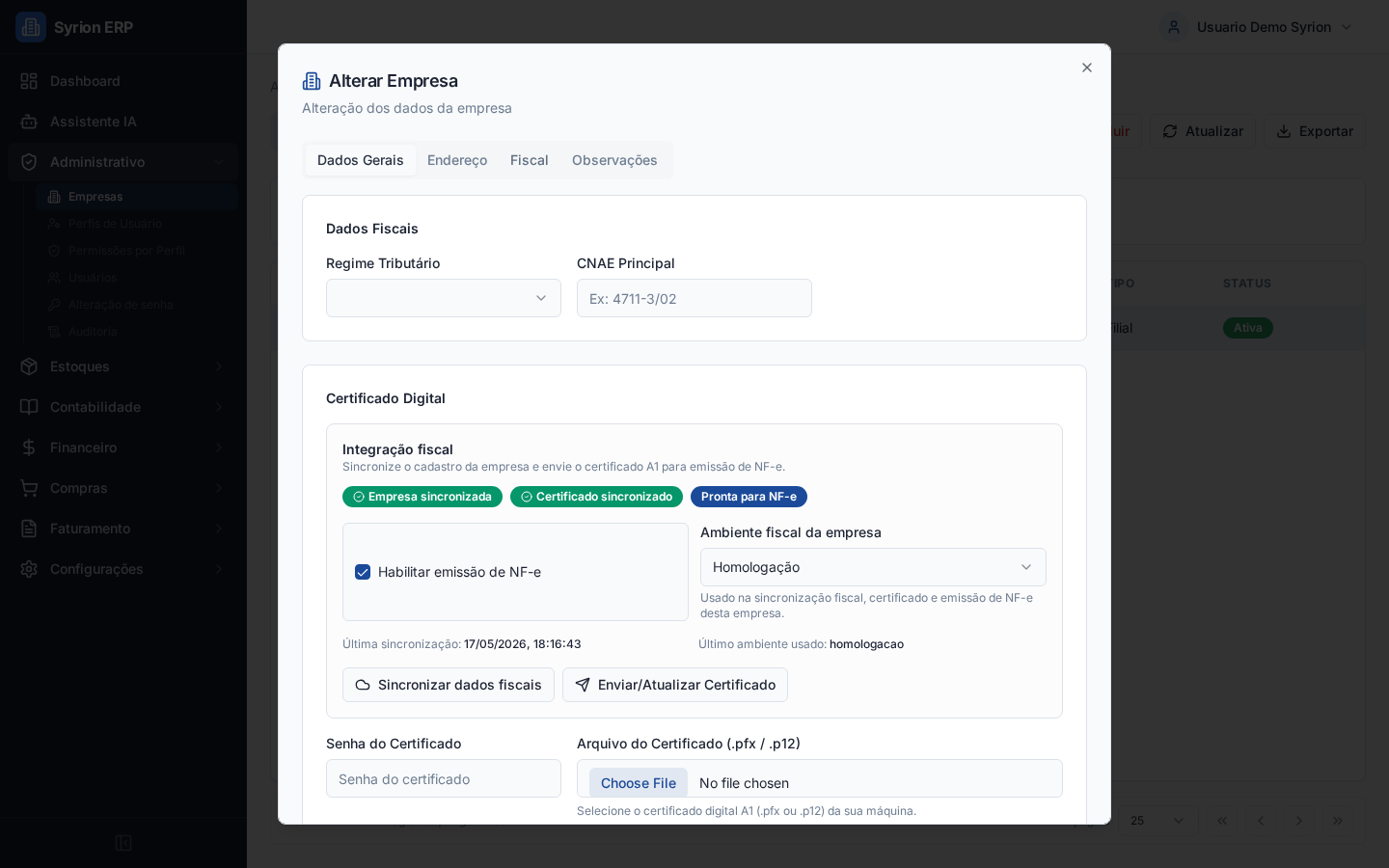
Na aba Fiscal, preencha:
- Regime Tributario: Simples Nacional, MEI, Lucro Presumido ou Lucro Real.
- CNAE Principal.
- Habilitar emissão de NF-e, quando a empresa for emitir nota.
- Ambiente fiscal da empresa: homologação ou produção.
Use Homologação para testes. Use Produção apenas quando os dados, certificado e parâmetros fiscais estiverem revisados, pois documentos fiscais podem gerar efeitos reais.
Configurar certificado digital
Ainda na aba Fiscal, informe:
- Senha do Certificado.
- Arquivo do Certificado (.pfx / .p12).
Depois de salvar o cadastro, a tela permite:
- Sincronizar dados fiscais.
- Enviar/Atualizar Certificado.
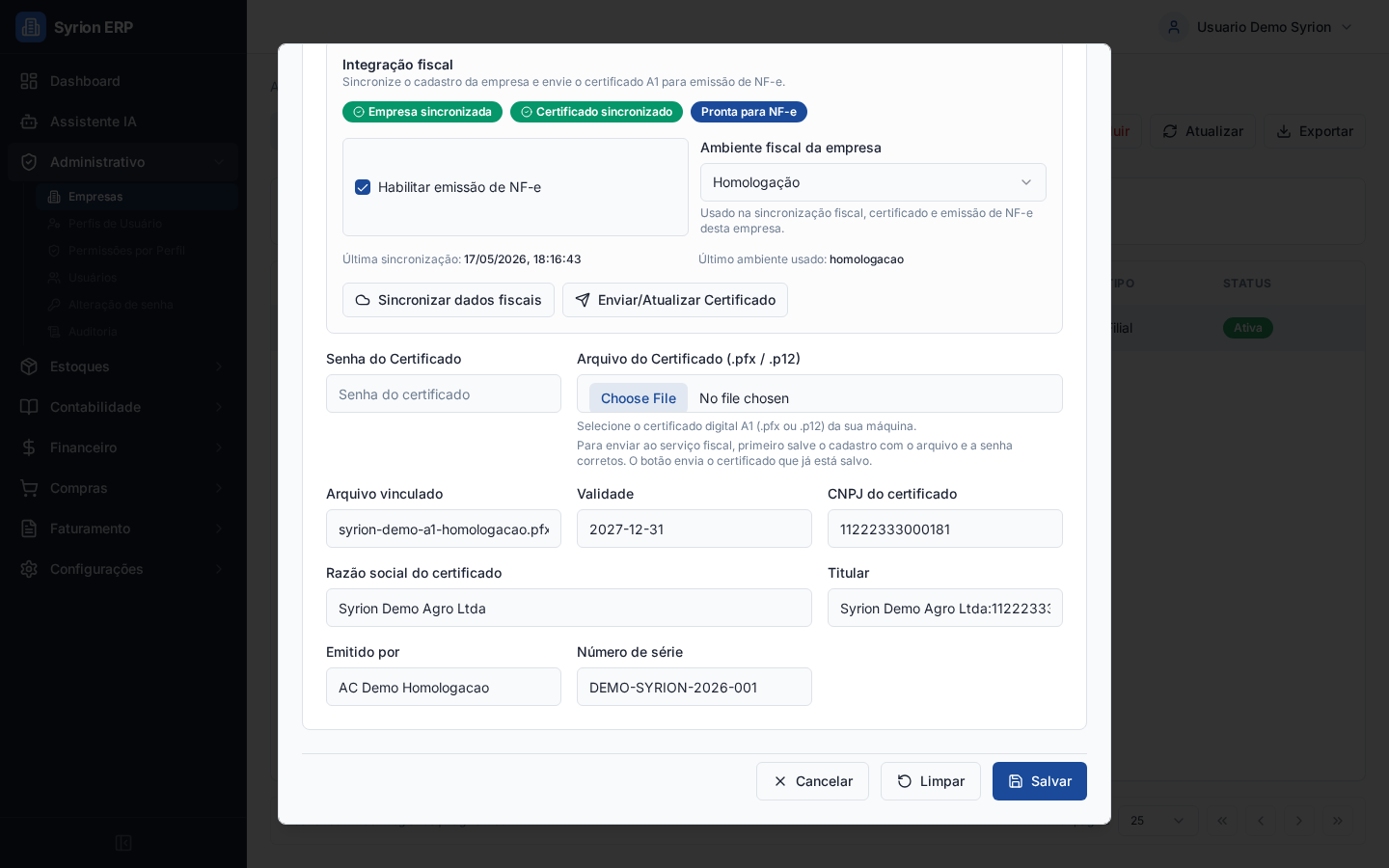
Depois do envio, confira os metadados:
- Arquivo vinculado.
- Validade.
- CNPJ do certificado.
- Razão social do certificado.
- Titular.
- Emitido por.
- Número de série.
Senha e certificado
Trate o arquivo A1 e a senha como dados sensíveis. Não compartilhe por canais informais e substitua o certificado antes do vencimento.
Entender os status fiscais
A tela pode mostrar:
- Empresa sincronizada ou Empresa pendente.
- Certificado sincronizado ou Certificado pendente.
- Pronta para NF-e ou Não pronta.
- Ultima sincronização.
- Ultimo ambienté usado.
- Ultimo erro da integração fiscal, quando existir.
Se aparecer erro, revise CNPJ, razão social, endereço, inscrição, ambiente fiscal, certificado e senha.
Salvar e conferir
- Clique em Salvar.
- Volte para a listagem de empresas.
- Busque pela razão social, nome fantasia ou documento.
- Confira se a empresa está ativa.
- Se houver emissão fiscal, abra novamenté a empresa e confira a aba Fiscal.
Depois de salvar, a empresa passa a ser usada em compras, faturamento, financeiro, estoque, contabilidade e relatórios.
Bloqueios comuns
- Razão Social obrigatória: informe o nome juridico.
- CPF/CNPJ obrigatório: informe o documento correto.
- Atividade Principal obrigatória: selecione a atividade.
- Municipio ausente: selecione UF antes do municipio.
- Certificado invalido: revise arquivo, senha e validade.
- Empresa pendente na integração fiscal: sincronize os dados fiscais depois de salvar.
- Sem permissão: o usuário precisa de permissão administrativa para incluir ou alterar empresas.
Checklist
Antes de usar a empresa em documentos reais, confirme:
- Razão social e documento corretos.
- Endereço da sede correto.
- Inscrição estadual ou municipal revisada.
- Regime tributario e CNAE preenchidos.
- Ambiente fiscal correto.
- Certificado A1 válido, quando necessário.
- Empresa sincronizada, quando houver integração fiscal.
- Empresa pronta para NF-e antes de emitir documentos fiscais.