Navegacao e telas
O Syrion ERP e organizado por módulos. Cada módulo agrupa telas relacionadas a uma área de trabalho, como Estoques, Financeiro, Faturamento, Contabilidade ou Configurações.
Use este guia para entender o padrão das telas antes de executar rotinas mais complexas.
Menu principal
Use o menu lateral para acessar os módulos liberados para o seu usuário. Se um módulo não aparece, isso normalmente indica que seu perfil não possui permissão de acesso.
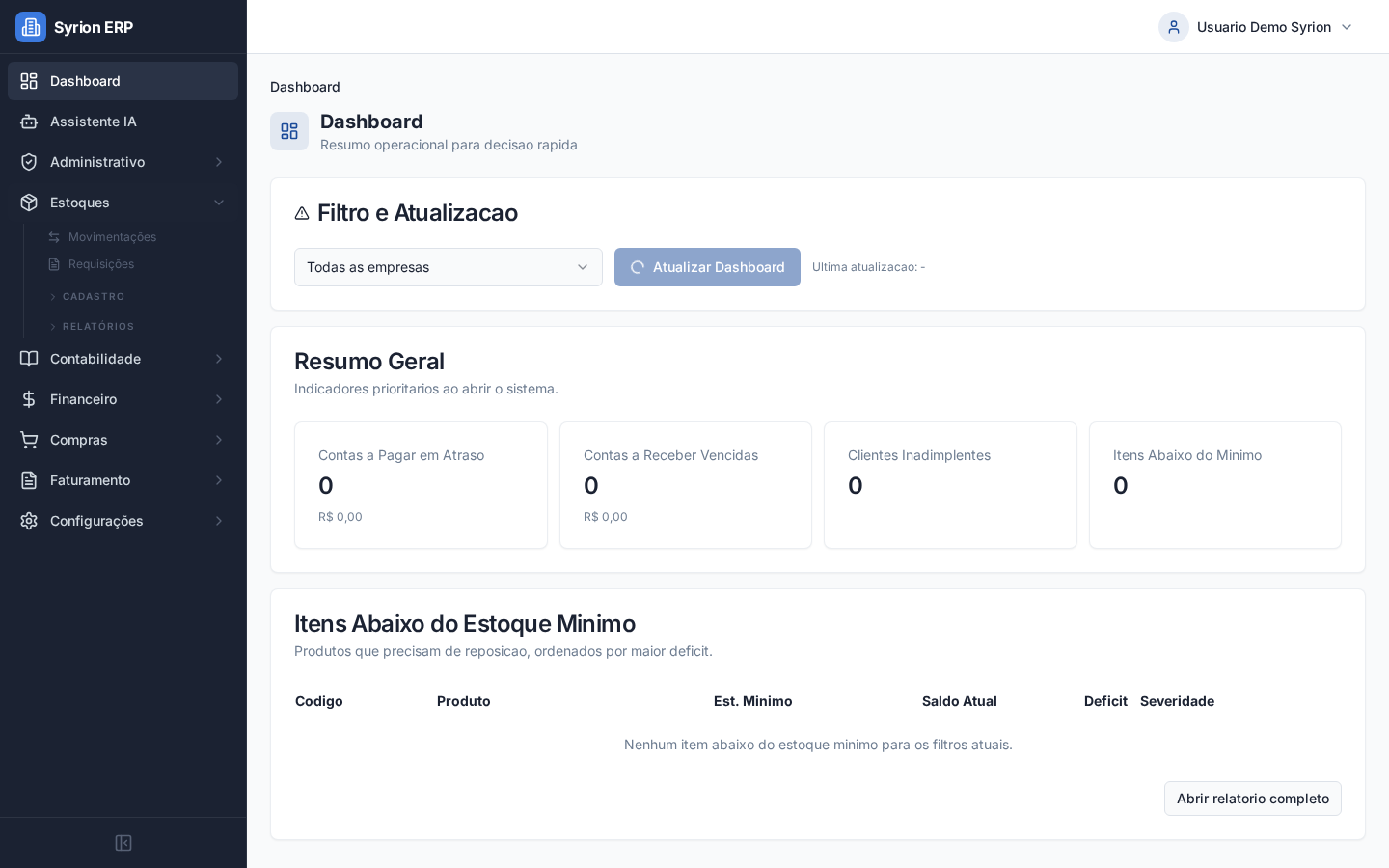
Módulos comuns:
- Dashboard: indicadores e resumo operacional.
- Administrativo: empresas, usuários, perfis, permissões e auditoria.
- Estoques: produtos, locais, movimentações, requisições, ajustes e transferências.
- Financeiro: contas a pagar, contas a receber, contas correntes e movimentações.
- Compras: notas fiscais de fornecedor e importação XML.
- Faturamento: faturas, notas fiscais de saída e eventos fiscais.
- Contabilidade: plano de contas, centros de custo, lançamentos e relatórios contábeis.
- Configurações: preferências, parâmetros e integrações.
Empresa ativa
Algumas telas dependem da empresa selecionada. Antes de cadastrar, alterar, emitir, pagar, receber ou consultar dados, confira se a empresa ativa no topo da tela é a empresa correta.
Operar na empresa errada pode gerar:
- Documento fiscal para empresa incorreta.
- Movimento de estoque em local errado.
- Conta a pagar ou receber vinculada a empresa errada.
- Lançamento contábil no exercício ou plano incorreto.
- Relatório com dados inesperados.
Quando estiver em dúvida, pare a operação e confirme a empresa ativa antes de salvar.
Listagens
As telas de listagem geralmente seguem um padrão parecido.
| Acao | Para que serve | Cuidados |
|---|---|---|
| Incluir | Criar novo registro. | Confira empresa ativa e campos obrigatórios antes de salvar. |
| Alterar | Editar o registro selecionado. | Algumas telas exigem exatamenté uma linha selecionada. |
| Excluir | Remover ou inativar registros, quando permitido. | Cadastros com histórico podem bloquear exclusão. |
| Atualizar | Recarregar os dados da tela. | Use depois de salvar, filtrar ou quando outro usuário alterou dados. |
| Exportar | Gerar arquivo para análise externa. | Use filtros para evitar arquivos grandes demais. |
| Cancelar/Estornar | Reverter ou cancelar documentos e efeitos. | Pode depender de status, permissão, prazo fiscal e período contábil. |
Seleção de registros
Para alterar, excluir, cancelar, estornar ou abrir detalhes, selecione uma linha na grade.
Regras comuns:
- Algumas ações exigem exatamenté um registro selecionado.
- Algumas rotinas permitem selecionar varios registros.
- Botoes podem ficar bloqueados quando nada esta selecionado.
- Botoes também podem ficar bloqueados quando o status do registro não permite a ação.
Se um botão não habilitar, confira:
- Se você selecionou a linha correta.
- Se selecionou apenas uma linha quando a tela exige seleção única.
- Se o registro está em status editavel.
- Se seu perfil possui permissão para a ação.
Filtros e busca
As telas podem ter busca textual, filtro por situação, período, empresa, cliente, fornecedor, produto, local, conta contábil ou status.
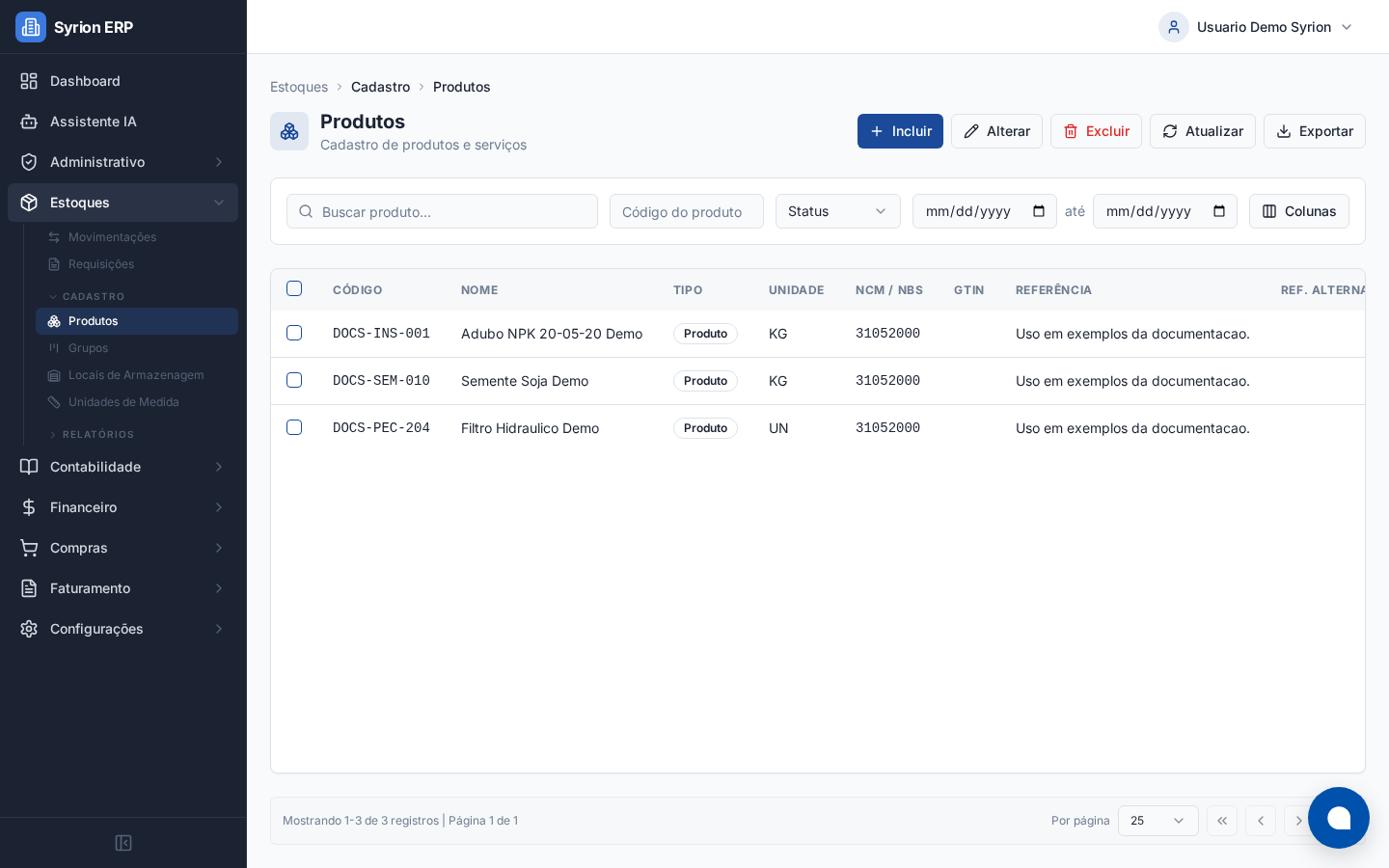
Boas práticas:
- Em relatórios, informe período sempre que possível.
- Use filtros de empresa, cliente, fornecedor ou produto para reduzir o volume.
- Depois de alterar filtros, confirme se a lista foi atualizada.
- Antes de comparar dois relatórios, confira se usam o mesmo período e os mesmos filtros.
- Evite exportar todos os registros de uma vez quando houver muito histórico.
Para um passo a passo completo com busca, colunas e seleção, veja Operação diária.
Formularios
Formularios são usados para criar ou alterar registros.
Antes de salvar:
- Preencha campos obrigatórios.
- Confira empresa, cliente, fornecedor, produto, local e datas.
- Revise valores, quantidades, contas contábeis e centros de custo.
- Em rotinas fiscais, confira natureza de operação, CFOP, NCM, unidade e impostos.
- Em rotinas financeiras, confira vencimento, conta corrente, forma de pagamento e valor.
Quando o sistema bloquear o salvamento, leia a mensagem exibida. Ela normalmente indica o campo ou regra que precisa de ajuste.
Status dos registros
Muitas telas usam status para controlar o que pode ser feito.
Exemplos:
- Conta a pagar aberta, parcial ou paga.
- Conta a receber aberta, parcial ou recebida.
- NF-e pendente, autorizada, rejeitada ou cancelada.
- Nota de compra não lançada, lançada ou estornada.
- Requisição aberta, retirada, devolvida ou encerrada.
- Movimento conciliado ou não conciliado.
O status pode bloquear alteração, exclusão, cancelamento ou estorno. Quando isso acontecer, corrija pela rotina indicada para aquele status.
Mensagens do sistema
O sistema pode exibir mensagens de sucesso, aviso ou erro.
Quando uma mensagem de erro aparecer:
- Leia a mensagem completa.
- Identifique se ela fala de permissão, cadastro, parâmetro, conta contábil, centro de custo, saldo, status ou documento fiscal.
- Corrija o cadastro ou a configuração indicada.
- Tente novamente apenas depois da correção.
Para mensagens recorrentes, consulte Erros comuns.
Exportações
Exportações ajudam na conferência externa, mas podem demorar quando o volume e grande.
Para exportar melhor:
- Aplique filtros.
- Reduza o período.
- Exporte por empresa ou por status.
- Evite exportar todo o histórico sem necessidade.
- Confira se o arquivo exportado usa os mesmos filtros vistos na tela.
Atalhos de aprendizado
Se você esta comecando agora:
- Leia Acesso ao sistema.
- Leia Empresas e permissões.
- Veja Trilhas por perfil de usuário.
- Use Perguntas frequentes para dúvidas rapidas.
- Use Glossario para termos desconhecidos.
Checklist rápido
Antes de executar uma operação importante:
- Empresa ativa conferida.
- Registro correto selecionado.
- Filtros revisados.
- Dados obrigatórios preenchidos.
- Status permite a ação.
- Permissão do usuário confirmada.
- Impactos em estoque, financeiro, fiscal ou contabilidade entendidos.