Realizar fechamento contábil
Use este guia para definir ou estornar a data de fechamento contábil no Syrion ERP.
O fechamento contábil protege períodos já conferidos. Depois que a data é salva, lançamentos com data anterior ao fechamento ficam bloqueados. A própria data de fechamento permanece permitida.
Entenda antes de usar
O fechamento contábil funciona como uma trava de segurança para períodos que já foram revisados. Ele evita que compras, vendas, baixas financeiras, estoque ou lançamentos manuais alterem um mês que a contábilidade já conferiu.
Exemplo simples
Se janeiro foi conferido e a data de fechamento foi definida como 31/01/2026, um lançamento com data 30/01/2026 será bloqueado. Um lançamento em 01/02/2026 continua permitido.
Impacto no Syrion ERP
- Protege razão, balancete, DRE e livro diário de alterações retroativas.
- Pode bloquear estornos, baixas, notas e ajustes com data antiga.
- Deve ser alterado somente com validação da contábilidade.
Antes de começar
Confirme com a contábilidade se o período já foi revisado.
Antes de salvar a data, confira:
- Notas fiscais de compra lançadas.
- NF-e de saída autorizadas, canceladas ou pendentes.
- Faturas e contas a receber.
- Contas a pagar e pagamentos.
- Recebimentos.
- Movimentações de estoque.
- Lançamentos manuais.
- Razão e balancete do período.
- DRE e Livro Diário, quando o fechamento depender de relatórios formais.
Para conferência de saldos, use Consultar razão contábil e Consultar balancete. Para demonstrativos contábeis, use Gerar DRE e livro diário.
Abrir o fechamento
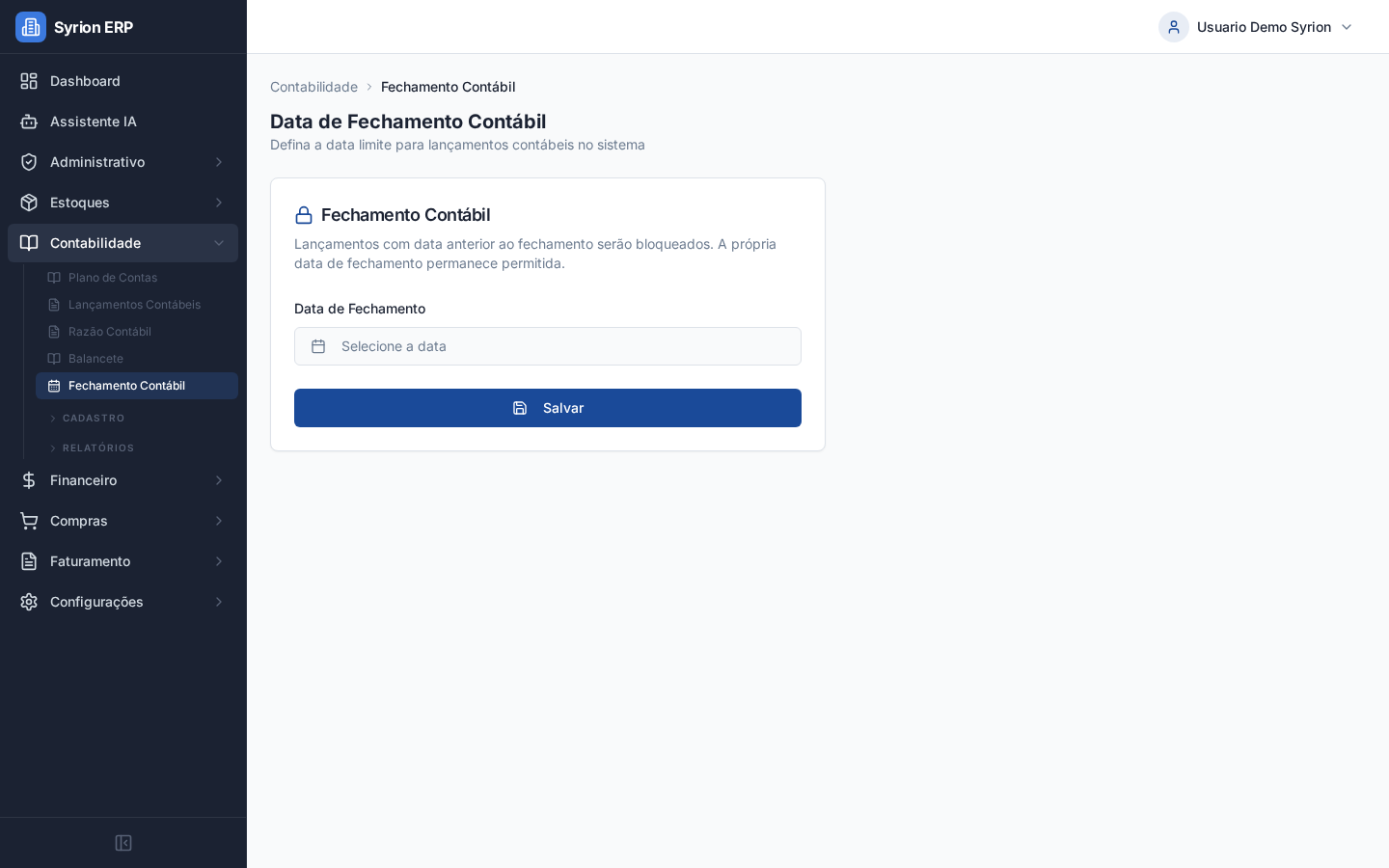
- Acesse Contábilidade > Fechamento Contábil.
- Confira se existe uma data de fechamento atual.
- Clique no campo Data de Fechamento.
- Selecione a nova data no calendário.
- Clique em Salvar.
Quando a data for salva, o sistema passa a bloquear lançamentos retroativos anteriores a essa data.
Entender a regra da data
A regra do Syrion ERP é:
- Data anterior ao fechamento: bloqueada.
- Data igual ao fechamento: permitida.
- Data posterior ao fechamento: permitida.
Exemplo: se o fechamento atual for 31/01/2026, um lançamento em 30/01/2026 será bloqueado. Um lançamento em 31/01/2026 ou 01/02/2026 será aceito, desde que as demais regras do sistema estejam corretas.
Conferir o fechamento atual
Quando já existe fechamento salvo, a tela mostra:
- Fechamento atual: data configurada.
- Lançamentos aceitos a partir de: data mínima permitida.
Use essa informação antes de tentar corrigir notas, baixas financeiras, estoque ou lançamentos manuais em períodos antigos.
Estornar fechamento
Use Estornar somente quando for realmente necessário reabrir o período contábil.
- Acesse Contábilidade > Fechamento Contábil.
- Confira a data atual.
- Valide com a contábilidade quais documentos precisam ser ajustados.
- Clique em Estornar.
- Faça os ajustes necessários.
- Salve novamente a data de fechamento quando a revisão terminar.
Estornar o fechamento remove temporariamente a proteção do período. Combine essa ação com um procedimento interno claro para evitar alterações retroativas indevidas.
Quando alterar a data
Altere a data quando:
- O mês foi conferido e precisa ser protegido.
- Um fechamento anterior foi salvo com data incorreta.
- A contábilidade autorizou reabrir um período para correção.
- Um ajuste retroativo precisa ser feito e depois o período será fechado novamente.
Evite alterar a data apenas para contornar bloqueios sem investigar a origem do problema.
Conferências recomendadas
Antes de fechar ou reabrir, confira:
- Compras: notas importadas, contas a pagar e estoque.
- Vendas: NF-e, faturas, contas a receber e cancelamentos.
- Financeiro: baixas, estornos e conciliações.
- Estoque: requisições, devolucoes, ajustes e transferências.
- Contábilidade: lançamentos manuais, razão e balancete.
Se houver diferenca no balancete, investigue antes de salvar o fechamento.
Bloqueios comuns
- Informe a data de fechamento contábil: selecione uma data antes de salvar.
- Período contábil fechado: a data do documento e anterior ao fechamento atual.
- Usuário sem permissão: o perfil pode não permitir alterar fechamento contábil.
- Estorno indevido: reabrir período sem controle pode permitir alterações retroativas.
- Diferenca no balancete: revise lançamentos e documentos de origem antes de fechar.
Checklist
Antes de considerar o fechamento concluído, confirme:
- Período revisado pela contábilidade.
- Razão conferido nas contas críticas.
- Balancete equilibrado.
- Compras, vendas, financeiro e estoque revisados.
- Data de fechamento salva corretamente.
- Equipe avisada sobre o período bloqueado.