Cadastrar local de armazenagem
Use este guia para cadastrar os locais onde os produtos ficam armazenados no Syrion ERP, como deposito, galpao, almoxarifado, silo, patio ou camara fria.
O saldo do estoque e controlado por produto + local. Por isso, escolher o local errado em compras, ajustes, transferências ou requisições pode distorcer relatórios e disponibilidade.
Antes de comecar
Confirme se já existem:
- Empresa titular do local.
- Padrão de nomes para os locais.
- Permissão de acesso a Estoques > Cadastro > Locais de Armazenagem.
Defina nomes que os usuários reconhecam facilmente, como Almoxarifado Matriz, Deposito Insumos Fazenda Norte ou Silo 01.
Abrir locais de armazenagem
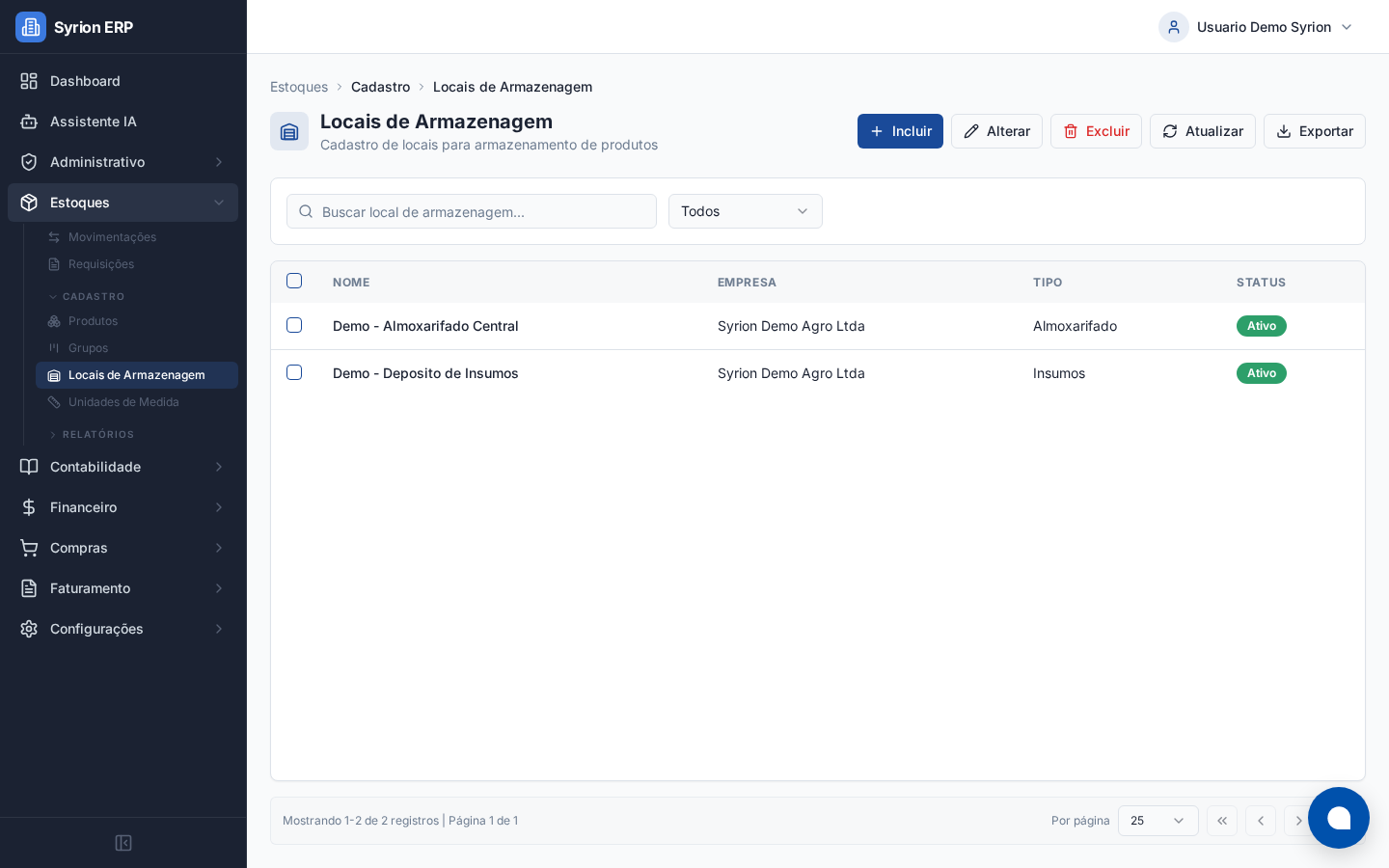
- Acesse Estoques > Cadastro > Locais de Armazenagem.
- Use a busca para verificar se o local já existe.
- Confira nome, empresa, tipo e situação.
- Clique em Incluir.
Preencher o local
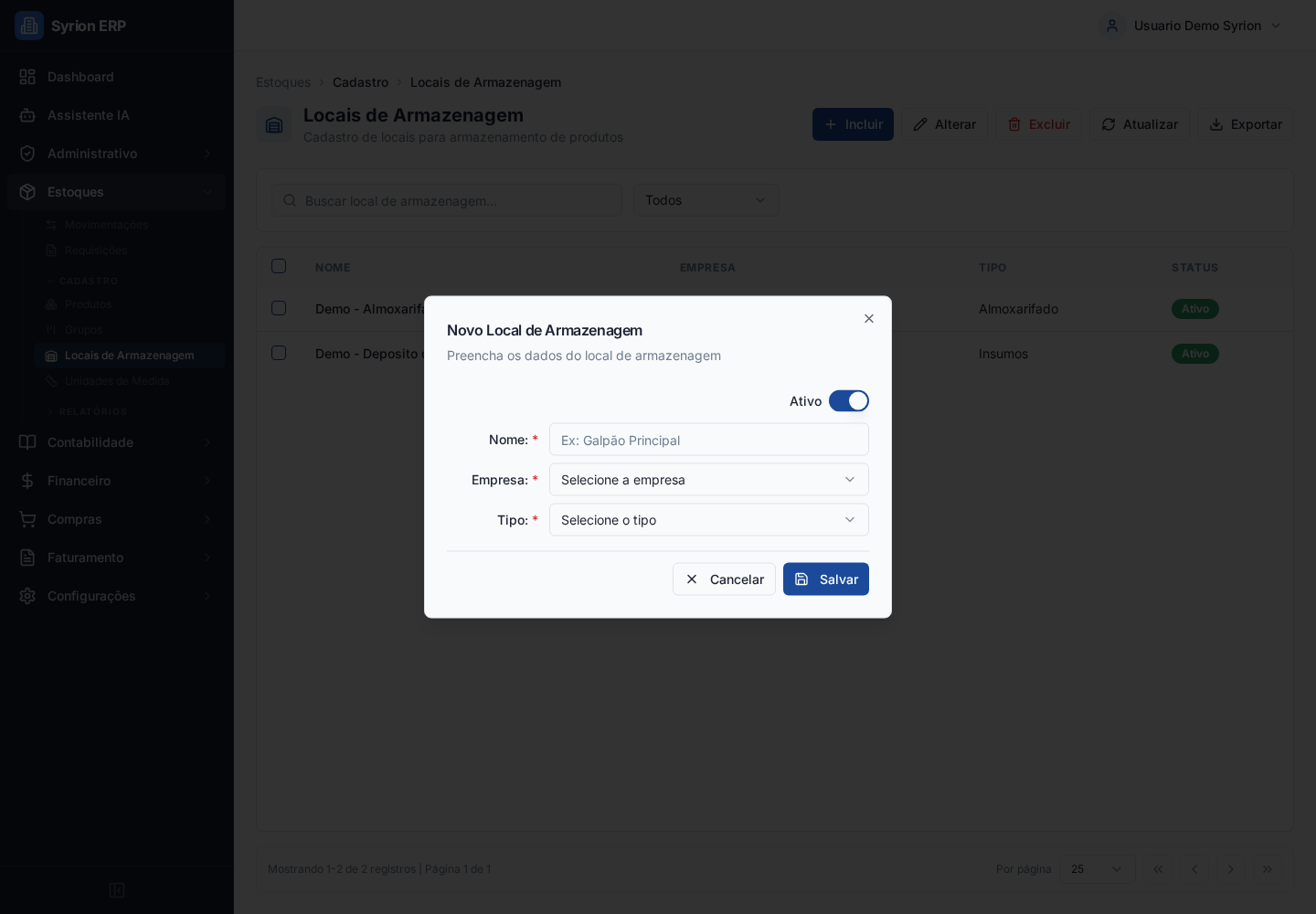
Preencha os campos:
- Ativo: mantenha ativo enquanto o local puder receber movimentações.
- Nome: nome operacional usado nas rotinas e relatórios.
- Empresa: empresa dona do local.
- Tipo: classifique o local, como galpao, deposito, patio, almoxarifado, tanque, silo, camara fria ou área externa.
O campo Empresa e importante porque pagamentos, compras, vendas e relatórios normalmente filtram dados por empresa.
Salvar e conferir
- Clique em Salvar.
- Volte para a listagem.
- Busque pelo nome do local.
- Confira empresa, tipo e situação.
- Use o local em uma rotina de entrada, ajuste ou transferência apenas depois dessa conferência.
Onde o local sera usado
Depois de cadastrado, o local pode aparecer em:
- Importação e conclusão de XML de compra.
- Nota fiscal de fornecedor com item de estoque.
- Ajuste manual de estoque.
- Transferência entre locais.
- Requisição, retirada e devolucao de material.
- Relatórios de movimentação, saldo e itens abaixo do minimo.
Conferir movimentações por local
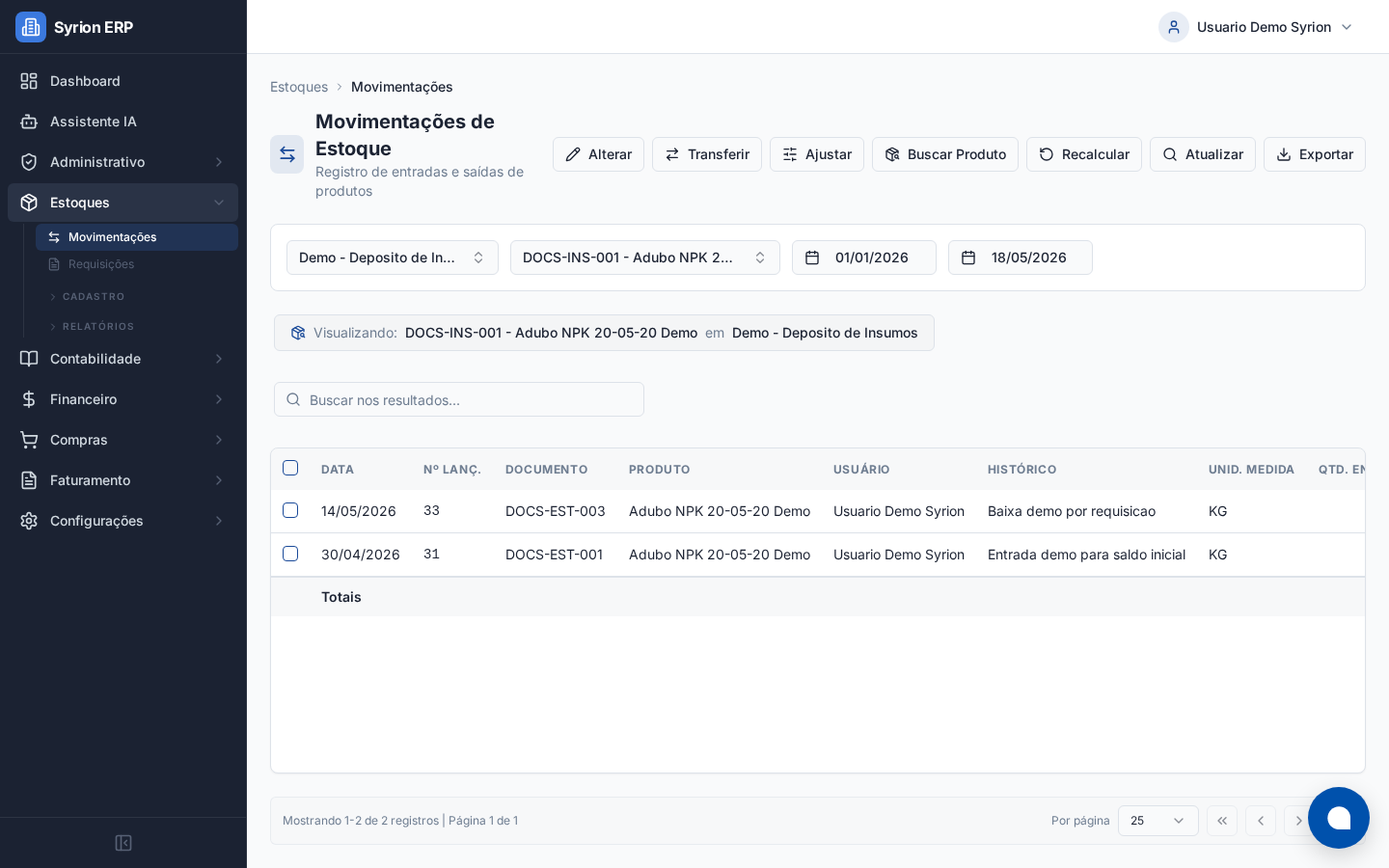
Sempre que houver dúvida de saldo:
- Acesse Estoques > Movimentações.
- Selecione o local.
- Selecione o produto.
- Informe o período.
- Confira entradas, saídas, ajustes, transferências e saldo.
Se o produto existe em outro local, use Ajustar e transferir estoque para transferir em vez de criar uma entrada manual sem origem real.
Bloqueios comuns
- Local não aparece na movimentação: confira se está ativo.
- Produto sem saldo: verifique se o saldo está em outro local.
- Entrada no local errado: corrija com transferência ou ajuste conforme a regra da empresa.
- Relatório divergente: filtre pelo local correto antes de concluir que o saldo esta incorreto.
- Local duplicado: busque por nomes parecidos antes de cadastrar.
Checklist
Antes de liberar o local para uso, confirme:
- Nome claro e padronizado.
- Empresa correta.
- Tipo correto.
- Situação ativa.
- Local aparece nas rotinas de estoque.
- Equipe operacional sabe quando usar esse local.