Fluxos financeiros e estoque
Use este guia para orientar usuários do Syrion ERP nos fluxos mais comuns de contas a pagar, contas a receber, movimentações de estoque e requisições de material.
Antes de comecar
Confirme se os cadastros iniciais já existem:
- Empresa ativa.
- Clientes e fornecedores.
- Conta corrente.
- Produtos, unidades e locais de armazenagem. Se o produto ainda não existir, veja Cadastrar produto ou servico. Se o local ainda não existir, veja Cadastrar local de armazenagem.
- Plano de contas e centros de custo.
Os exemplos abaixo usam dados ficticios da base demo:
demo@syrion.local / syrion-demo
Contas a pagar
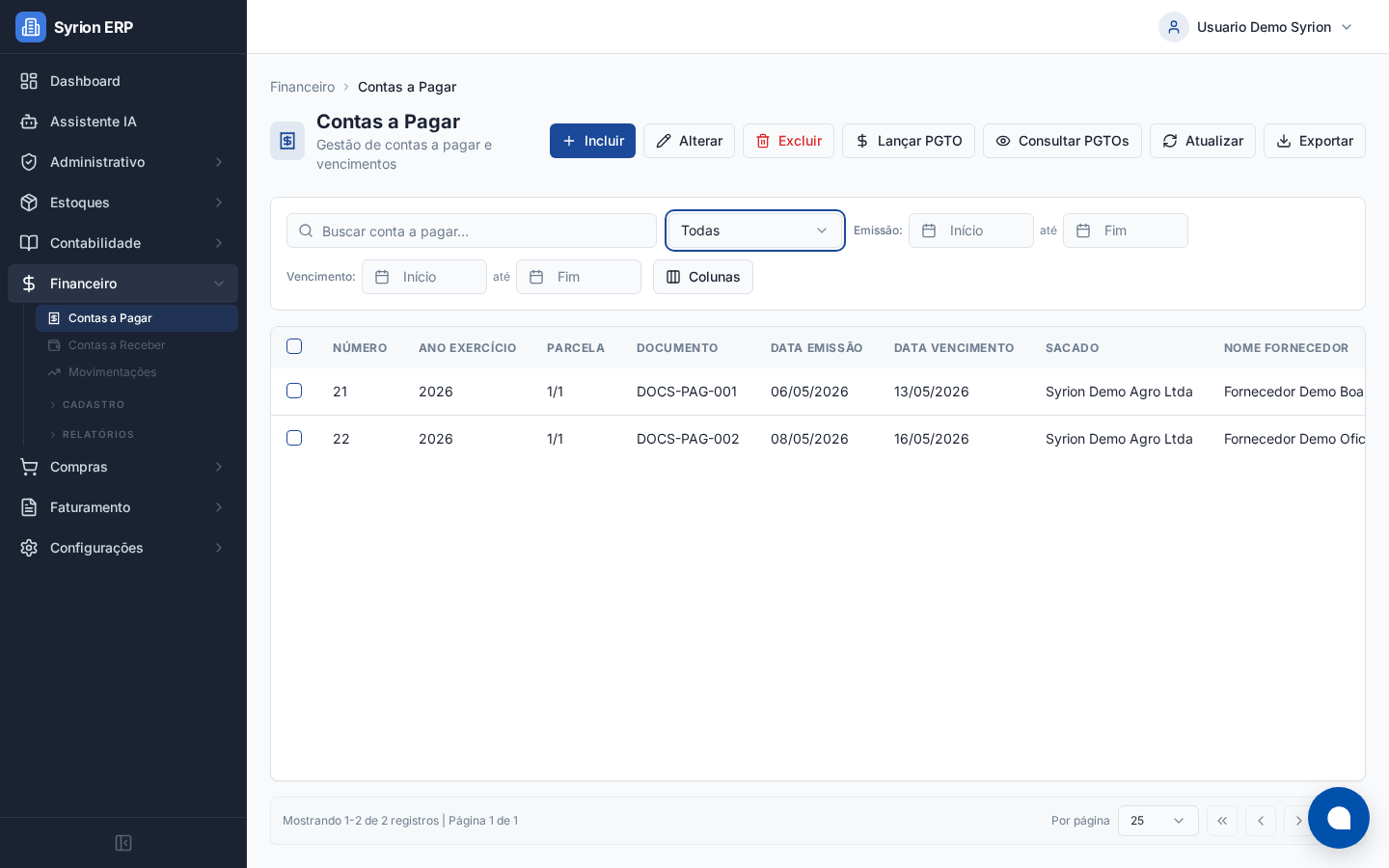
- Acesse Financeiro > Contas a Pagar.
- Use Situação, período de emissão ou período de vencimento para localizar o título.
- Confira fornecedor, documento, vencimento, valor total e saldo a pagar.
- Selecione a linha desejada.
No exemplo, o título DOCS-PAG-001 está aberto e pode receber baixa.
Lancar pagamento
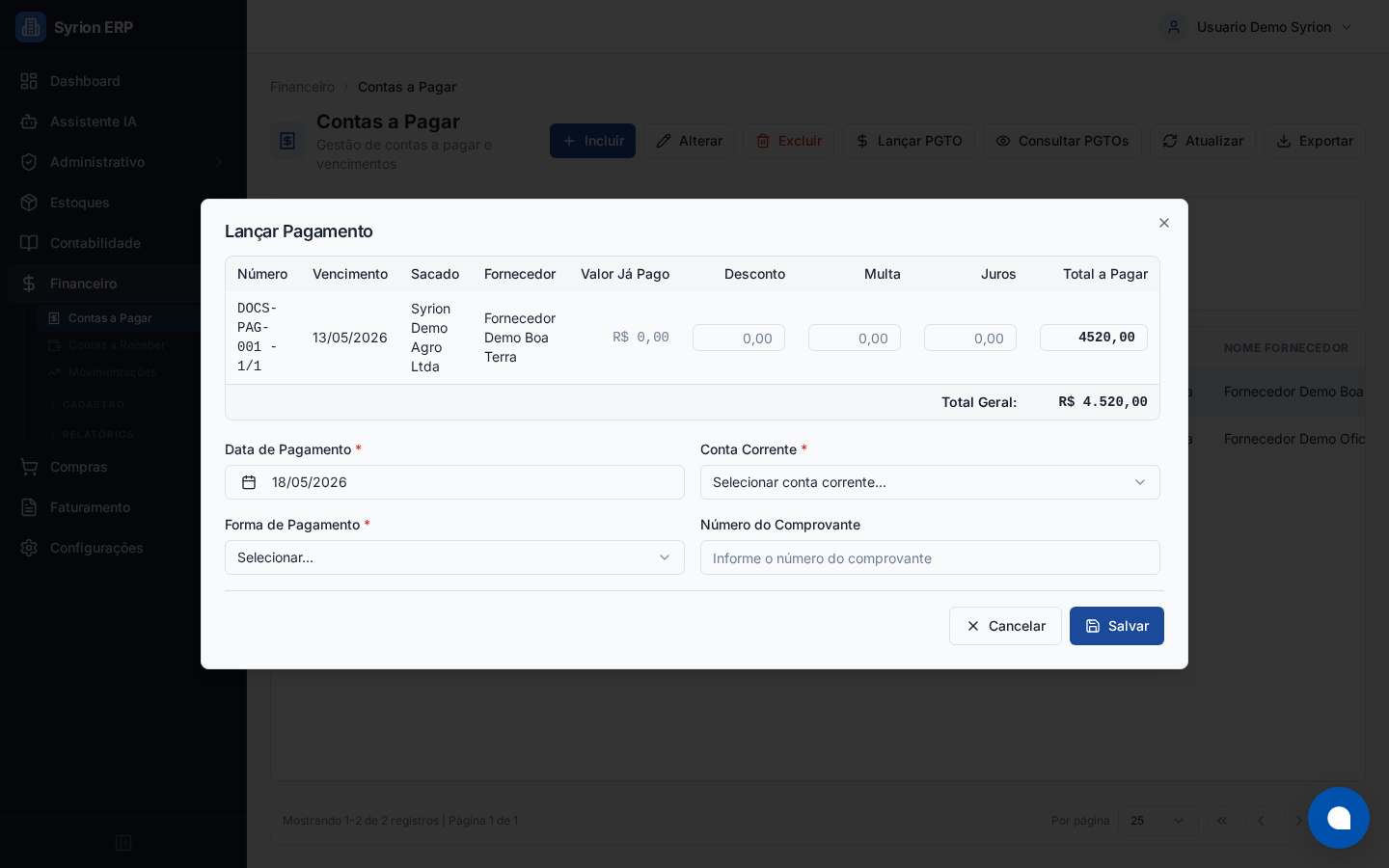
- Com o título selecionado, clique em Lancar PGTO.
- Confira os dados do título na tabela superior.
- Informe Data de Pagamento.
- Selecione a Conta Corrente usada para a saída.
- Preencha Número do Comprovante quando houver boleto, transferência ou recibo.
- Revise juros, multa ou desconto quando existirem.
- Clique em Salvar.
Depois de salvar, o Syrion ERP reduz o saldo do título e registra a movimentação financeira de saída. Se houver parametrizacao contábil, a baixa também pode gerar lançamentos contábeis.
Consultar pagamentos
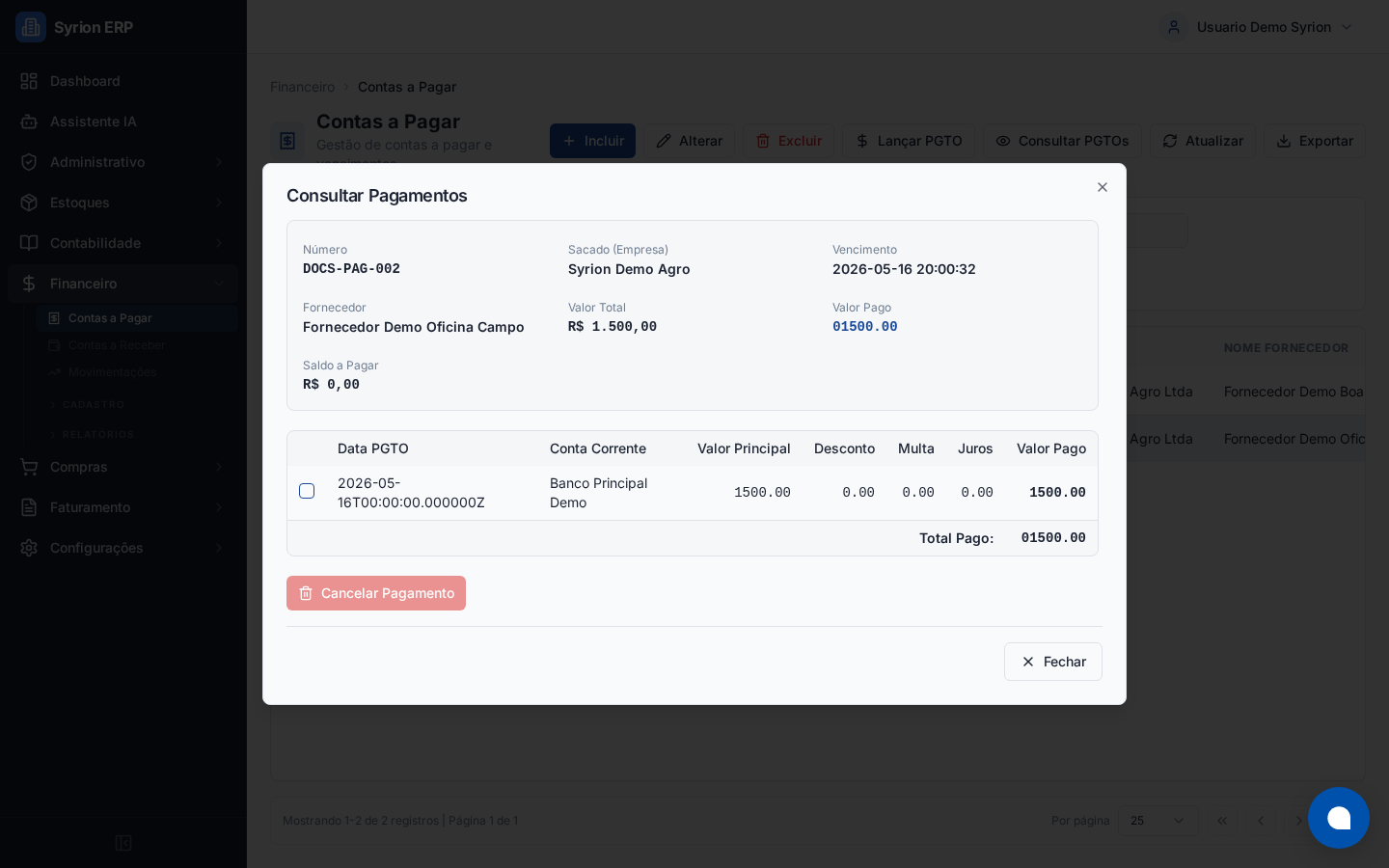
- Selecione uma conta que já possui pagamento.
- Clique em Consultar PGTOs.
- Confira data, conta corrente, valor principal, descontos, multa, juros e valor pago.
- Use Cancelar Pagamento apenas quando for necessário estornar a baixa e a operação ainda permitir cancelamento.
No exemplo, o título DOCS-PAG-002 mostra um pagamento já registrado.
Contas a receber
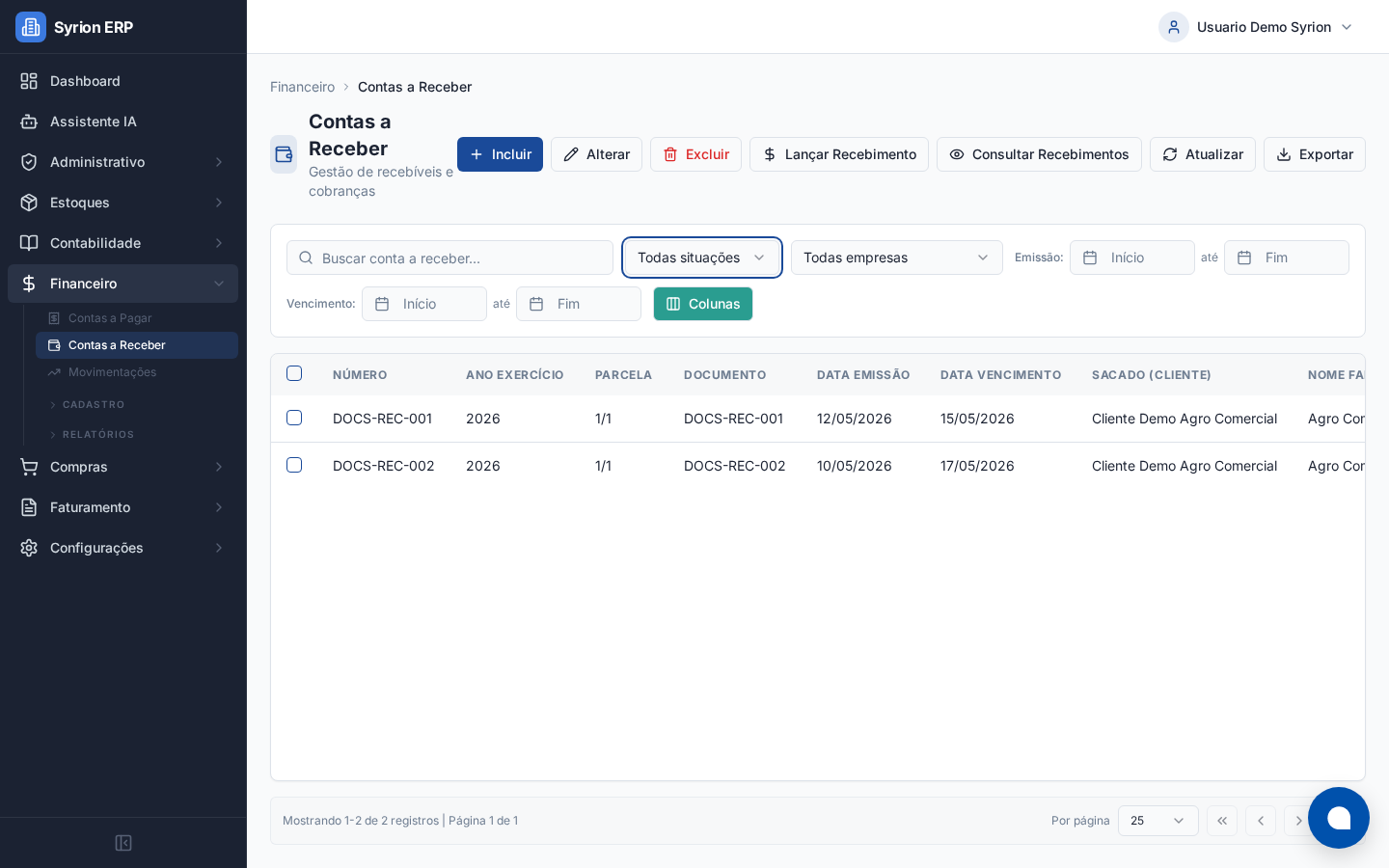
- Acesse Financeiro > Contas a Receber.
- Filtre por situação, empresa, emissão ou vencimento.
- Confira cliente, documento, favorecido, valor total e saldo a receber.
- Selecione a linha que sera baixada.
No exemplo, o título DOCS-REC-001 está aberto para recebimento.
Lancar recebimento
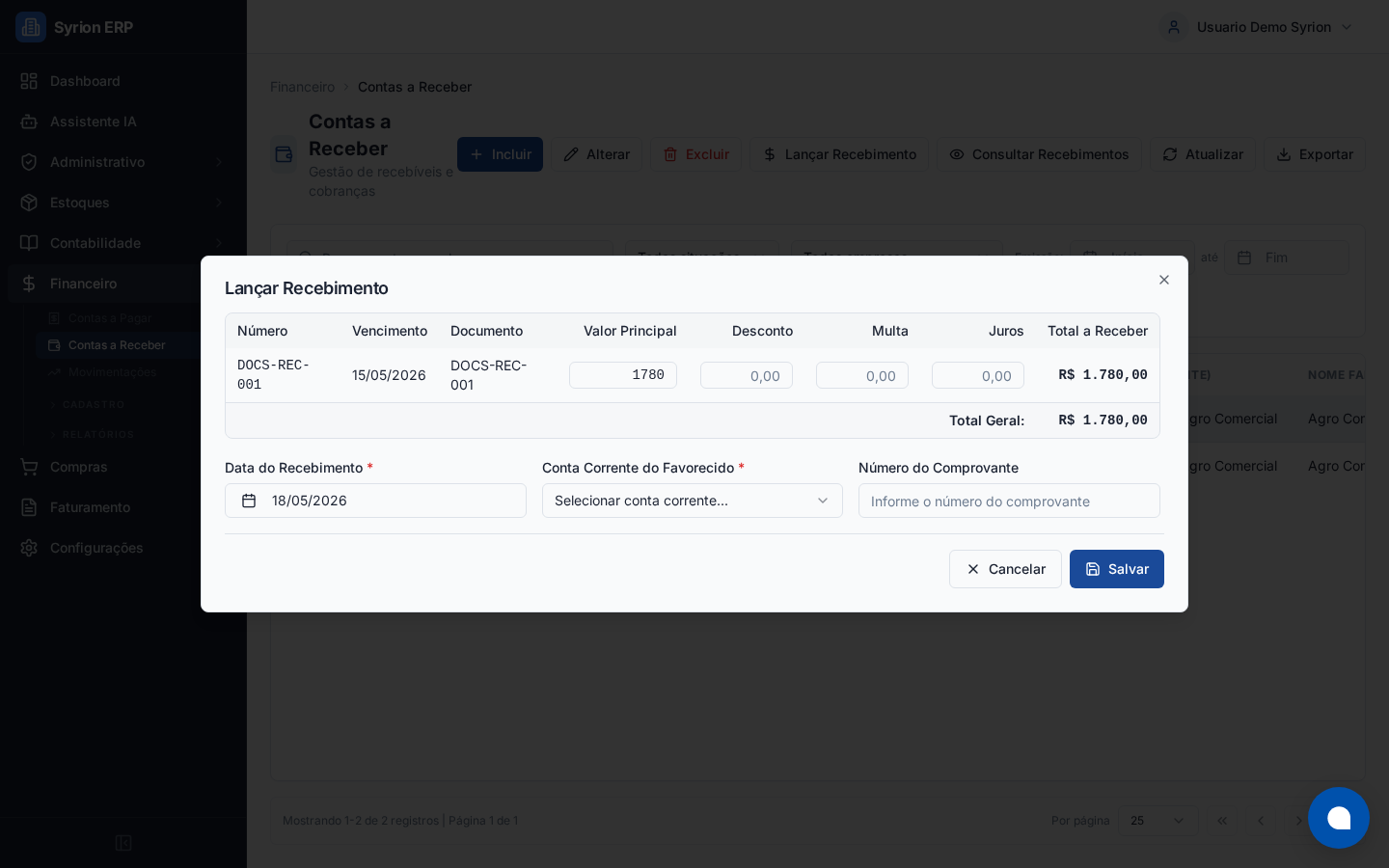
- Com o título selecionado, clique em Lancar Recebimento.
- Confira número, cliente, vencimento e valor principal.
- Informe Data do Recebimento.
- Selecione a Conta Corrente do Favorecido.
- Informe comprovante, desconto, multa ou juros quando aplicável.
- Clique em Salvar.
Depois de salvar, o Syrion ERP reduz o saldo a receber e registra a movimentação financeira de entrada.
Consultar recebimentos
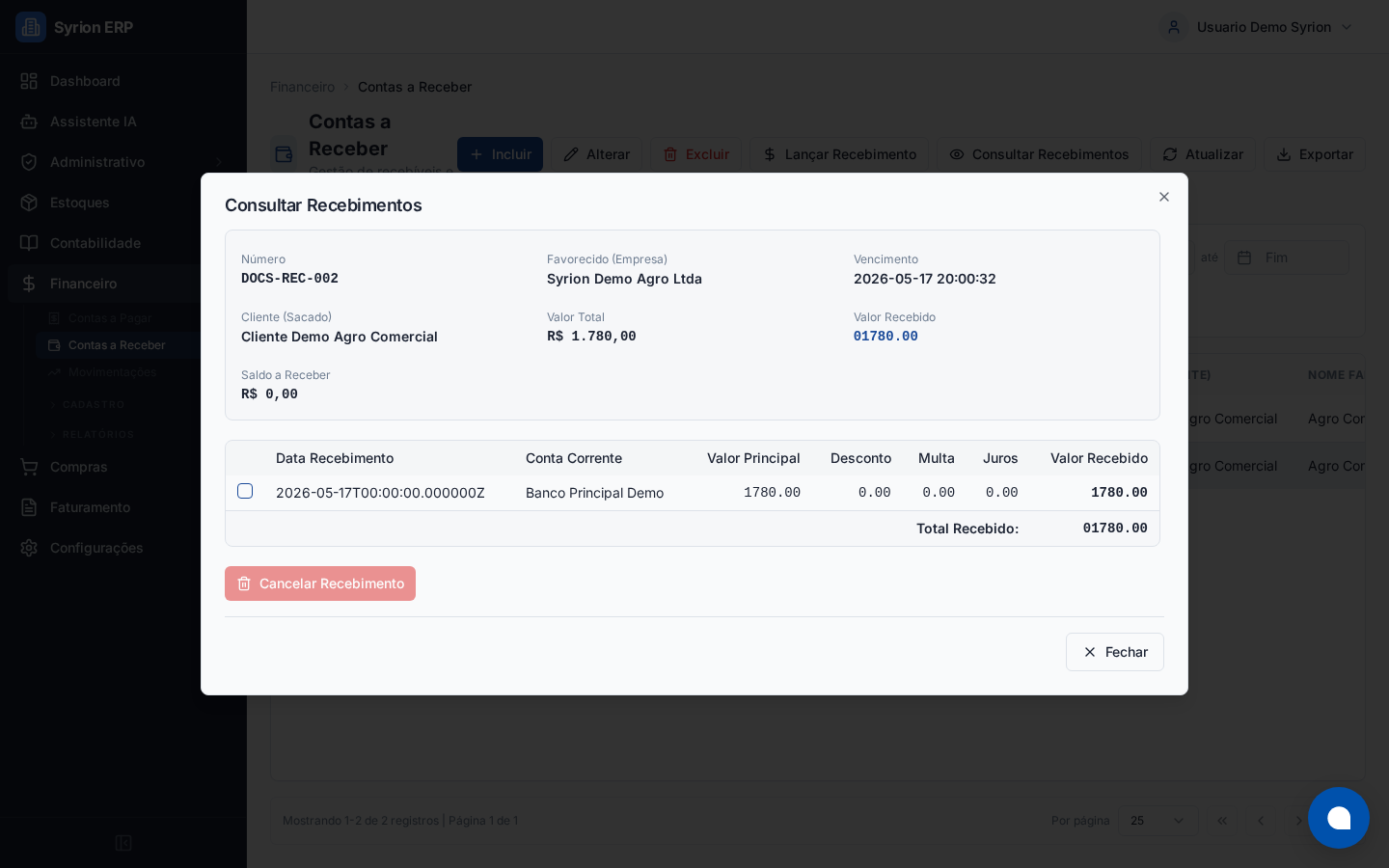
- Selecione uma conta já recebida.
- Clique em Consultar Recebimentos.
- Confira data, conta corrente, valor principal, desconto, multa, juros e valor recebido.
- Use Cancelar Recebimento somente quando o recebimento precisar ser estornado.
No exemplo, o título DOCS-REC-002 mostra a baixa já registrada.
Movimentações de estoque
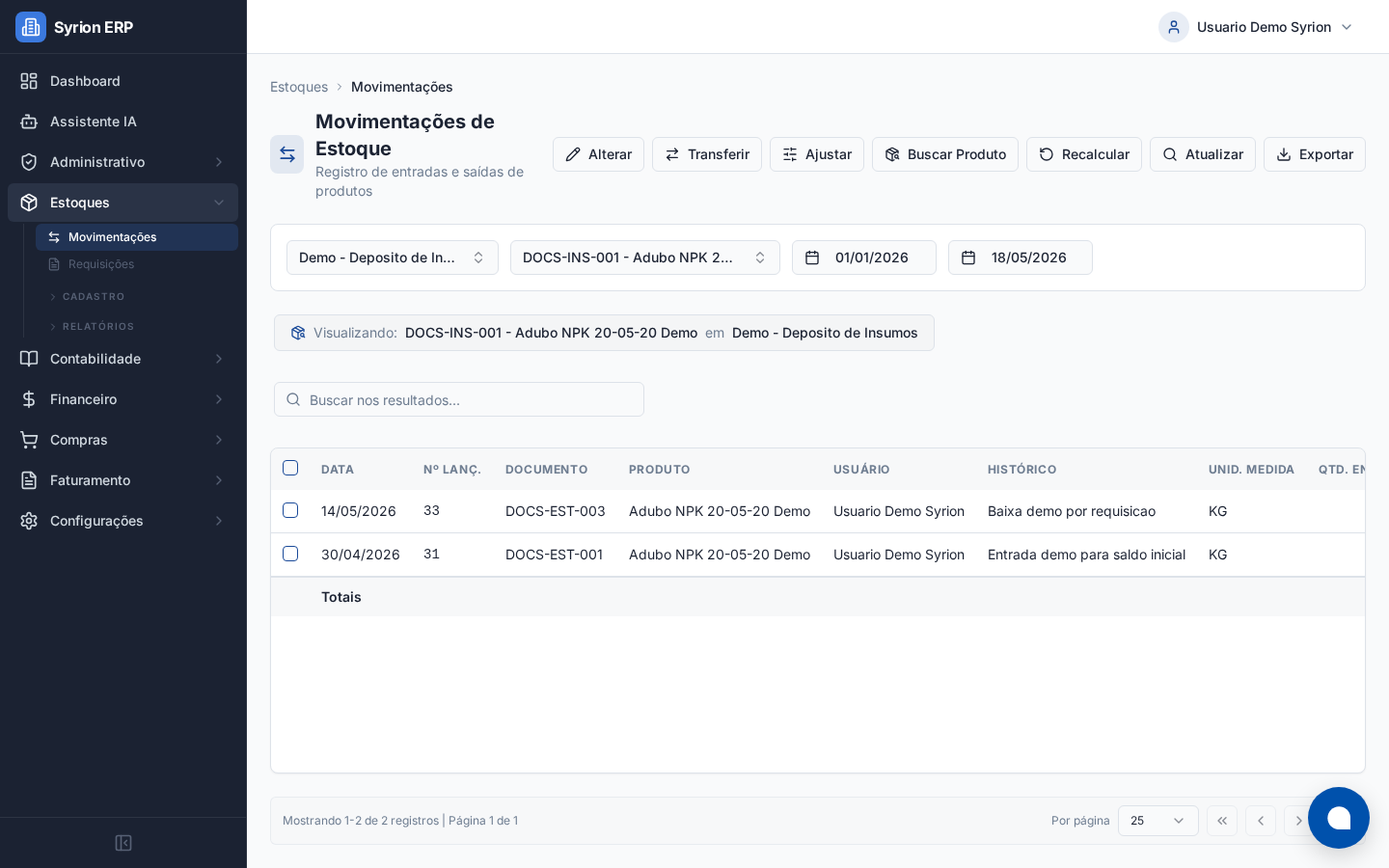
- Acesse Estoques > Movimentações.
- Clique em Buscar Produto quando quiser localizar rapidamenté um item por nome ou código.
- Selecione o produto e o local.
- Informe data inicial e data final.
- Confira entradas, saídas, saldo, valor e custo medio.
No exemplo, o produto Adubo NPK 20-05-20 Demo mostra entrada inicial e saída por requisição.
Ajuste de estoque
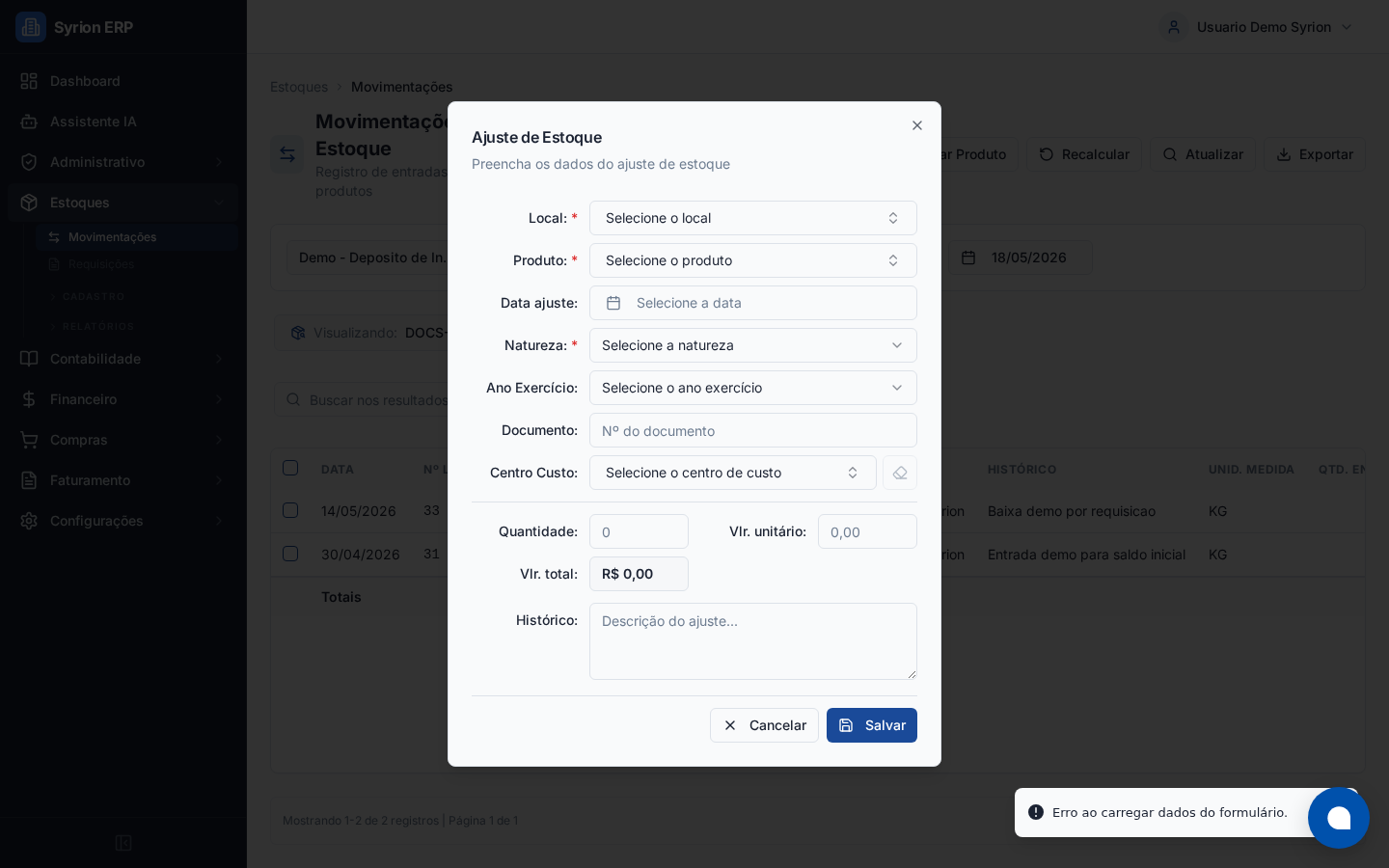
Use ajuste manual apenas quando a divergencia já foi analisada.
- Clique em Ajustar.
- Selecione local, produto, data e natureza da movimentação.
- Informe histórico claro para auditoria.
- Preencha quantidade e valor unitario.
- Informe centro de custo quando a conta contábil exigir.
- Clique em Salvar.
Ajustes afetam o saldo do produto no local selecionado. Quando houver integração contábil, também podem gerar lançamentos.
Para o fluxo detalhado de ajustes e transferências, consulte Ajustar e transferir estoque.
Transferência de estoque
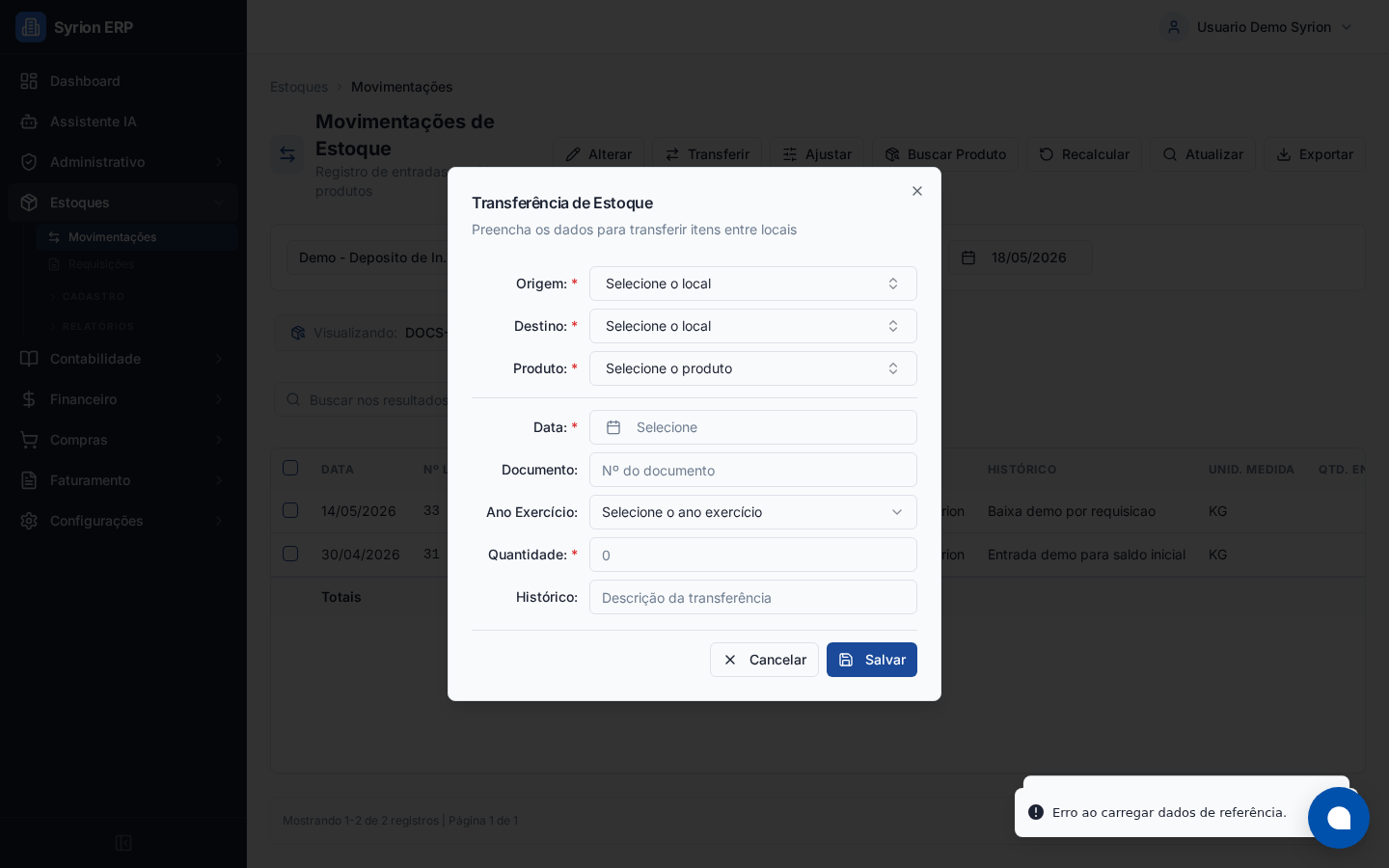
- Clique em Transferir.
- Selecione local de origem e local de destino.
- Escolha o produto.
- Informe quantidade e data.
- Salve a transferência.
Uma transferência deve reduzir o saldo no local de origem e aumentar o saldo no local de destino.
Requisicoes de material
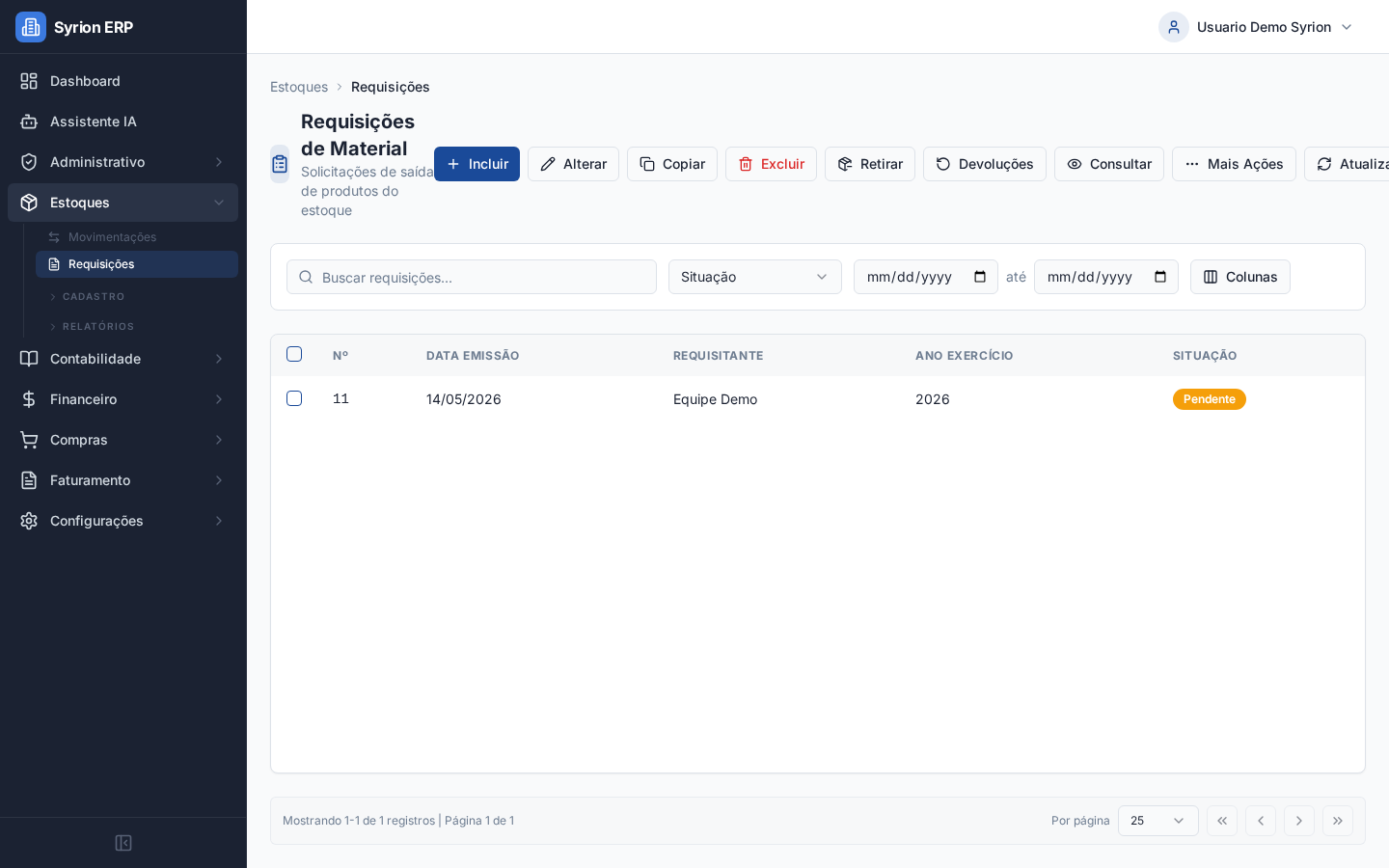
- Acesse Estoques > Requisicoes.
- Use busca, situação e período para localizar a requisição.
- Confira requisitante, data, ano exercício e situação.
- Selecione uma requisição pendente.
Requisicoes organizam consumo interno e ajudam a rastrear retirada por centro de custo, área ou finalidade.
Para o passo a passo dedicado de criação, retirada, devolucao e encerramento, consulte Requisitar, retirar e devolver material.
Registrar retirada
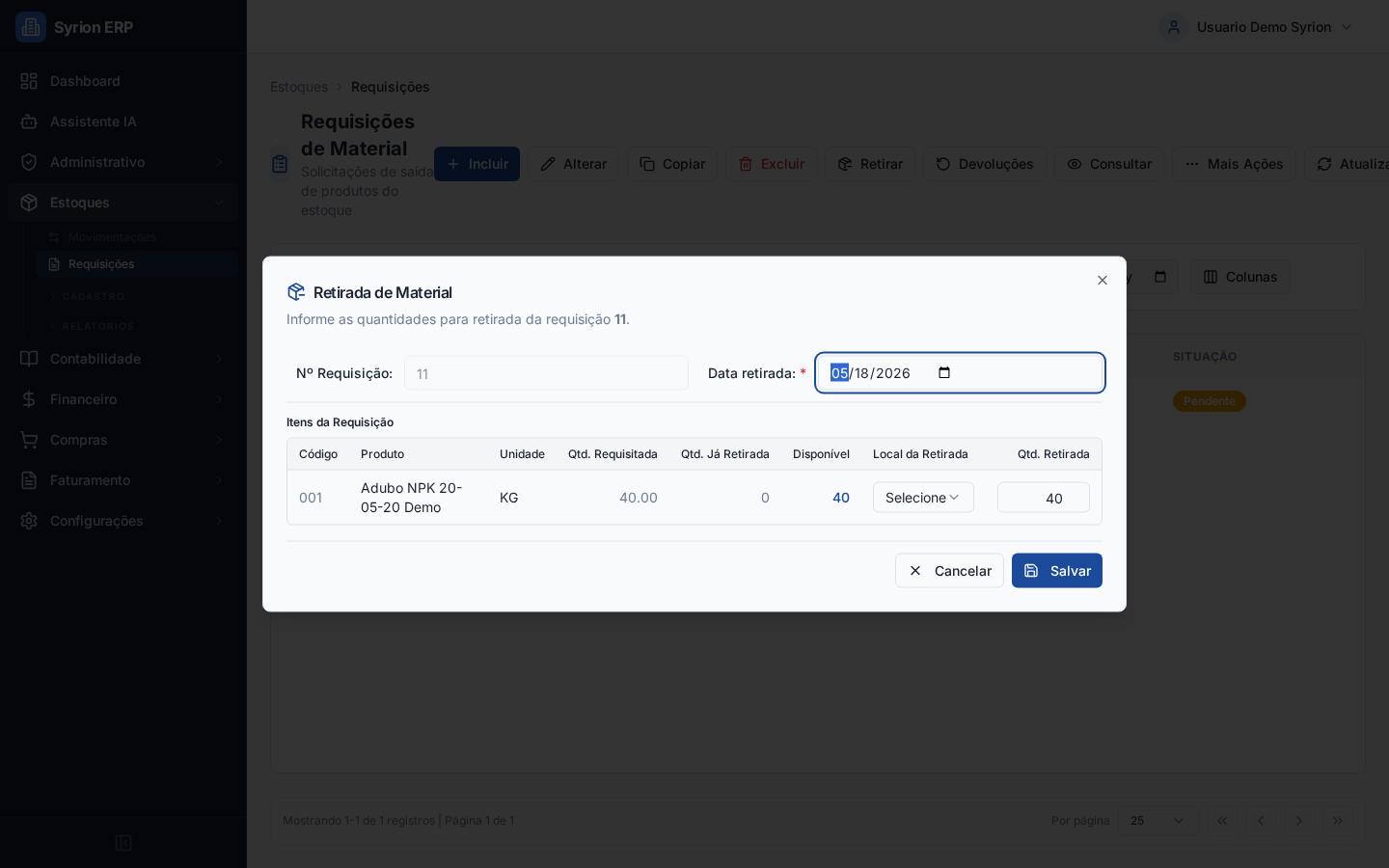
- Com a requisição selecionada, clique em Retirar.
- Informe a data da retirada.
- Confira produto, unidade, quantidade solicitada e quantidade disponível.
- Selecione o local da retirada.
- Informe a quantidade retirada.
- Clique em Salvar.
Depois de salvar, o Syrion ERP registra a saída de estoque e atualiza a situação da requisição. Se a retirada atender todos os itens, a requisição pode ser marcada como efetivada.
Conferência final
Apos uma baixa financeira, confira:
- Situação do título em contas a pagar ou receber.
- Movimentação financeira gerada na conta corrente.
- Lançamentos contábeis, quando a empresa usa contabilizacao.
Apos um movimento de estoque, confira:
- Saldo por produto e local.
- Histórico da movimentação.
- Situação da requisição, quando a saída veio de pedido interno.
- Relatórios de estoque para validar quantidades e custo medio.
Erros comuns
- Sem conta corrente: cadastre ou habilité uma conta antes de pagar ou receber.
- Sem saldo em estoque: revise entradas, local e produto antes de retirar.
- Centro de custo obrigatório: informe centro de custo quando a conta contábil exigir.
- Período bloqueado: confira o ano exercício e o período contábil.
- Usuário sem permissão: revise perfil e permissões quando uma ação não aparecer.