Consultar razão contábil
Use este guia para consultar as movimentações de uma conta contábil no Syrion ERP.
O razão mostra os lançamentos por conta, com débitos, créditos, saldo inicial e saldo final do período. Ele é uma das principais telas para investigar diferenças contábeis.
Quando a análise partir de saldos consolidados por conta, comece pelo Consultar balancete e abra o razão da conta divergente.
Entenda antes de usar
O razão contábil é o extrato de uma conta contábil. Ele mostra cada débito, crédito e saldo linha a linha, permitindo entender exatamente quais lançamentos formaram o saldo final.
Exemplo simples
Se a conta Banco Itaú mostra saldo diferente do esperado, consulte o razão dessa conta no período. A tabela mostrará pagamentos, recebimentos, transferências, estornos ou lançamentos manuais que movimentaram o saldo.
Impacto no Syrion ERP
- Ajuda a investigar divergências entre documento, relatório e contabilidade.
- Mostra origem dos lançamentos para decidir se a correção deve ser manual ou pela rotina de origem.
- Complementa balancete, DRE e Livro Diário.
Antes de começar
Confirme se você sabe:
- Qual conta contábil será analisada.
- Período inicial e final da consulta.
- Empresa desejada, quando houver mais de uma.
- Centro de custo, quando a análise precisar ser segmentada.
Se a conta ainda não existir ou estiver inativa, revise Consultar e manter plano de contas.
Abrir o razão
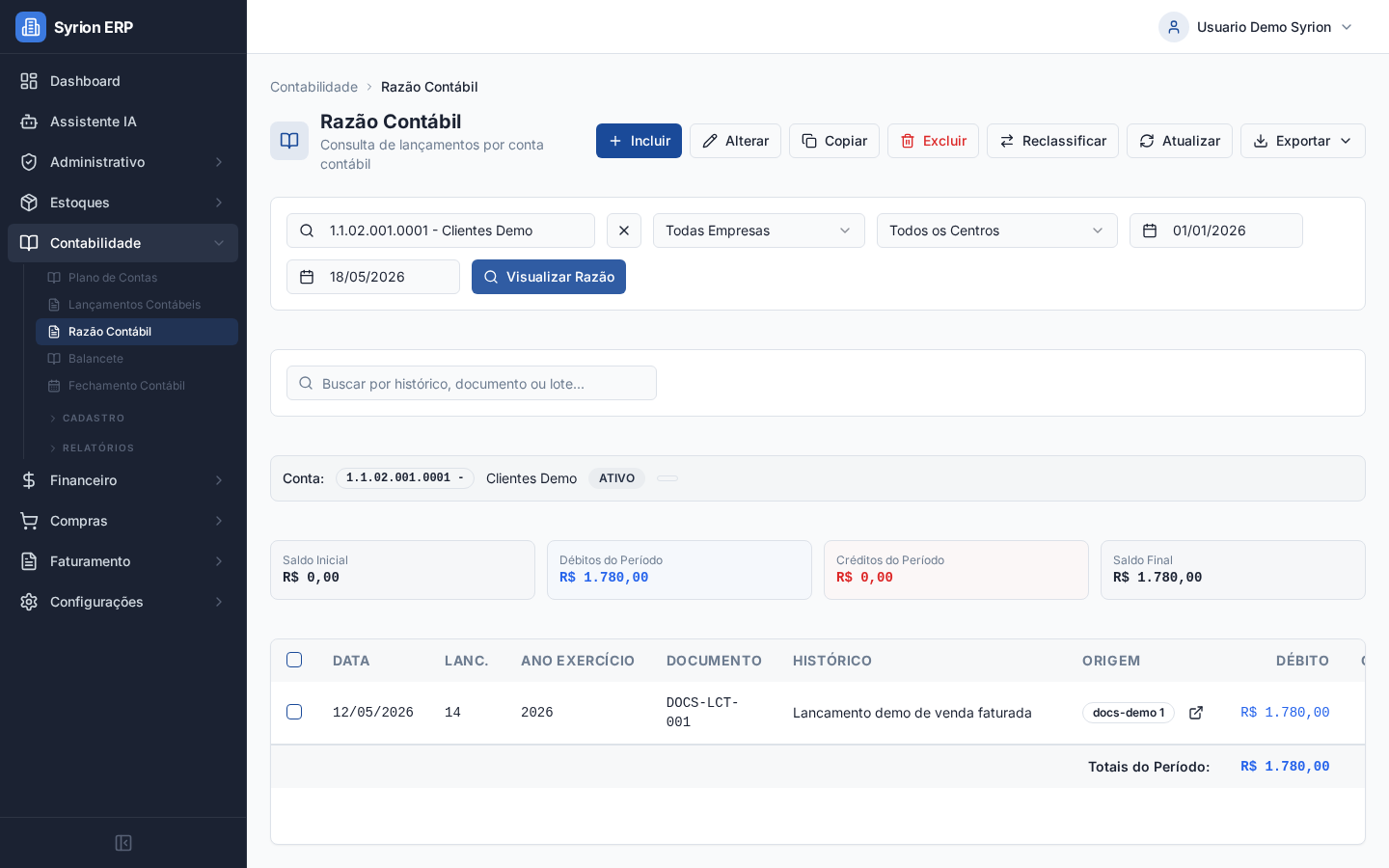
- Acesse Contabilidade > Razão Contábil.
- Clique em Selecione a Conta Contábil.
- Escolha a conta desejada.
- Selecione a Empresa ou mantenha todas, quando aplicável.
- Selecione o Centro de Custo, quando quiser restringir a consulta.
- Informe Período Inicial e Período Final.
- Clique em Visualizar Razão.
Ler os totais
Depois da consulta, confira os cards superiores:
- Saldo Inicial: saldo da conta antes do período consultado.
- Débitos do Período: soma dos débitos no intervalo.
- Créditos do Período: soma dos créditos no intervalo.
- Saldo Final: saldo após aplicar débitos e créditos.
Se o saldo final não bater com o esperado, revise o período, a empresa, o centro de custo e a conta selecionada.
Ler a tabela
A tabela mostra:
- Data do lançamento.
- Lançamento ou número interno.
- Ano Exercício.
- Documento.
- Histórico.
- Origem.
- Débito.
- Crédito.
- Saldo linha a linha.
A coluna Origem ajuda a identificar se o lançamento veio de rotina manual, compra, venda, financeiro, estoque ou estorno.
Usar busca e origem
Depois de visualizar o razão:
- Use a busca para procurar por histórico, documento ou lote.
- Selecione uma linha para abrir, alterar, copiar ou excluir quando for lançamento manual e houver permissão.
- Use o atalho de origem para voltar ao documento operacional, quando a origem estiver disponível.
Para corrigir lançamentos, veja Excluir ou estornar lançamento contábil.
Exportar
Use Exportar para gerar:
- Excel, quando precisar analisar, filtrar ou enviar para conferências internas.
- PDF, quando precisar arquivar ou compartilhar uma versão fechada.
Antes de exportar, confira se filtros e período estão corretos.
Conferencias comuns
Use o razão para responder perguntas como:
- Esta conta recebeu o lançamento esperado?
- O documento foi contabilizado na data correta?
- O valor entrou como débito ou crédito?
- O saldo ficou coerente depois do estorno?
- O centro de custo foi informado corretamente?
- A origem operacional está correta?
Bloqueios comuns
- Selecione uma conta contábil: o razão exige uma conta antes da consulta.
- Período ausente: informe data inicial e final.
- Sem lançamentos: revise conta, empresa, centro de custo e período.
- Centro de custo inválido: o filtro pode não pertencer a empresa selecionada.
- Alteração bloqueada: lançamentos automáticos devem ser corrigidos pela origem.
Checklist
Antes de concluir a análise, confirme:
- Conta correta.
- Empresa correta.
- Período correto.
- Centro de custo correto, quando usado.
- Débitos e créditos revisados.
- Saldo final comparado com a expectativa.
- Origem investigada quando houver divergência.