Faturar NF-e e lançar conta a receber
Use este guia para transformar uma nota fiscal de saída em fatura e depois gerar a conta a receber no Syrion ERP.
Este fluxo conecta Faturamento, Financeiro e Contabilidade. Quando a venda possui produtos controlados por estoque, também pode haver reflexo em Estoques.
Quando usar
Use este fluxo quando a venda ou nota fiscal de saída já foi conferida é a empresa precisa:
- Gerar uma fatura para cobrança.
- Criar a conta a receber do cliente.
- Controlar vencimento e recebimento.
- Conferir faturamento, caixa e contabilidade.
Antes de faturar
Confira:
- Cliente cadastrado.
- Empresa emissora correta.
- Inscrição estadual e ambiente fiscal corretos.
- Natureza de operação correta.
- Itens, quantidades, valores, descontos e impostos.
- Status fiscal da NF-e, quando houver emissão fiscal.
- Se a nota ainda não foi faturada.
Nota fiscal autorizada
Quando a operação exige NF-e, confirme a situação fiscal antes de faturar ou enviar documentos ao cliente. Se a nota ainda estiver rejeitada, pendente ou processando, resolva a situação fiscal primeiro. Para isso, use Consultar status, XML e DANFE da NF-e.
Emissão fiscal em produção
Emissão em produção deve ser feita apenas com documento real. Antes de emitir, confirme certificado, credenciais de integração, ambiente fiscal, empresa, cliente, natureza, itens e impostos. Para treinamento, use ambiente de homologação.
Emitir ou acompanhar a NF-e
Quando a operação exige NF-e:
- Selecione a nota fiscal de saída.
- Abra Mais Ações.
- Use Emitir NF-e apenas quando os dados estiverem revisados.
- Acompanhe Situação NF-e e Retorno NF-e.
- Se ficar em processamento, use Consultar Status antes de tentar novamente.
- Depois de autorizada, consulte eventos, XML e DANFE quando necessário.
Se houver rejeicao, corrija a causa indicada no retorno fiscal antes de reenviar.
Localizar a nota fiscal de saída
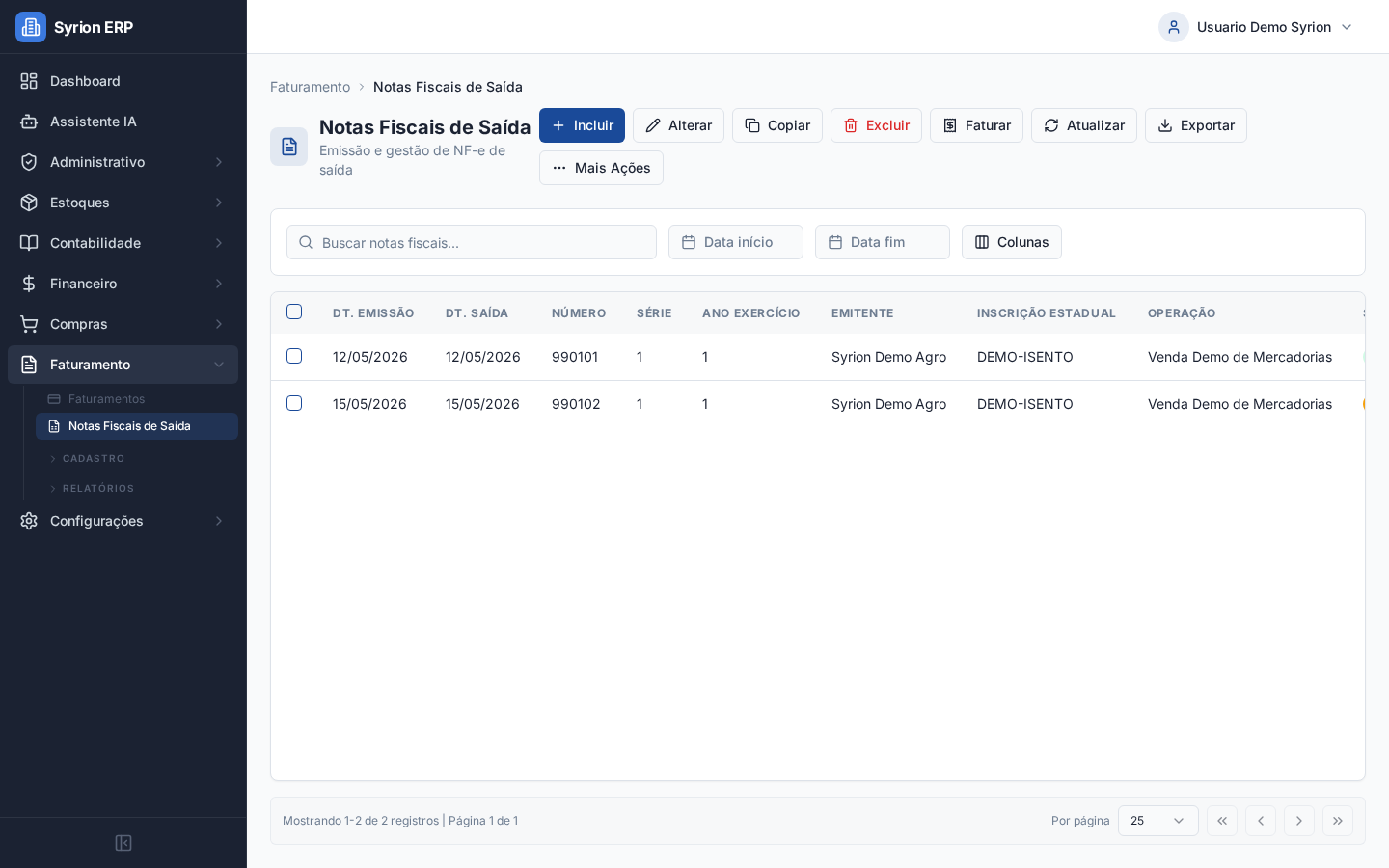
- Acesse Faturamento > Notas Fiscais de Saída.
- Localize a nota por número, cliente, série, período ou situação.
- Confira:
- Emissão.
- Cliente.
- Operação.
- Valor.
- Status de faturamento.
- Situação NF-e.
- Selecione a nota que sera faturada.
No exemplo, a nota 990102 está autorizada e pronta para gerar fatura.
Gerar fatura da nota
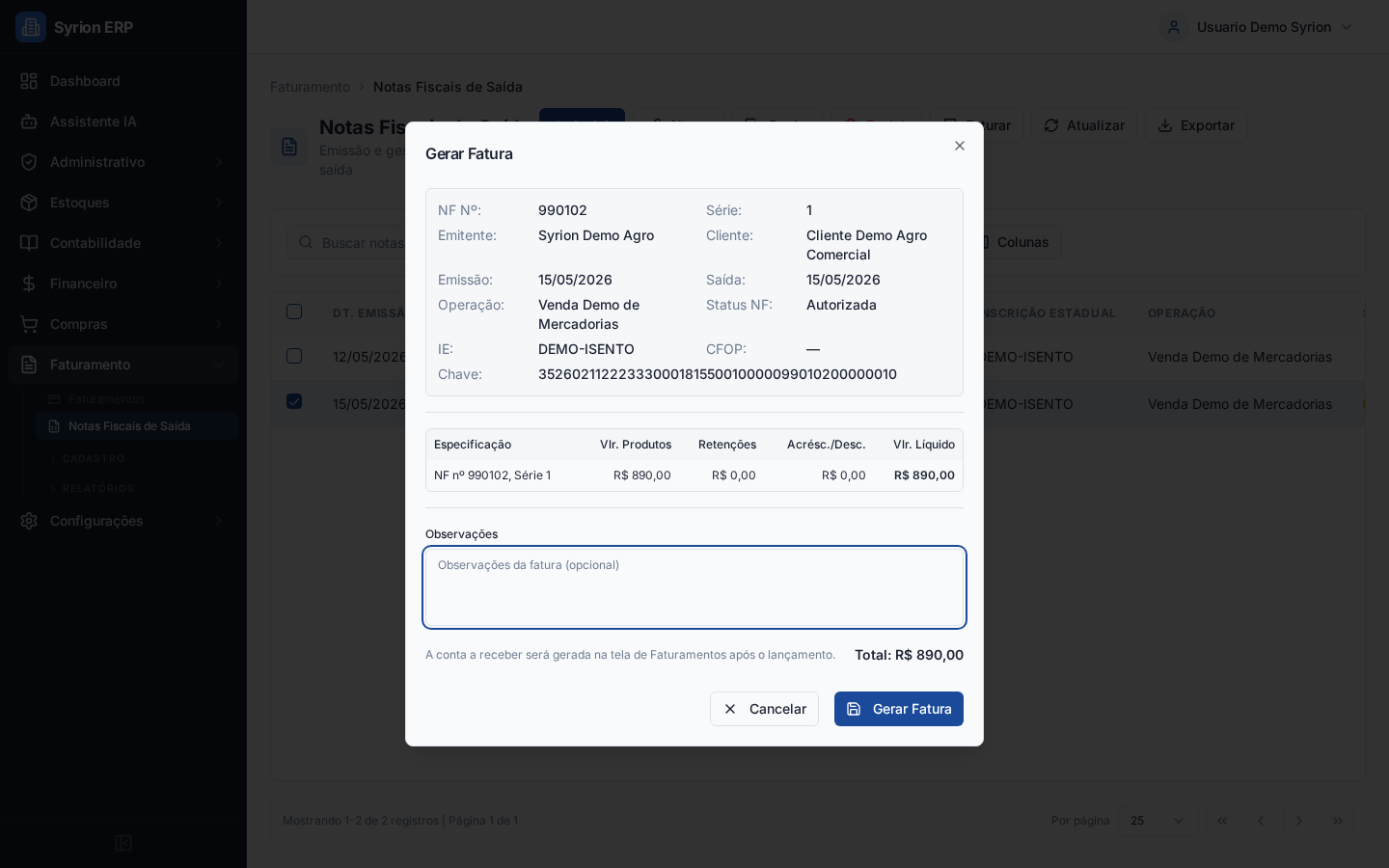
- Com a nota selecionada, clique em Faturar.
- Confira os dados da nota:
- Número e série.
- Emitente.
- Cliente.
- Data de emissão.
- Operação.
- Chave da NF-e.
- Itens.
- Valor líquido.
- Informe observacoes, se necessário.
- Clique em Gerar Fatura.
Depois de gerar, a fatura fica disponível em Faturamento > Faturamentos.
Fatura não e recebimento
Gerar a fatura cria o documento de cobrança, mas ainda não baixa o financeiro. Para controlar o título no financeiro, lance a conta a receber.
Consultar eventos da NF-e
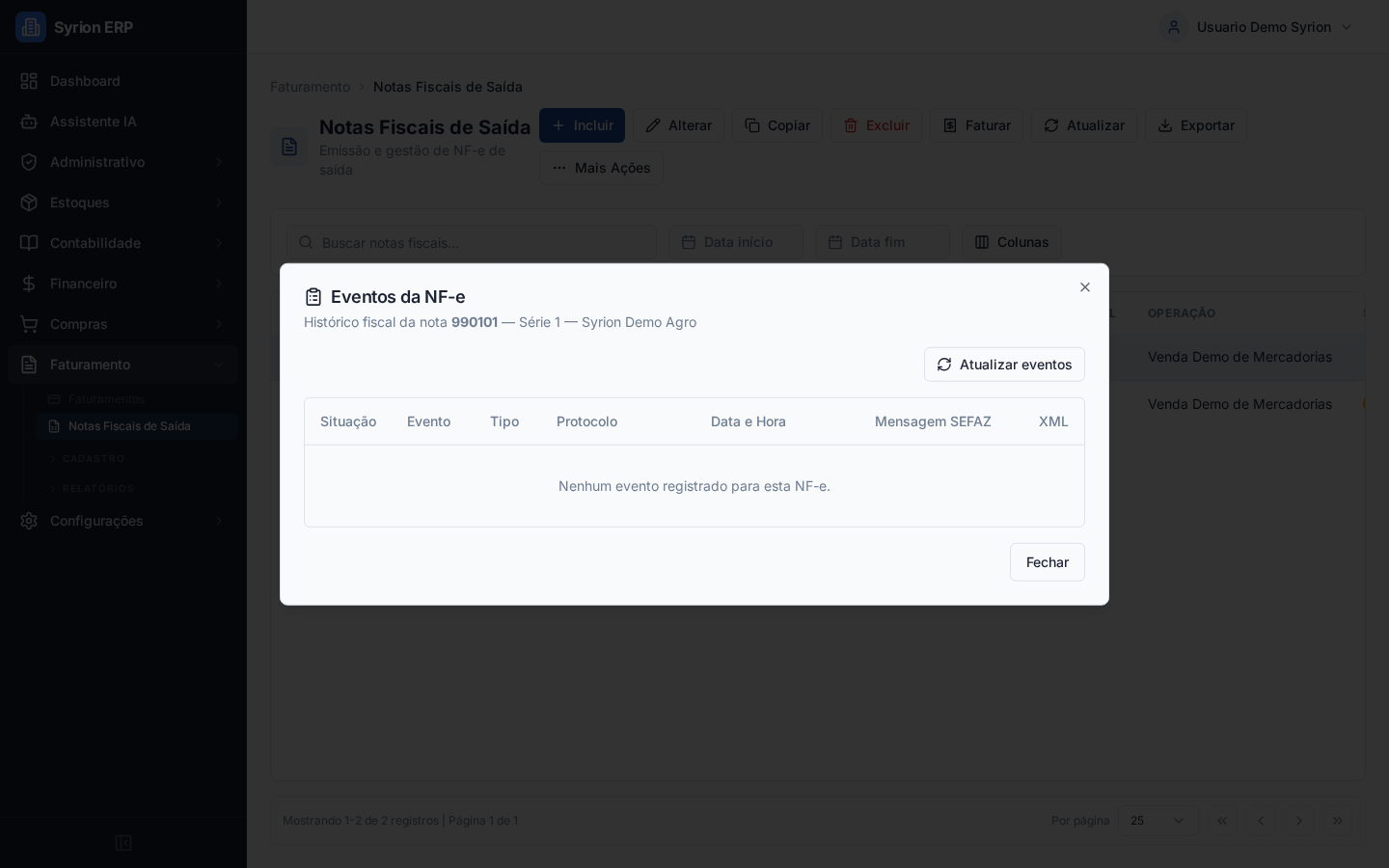
- Selecione a nota fiscal.
- Clique em Mais Ações.
- Escolha Eventos da NF-e.
- Confira autorização, protocolos, cancelamentos, cartas de correção ou outros eventos.
Use essa consulta para comprovar que a nota foi autorizada, ou para investigar por que uma nota ainda não pode ser faturada ou enviada ao cliente.
Localizar a fatura
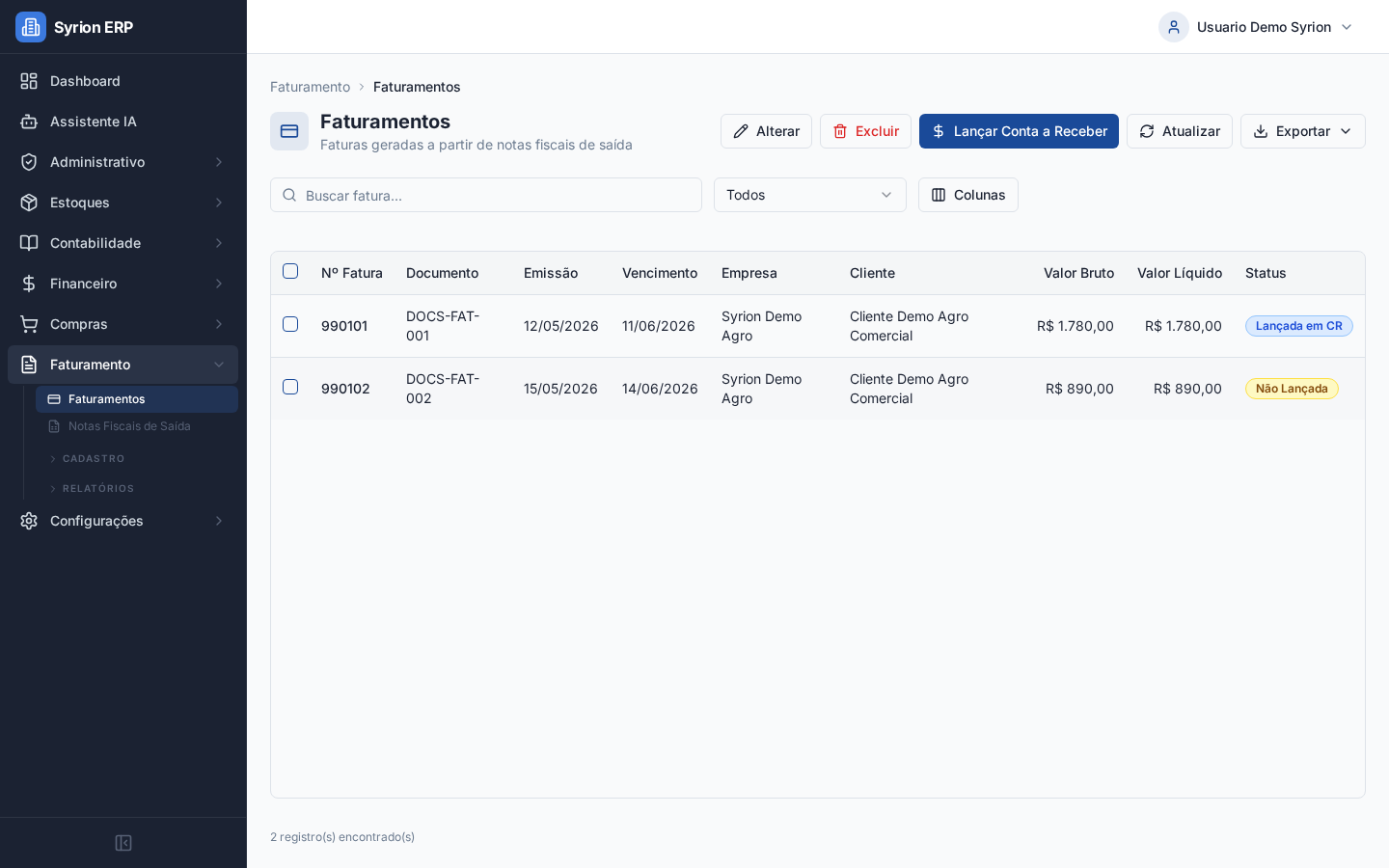
- Acesse Faturamento > Faturamentos.
- Localize a fatura por número, documento, cliente ou período.
- Confira:
- Número.
- Cliente.
- Documento.
- Emissão.
- Vencimento.
- Valor.
- Situação.
- Selecione a fatura que precisa gerar contas a receber.
No exemplo, a fatura DOCS-FAT-002 está aberta para demonstrar o lançamento financeiro.
Lancar conta a receber
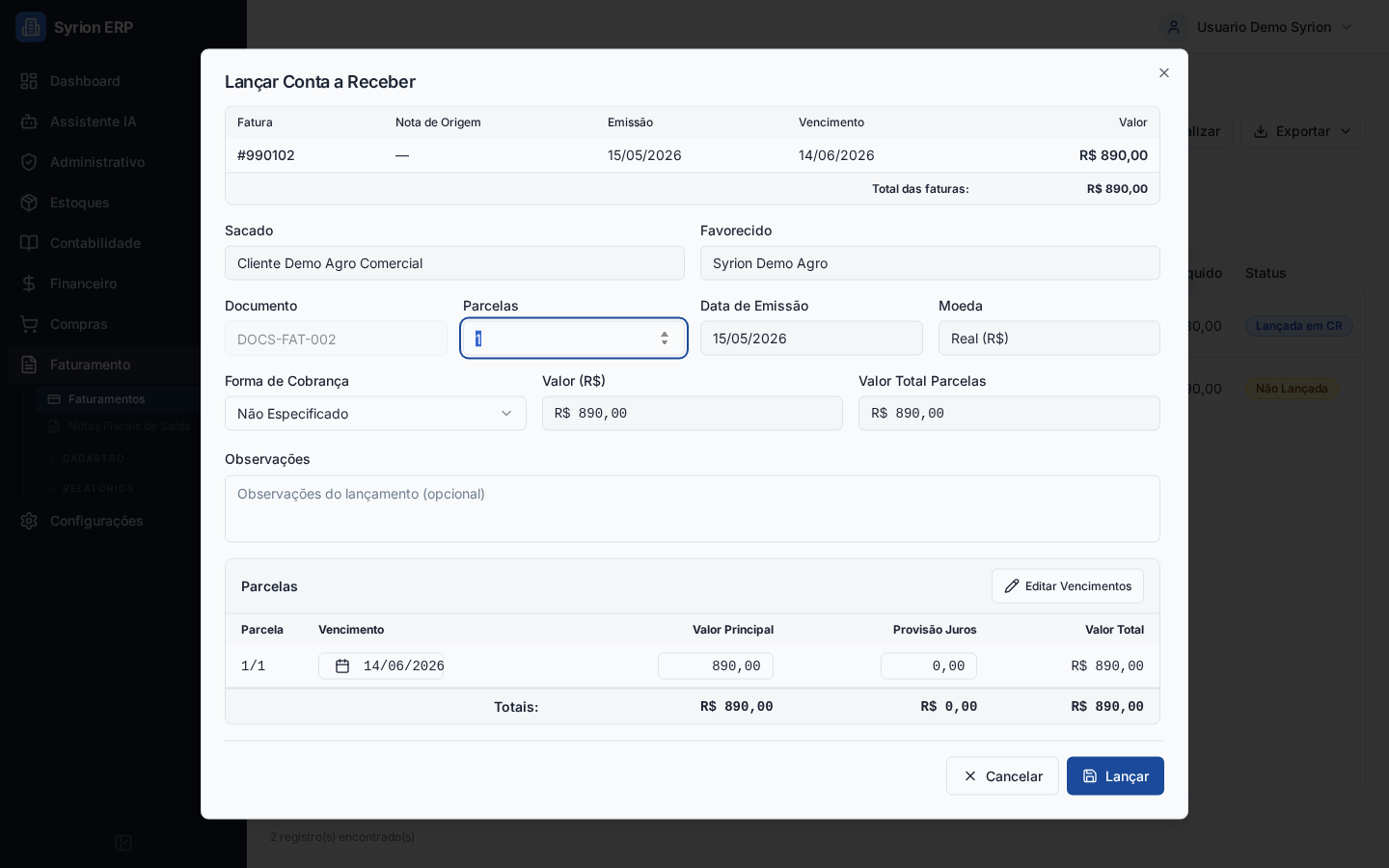
- Com a fatura selecionada, clique em Lancar Conta a Receber.
- Confira cliente, empresa, documento, valor e vencimento.
- Ajuste parcelas, quando necessário.
- Confira conta contábil e centro de custo, se a parametrizacao exigir.
- Clique em Salvar.
Depois de salvar, o título fica disponível em Financeiro > Contas a Receber.
Receber o título
Para registrar a entrada de caixa:
- Acesse Financeiro > Contas a Receber.
- Localize o título gerado pela fatura.
- Selecione a linha.
- Clique em Lancar Recebimento.
- Informe data, conta corrente, forma de recebimento e valor.
- Salve e confira a situação.
O passo a passo de recebimento esta no guia Receber conta a receber.
Para títulos que não nasceram de fatura ou NF-e de saída, use o guia Cadastrar conta a receber.
Conferencias depois do lançamento
Depois de gerar fatura e conta a receber, confira:
- Faturamento > Faturamentos: fatura criada e vinculada a nota.
- Financeiro > Contas a Receber: título gerado com vencimento e valor corretos.
- Financeiro > Movimentações: entrada financeira depois do recebimento.
- Contabilidade > Lançamentos Contábeis: lançamentos gerados, quando aplicável.
- Faturamento > Relatórios > Vendas: venda aparecendo no período correto.
Bloqueios comuns
Nota ainda não pode ser faturada
Confira se a nota já foi autorizada, se não esta cancelada e se ainda não possui fatura vinculada.
Se a nota autorizada precisa ser anulada, siga Cancelar NF-e de saída.
Fatura já lançada no financeiro
Uma fatura que já gerou conta a receber não deve ser lançada novamente. Consulte Financeiro > Contas a Receber.
Se a fatura foi gerada por engano e ainda não deve seguir no fluxo, consulte Excluir ou cancelar fatura.
Cliente ou conta contábil ausente
Revise o cadastro do cliente, parâmetros financeiros e plano de contas antes de tentar lançar a conta a receber.
Recebimento com valor incorreto
Consulte os recebimentos, cancele a baixa quando permitido e registre novamente com os valores corretos.
Checklist final
Considere o fluxo concluído quando:
- A nota fiscal de saída esta conferida.
- A fatura foi gerada.
- A conta a receber aparece no financeiro.
- O recebimento foi registrado, quando houver pagamento do cliente.
- Os relatórios de vendas, financeiro e contabilidade refletem a operação.