Importação XML e certificado digital
Use este guia para preparar a empresa para operações fiscais no Syrion ERP e importar XML de NF-e recebida para uma nota fiscal de compra.
Este fluxo é usado principalmente pela equipe fiscal, compras ou administração quando a empresa recebé uma NF-e de fornecedor e precisa transformar o XML em lançamento de entrada.
Entenda antes de usar
O certificado digital A1 permite que a empresa se identifique nas rotinas fiscais, como consulta de documentos, distribuição de NF-e e envio de eventos. Já o XML é o arquivo fiscal oficial da nota. Ele traz os dados emitidos pelo fornecedor, mas ainda precisa ser conferido e vinculado aos cadastros internos do Syrion ERP.
Exemplo simples
Um fornecedor emite uma NF-e contra sua empresa. Com certificado e distribuição fiscal configurados, o Syrion ERP consulta esse documento, baixa o XML e permite transformá-lo em nota fiscal de compra.
Impacto no Syrion ERP
- Fiscal: consulta documentos emitidos contra a empresa.
- Compras: transforma XML em nota de entrada.
- Estoque: permite vincular itens a produtos e locais.
- Financeiro e contabilidade: pode gerar conta a pagar e lançamentos depois do lançamento da nota.
Antes de começar
Confirme estes pontos:
- Empresa correta cadastrada no Syrion ERP.
- CNPJ da empresa igual ao destinatário do XML.
- Inscrição estádual cadastrada, quando aplicável.
- Fornecedor cadastrado com o mesmo CNPJ/CPF do emitente do XML.
- Certificado digital A1 válido, em arquivo
.pfxou.p12. - Senhá correta do certificado.
- Ambiente fiscal correto: homologação para testes e produção para operação real.
- Produtos, unidades, locais de armazenagem, contas contábeis e centros de custo revisados. Se o produto ainda não existir, veja Cadastrar produto ou servico. Se o local ainda não existir, veja Cadastrar local de armazenagem.
Produção fiscal
Em ambiente de produção, ações fiscais podem gerar efeitos reais. Valide certificado, ambiente, empresa e documentos antes de transmitir ou manifestár.
Configurar empresa e certificado
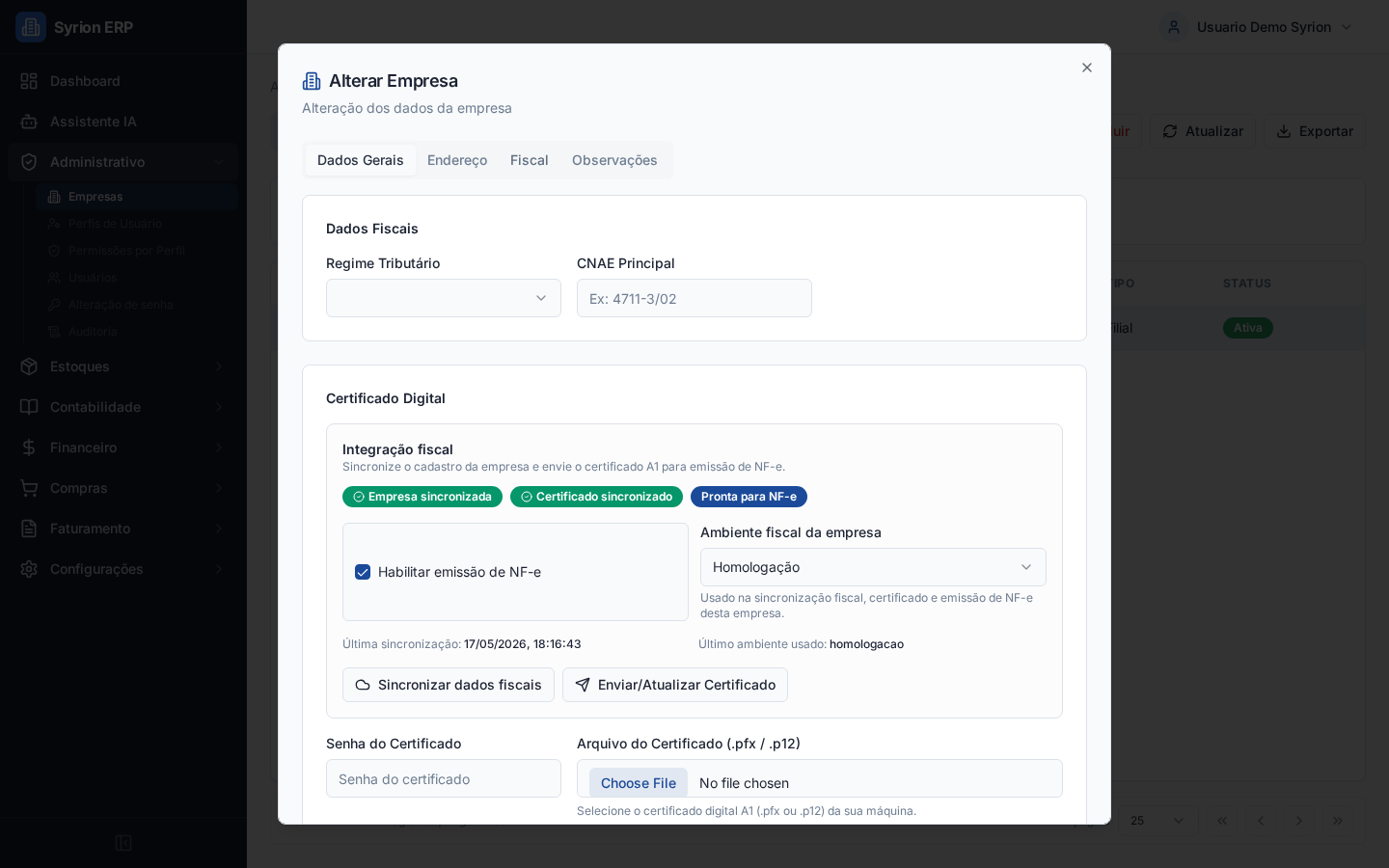
- Acesse Administrativo > Empresas.
- Selecione a empresa.
- Clique em Alterar.
- Abra a aba Fiscal.
- Confira os badges da integração fiscal:
- Empresa sincronizada indica que os dados da empresa foram enviados ao servico fiscal.
- Certificado sincronizado indica que o certificado salvo foi enviado.
- Pronta para NF-e indica que empresa, certificado e emissão de NF-e estão habilitados.
- Marque Habilitar emissão de NF-e quando a empresa estiver autorizada a emitir.
- Selecione o Ambiente fiscal da empresa.
- Salve o cadastro quando alterar certificado, senhá ou ambiente.
Use Sincronizar dados fiscais para reenviar os dados cadastrais da empresa. Use Enviar/Atualizar Certificado depois qué o arquivo e a senhá já estiverem salvos.
Enviar certificado A1
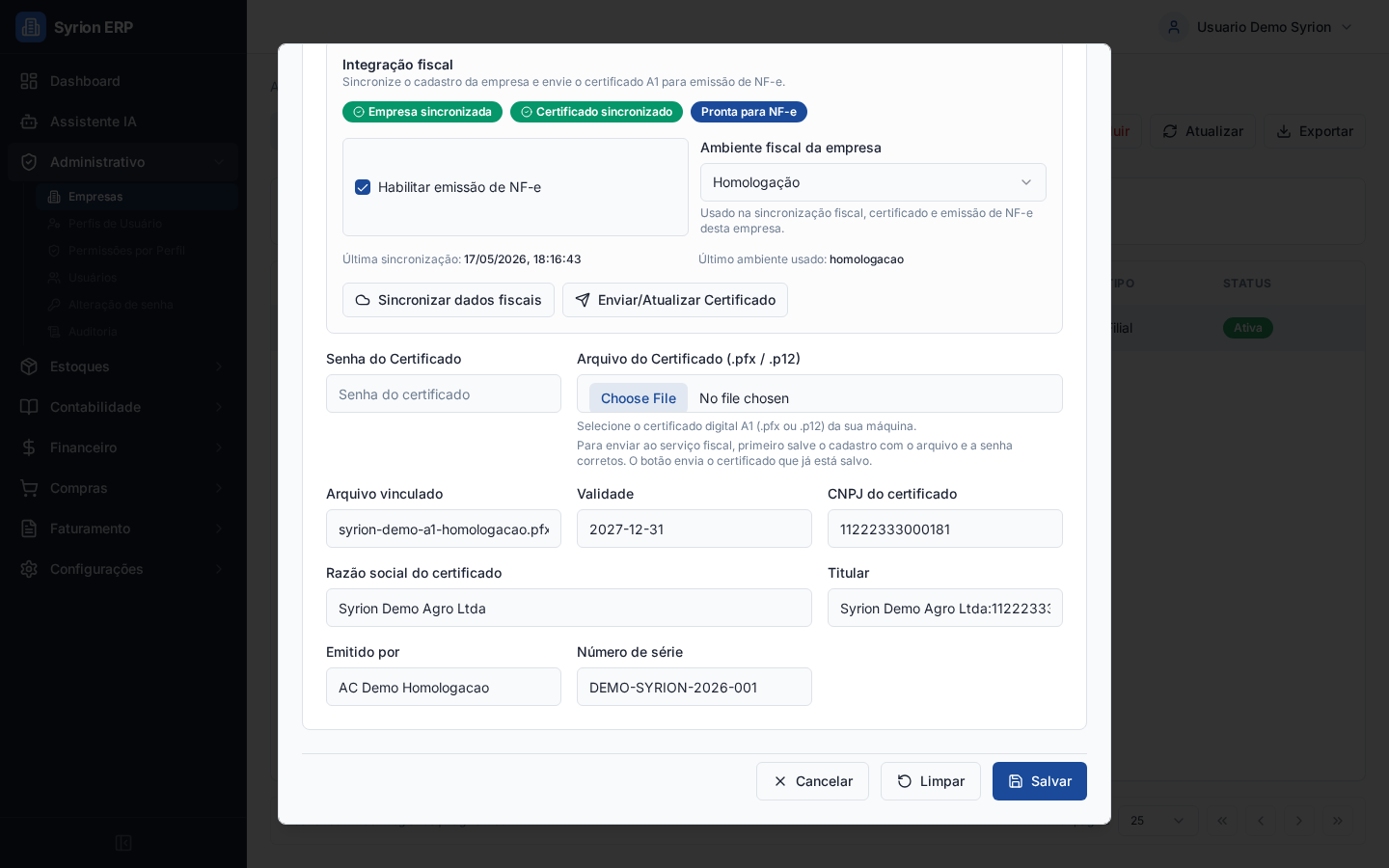
- Na aba Fiscal, informe a Senhá do Certificado.
- Selecioné o arquivo em Arquivo do Certificado (.pfx / .p12).
- Salve o cadastro.
- Reabra a empresa ou permaneca na aba fiscal para conferir os campos preenchidos.
- Verifique:
- Arquivo vinculado.
- Validade.
- CNPJ do certificado.
- Razão social do certificado.
- Titular.
- Emitido por.
- Número de série.
- Clique em Enviar/Atualizar Certificado para sincronizar com o servico fiscal.
Senhá do certificado
A senhá é usada para validar e enviar o certificado, mas não deve ser compartilhada por mensagens ou anexos. Depois de salva, ela não fica visível na tela.
Consultar XML recebido
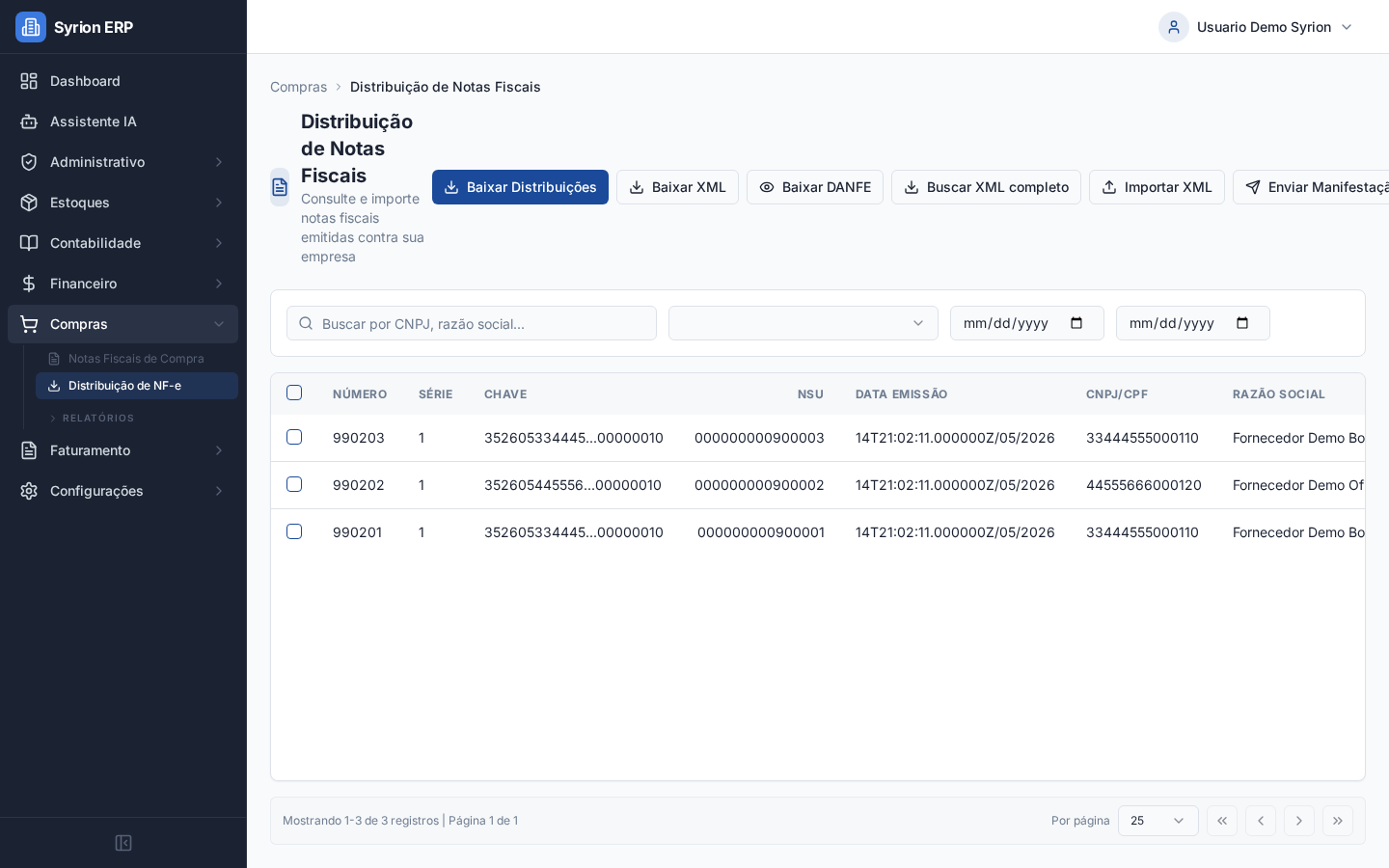
- Acesse Compras > Distribuição de NF-e.
- Selecione a empresa.
- Defina o período de emissão, quando necessário.
- Clique em Baixar Distribuições para consultar documentos disponíveis.
- Localize a nota recebida.
- Confira:
- Número e série.
- Chave de acesso.
- Emitente.
- Valor total.
- Manifestáção.
- Situação do XML.
- Se a nota já foi importada.
Se a tela mostrar apenas resumo, pode ser necessário manifestár o documento e depois clicar em Buscar XML completo.
Importar XML para nota de compra
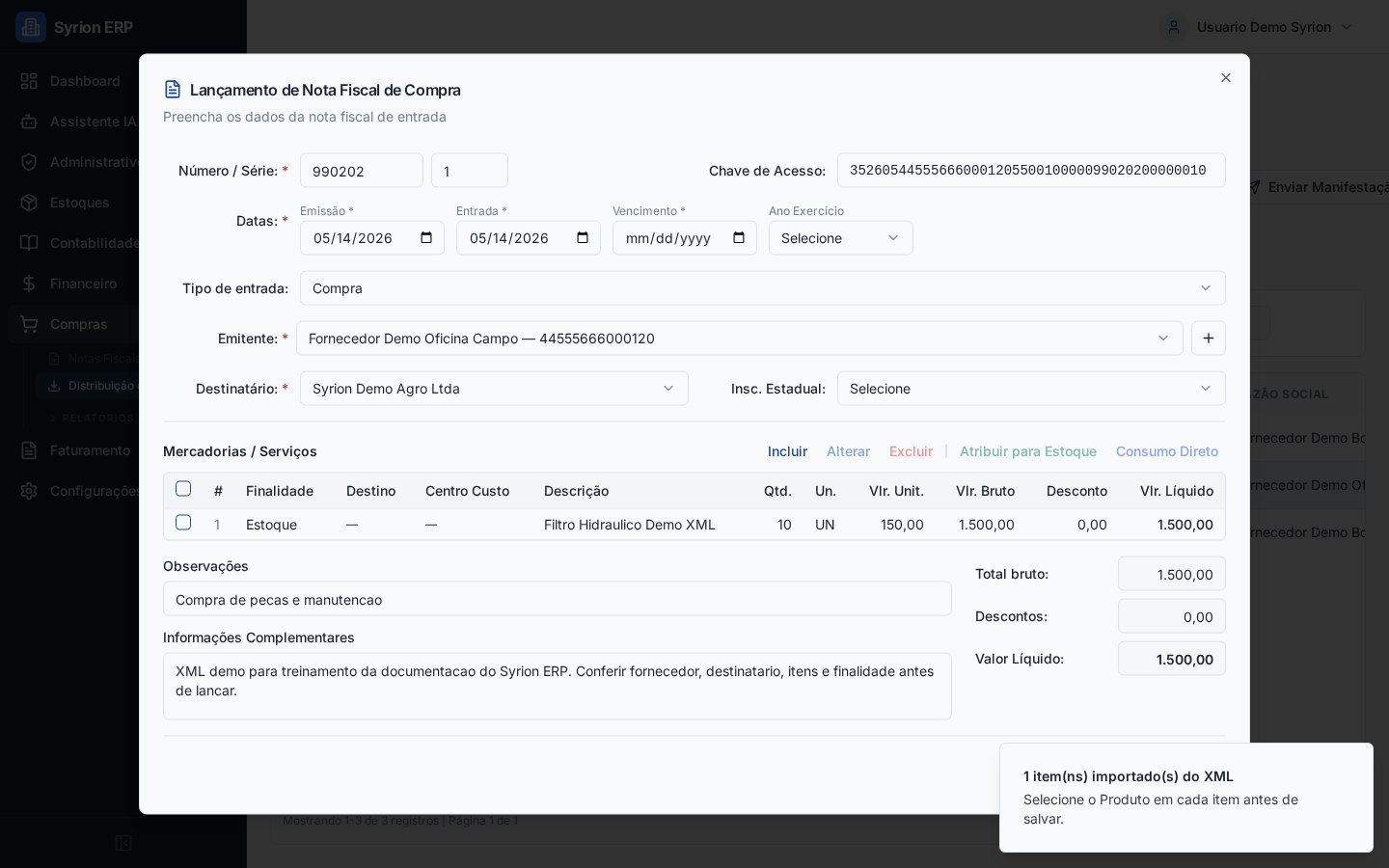
- Na tela Distribuição de NF-e, selecione uma única distribuição com XML completo.
- Clique em Importar XML.
- Aguarde o formulário Lançamento de Nota Fiscal de Compra.
- Confira os campos importados:
- Número e série.
- Chave de acesso.
- Datas de emissão e entrada.
- Tipo de entrada.
- Emitente.
- Destinatario.
- Inscrição estádual.
- Itens, quantidades, unidades e valores.
- Observacoes e informações complementares.
- Informe os campos que ainda dependem da operação interna, como vencimento, ano exercício, produto, local de estoque, conta contábil ou centro de custo.
O XML preenche a base da nota, mas o usuário ainda precisa conferir o destino do item antes de salvar e lançar.
Depois de abrir o XML, siga o guia Concluir nota importada por XML para validar produto, local, salvamento e lançamento da conta a pagar.
Atribuir item para estoque
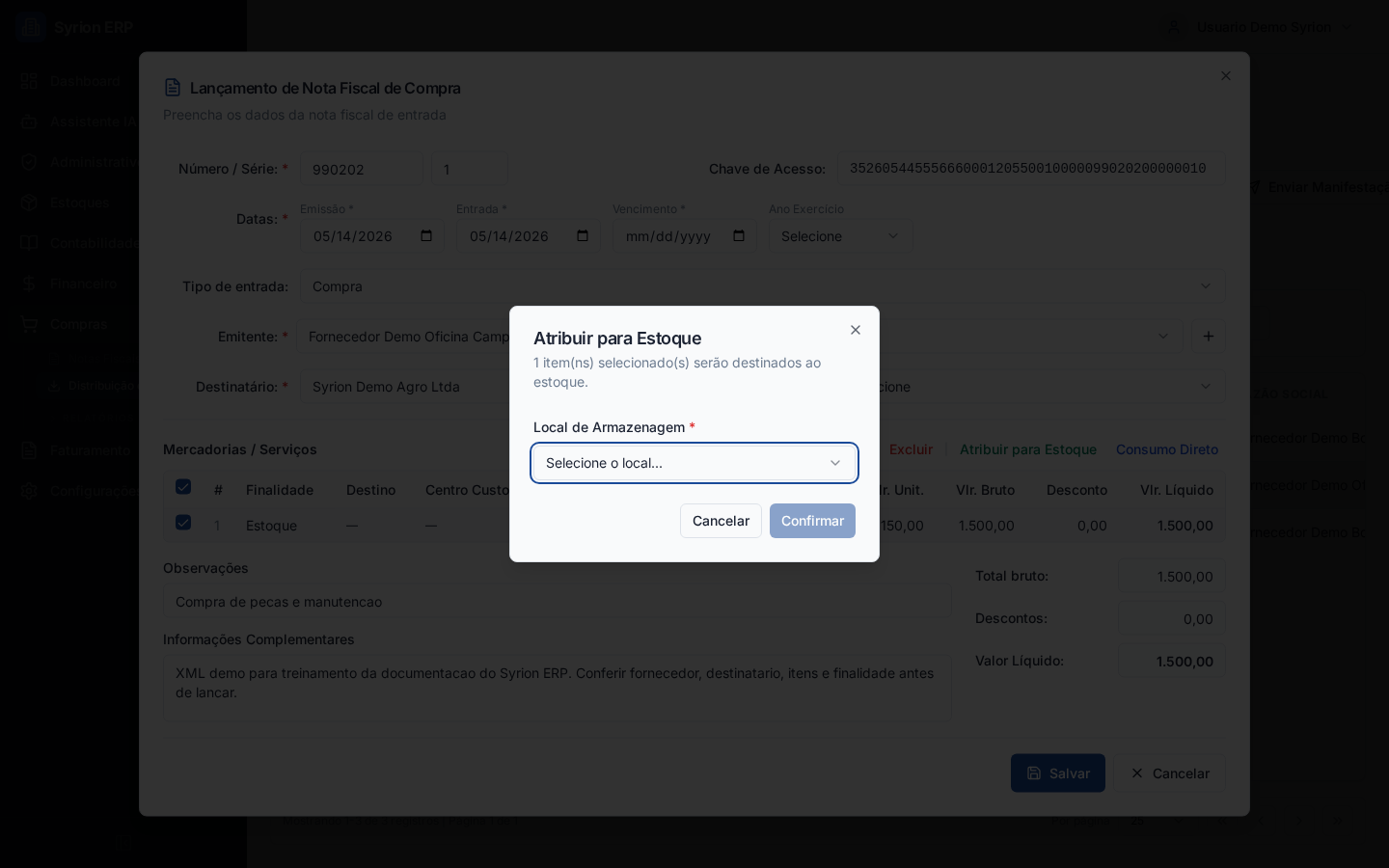
- Na tabela Mercadorias / Servicos, selecione o item importado.
- Clique em Atribuir para Estoque.
- Escolhá o Local de Armazenagem.
- Confirme.
- Abra o item em Alterar, quando precisar vincular um produto cadastrado ou revisar impostos.
Use Consumo Direto quando a compra não deve entrar em estoque. Nesse caso, informe conta contábil e centro de custo conforme a regra da empresa.
Salvar e lançar a nota
Depois da conferência:
- Preenchá os campos obrigatórios restántes.
- Salve a nota fiscal de compra.
- Revise a nota salva na listagem de compras.
- Execute Lancar somente quando os dados estiverem corretos.
Ao lançar, o sistema pode gerar entrada de estoque, conta a pagar e lançamentos contábeis. Depois disso, algumas alterações exigem estorno.
Veja o passo a passo detalhado em Concluir nota importada por XML.
Bloqueios comuns
Destinatario não identificado
O CNPJ/CPF do destinatário no XML não foi encontrado como empresa no Syrion ERP. Confira se o XML pertencé a empresa correta e se o CNPJ da empresa está cadastrado corretamente.
Fornecedor não cadastrado
O emitente do XML não foi encontrado nos fornecedores. Cadastre o fornecedor ou corrija o CNPJ/CPF do cadastro existente antes de concluir a importação.
Endereço do fornecedor diferente
O XML trouxe endereço diferente do cadastro atual. Revise se o cadastro precisa ser atualizado ou se o XML pertence a outro fornecedor.
Unidade não cadastrada
A unidade do XML não existe no cadastro de unidades. Cadastre ou vinculé uma unidade equivalente antes de concluir o item.
XML completo indisponível
Quando a distribuição possui apenas resumo, use manifestáção e Buscar XML completo. Nem todo documento permite importação imediata.
Como conferir se deu certo
Depois da importação e lançamento, confira:
- Nota fiscal de compra aparece em Compras > Notas Fiscais de Compra.
- Status da nota mudou conforme a ação executada.
- Itens aparecem com produto, unidade, quantidade e valor corretos.
- Estoque foi movimentado quando a finalidade for estoque.
- Conta a pagar foi gerada quando a configuração da nota exigir.
- Lançamento contábil foi gerado quando a regra contábil estiver habilitada.
Em caso de divergência, não continue lancando documentos em sequência. Corrija cadastro, natureza fiscal, produto, conta ou permissão antes de repetir o fluxo.