Relatórios e exportações
Use este guia para orientar usuários do Syrion ERP na consulta de relatórios, aplicação de filtros, leitura dos totais e exportação de arquivos.
Para uma conferência completa depois de compra, pagamento e estorno, consulte Conferir compra, pagamento e estorno nos relatórios.
Entenda antes de usar
Relatórios mostram uma leitura filtrada dos dados do Syrion ERP. O mêsmo documento pode aparecer de formas diferentes conforme data, status, empresa, conta, centro de custo ou origem usada no filtro.
Exemplo simples
Uma conta a pagar pode aparecer no relatório por vencimento mêsmo antes de ser paga. Já o fluxo de caixa só deve mostrar impacto quando existir baixa financeira. Por isso, comparar relatórios exige entender a data e o status usados em cada um.
Impacto no Syrion ERP
- Ajuda a conferir saldos, pendências, vencimentos, estoque e resultado.
- Exportações devem ser feitas só depois de validar filtros na tela.
- Divergências entre relatórios normalmente exigem revisar período, status, origem e documento.
Antes de começar
Confirme se existem dados no período que será consultado:
- Compras, vendas, faturas ou movimentações financeiras.
- Movimentações de estoque.
- Lançamentos contábeis.
- Cadastros de empresa, cliente, fornecedor, produto, conta e centro de custo.
Os exemplos abaixo usam dados fictícios da base demo:
demo@syrion.local / syrion-demo
Padrão das telas de relatório
Quase todos os relatórios seguem a mêsma lógica:
- Acesse o relatório pelo menu.
- Informe período ou data base.
- Escolha empresa, cliente, fornecedor, produto, conta ou centro de custo quando precisar restringir a consulta.
- Clique em Aplicar Filtros.
- Confira os cards de resumo antes de analisar a tabela.
- Use Atualizar para recarregar a consulta com os mêsmos filtros.
- Exporte apenas depois de confirmar que o resultado na tela está correto.
Fluxo de caixa
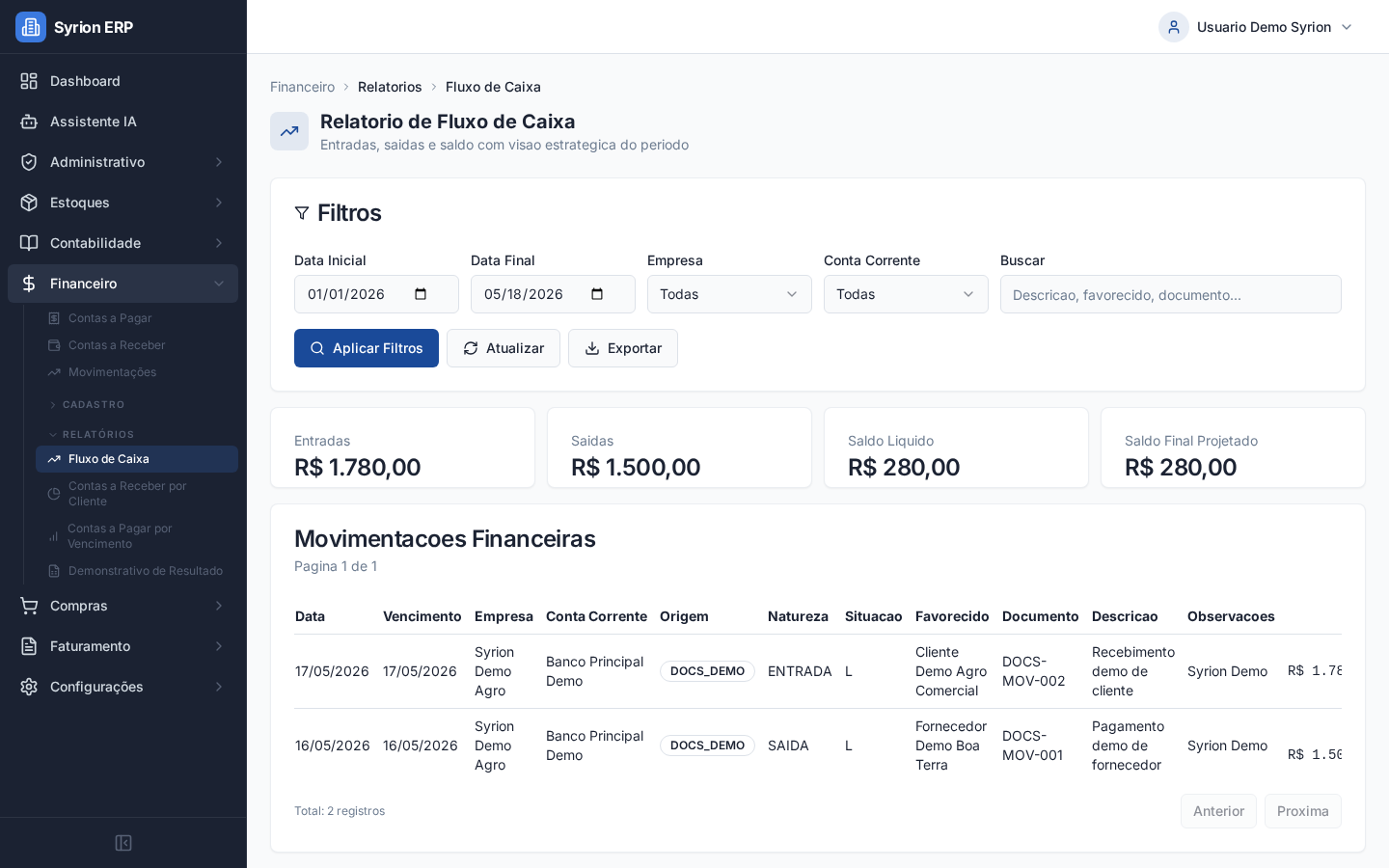
- Acesse Financeiro > Relatórios > Fluxo de Caixa.
- Informe Data Inicial e Data Final.
- Filtre por empresa ou conta corrente quando necessário.
- Clique em Aplicar Filtros.
- Confira entradas, saídas, saldo líquido e saldo final projetado.
- Analise a tabela de movimentações para entender a origem de cada valor.
Use este relatório para acompanhar entradas, saídas e saldo do período. Ele ajuda a conferir baixas de contas a pagar, recebimentos, movimentações manuais e saldo por conta corrente.
Contas a receber por cliente
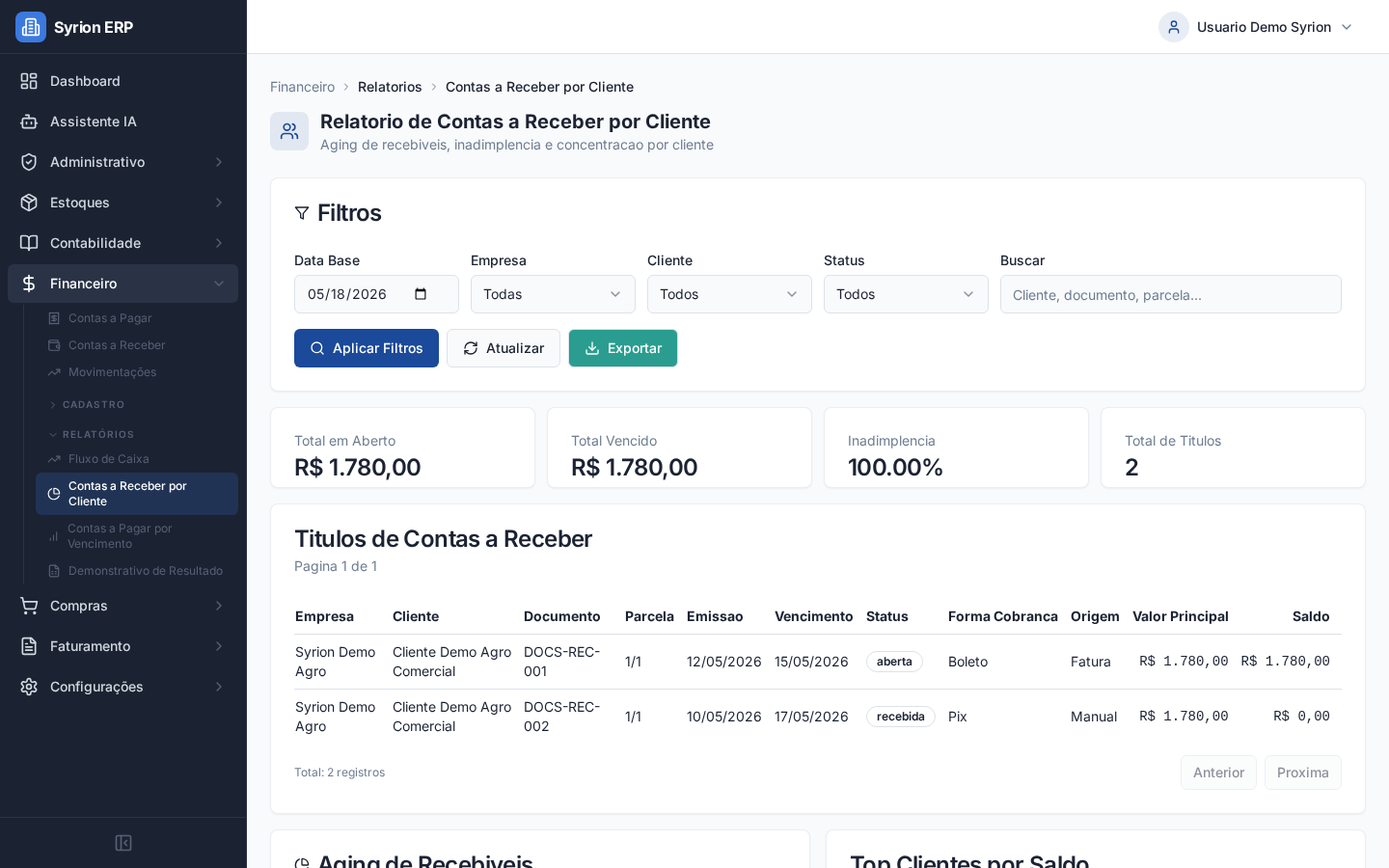
- Acesse Financeiro > Relatórios > Contas a Receber por Cliente.
- Informe a Data Base.
- Filtre por empresa, cliente ou status.
- Clique em Aplicar Filtros.
- Confira total em aberto, vencidos, a vencer e distribuição por faixa.
Use este relatório para acompanhar inadimplência, concentração por cliente e títulos que precisam de cobrança.
Contas a pagar por vencimento
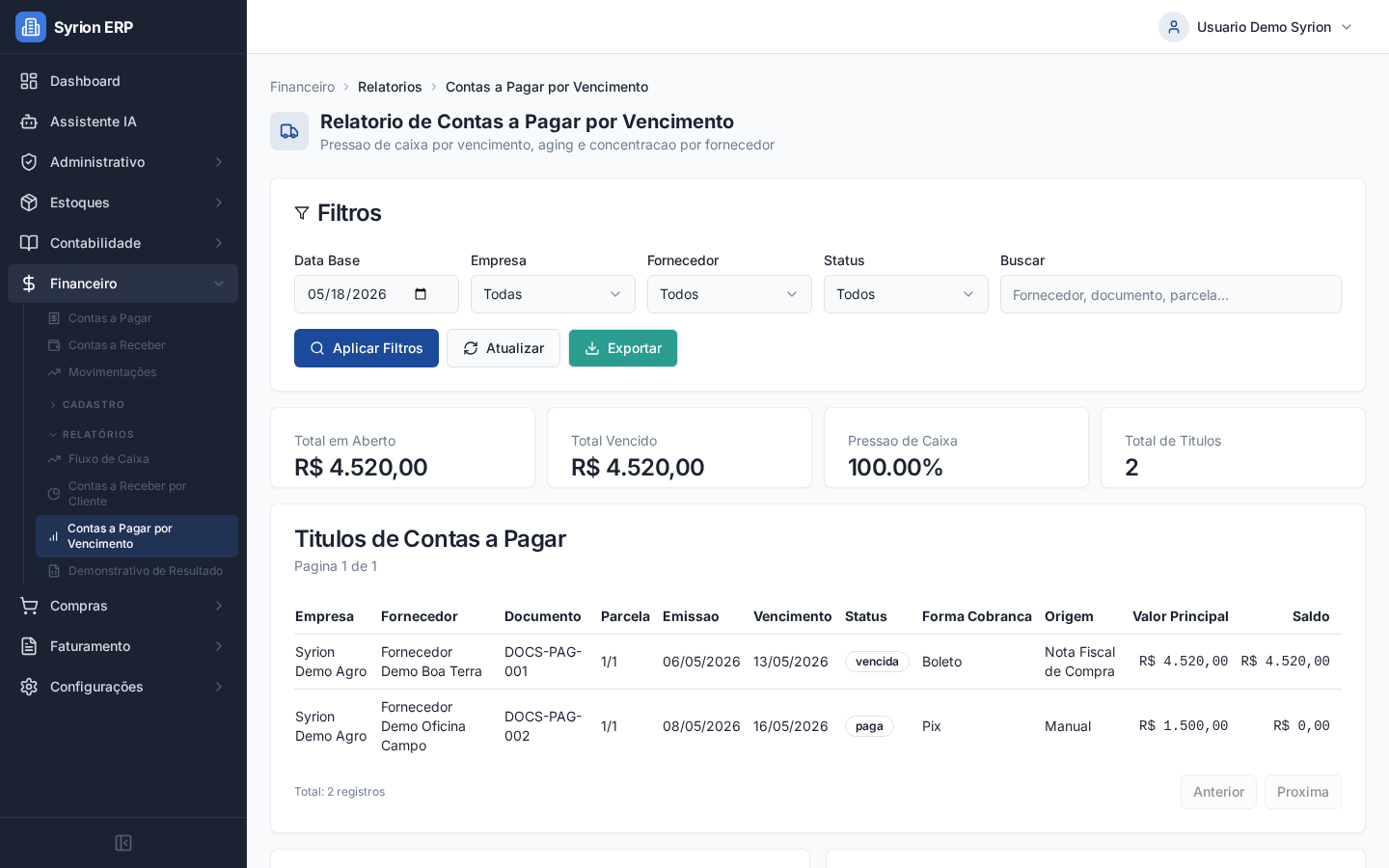
- Acesse Financeiro > Relatórios > Contas a Pagar por Vencimento.
- Informe a Data Base.
- Filtre por empresa, fornecedor ou status.
- Clique em Aplicar Filtros.
- Confira totais vencidos, a vencer e concentração por fornecedor.
Use este relatório para planejar pagamentos e identificar pressão de caixa por vencimento.
Movimentação de estoque
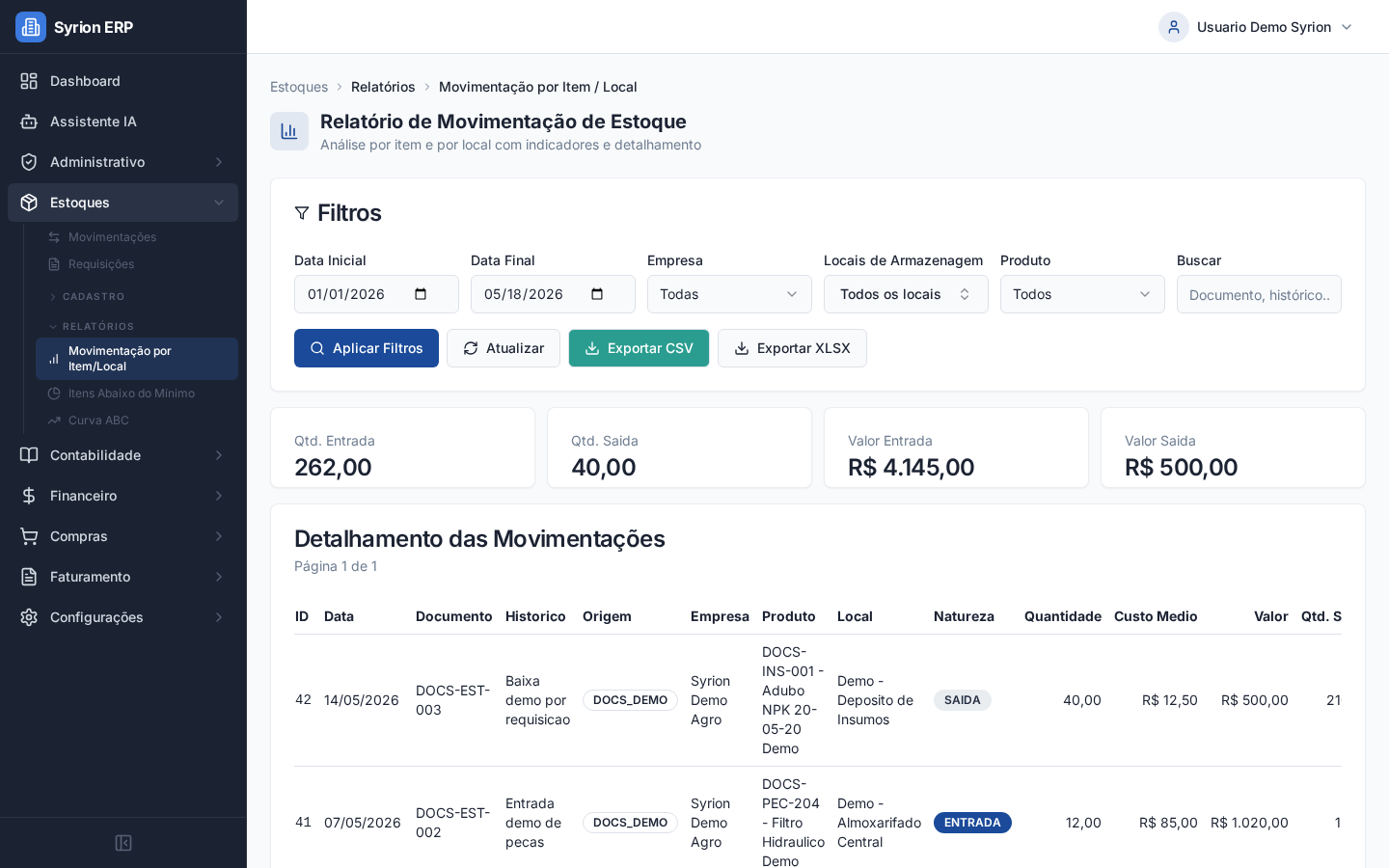
- Acesse Estoques > Relatórios > Movimentação por Item/Local.
- Informe data inicial e data final.
- Filtre por empresa, local de armazenagem ou produto.
- Clique em Aplicar Filtros.
- Confira quantidades de entrada, saída, saldo, custo e agrupamentos.
Use este relatório para investigar divergências de saldo, consumo por local e histórico de um produto.
Itens abaixo do mínimo
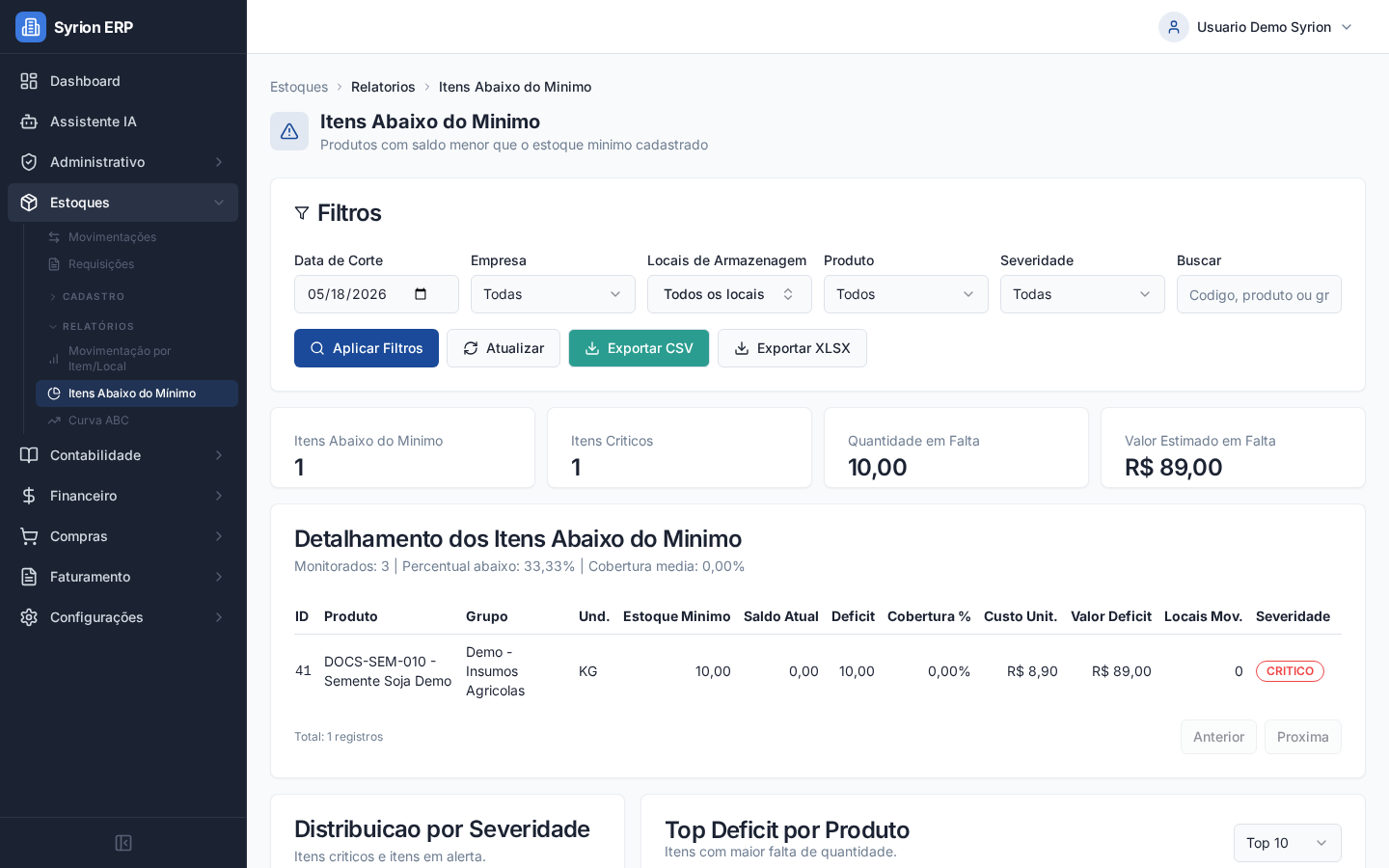
- Acesse Estoques > Relatórios > Itens Abaixo do Mínimo.
- Informe a data de corte.
- Filtre por empresa, local, produto ou severidade.
- Clique em Aplicar Filtros.
- Confira quantidade em falta, valor estimado e severidade.
Use este relatório para priorizar reposição de estoque. Itens críticos devem ser revisados com compras, almoxarifado ou responsável pela operação.
Curva ABC
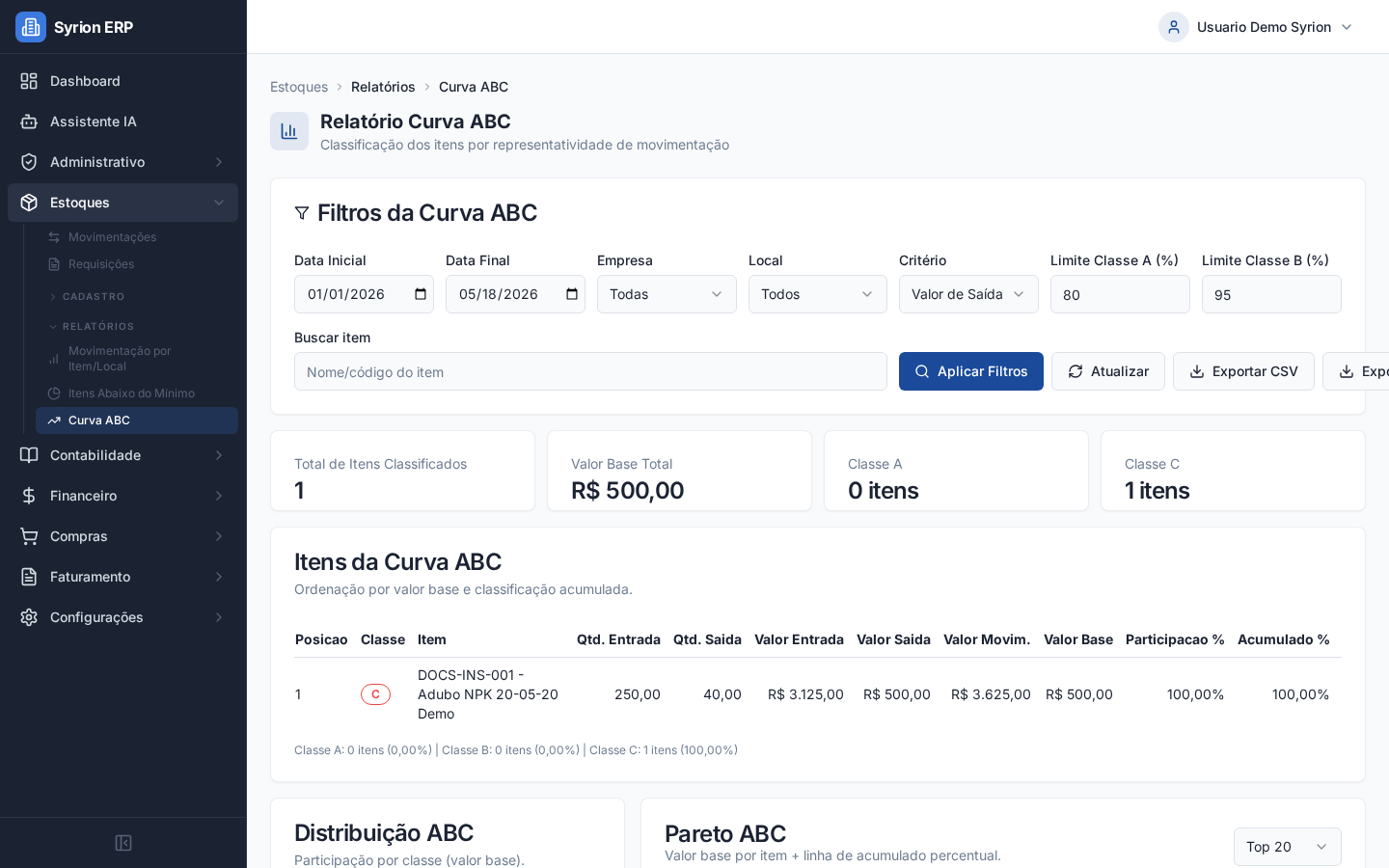
- Acesse Estoques > Relatórios > Curva ABC.
- Informe período.
- Escolha o critério, como valor de saída.
- Revise os limites das classes A e B quando necessário.
- Clique em Aplicar Filtros.
- Confira classificação, participação e acumulado.
Use a Curva ABC para identificar quais produtos concentram maior valor ou movimentação. Itens de classe A geralmente merecem controle mais frequente.
Notas fiscais de compra
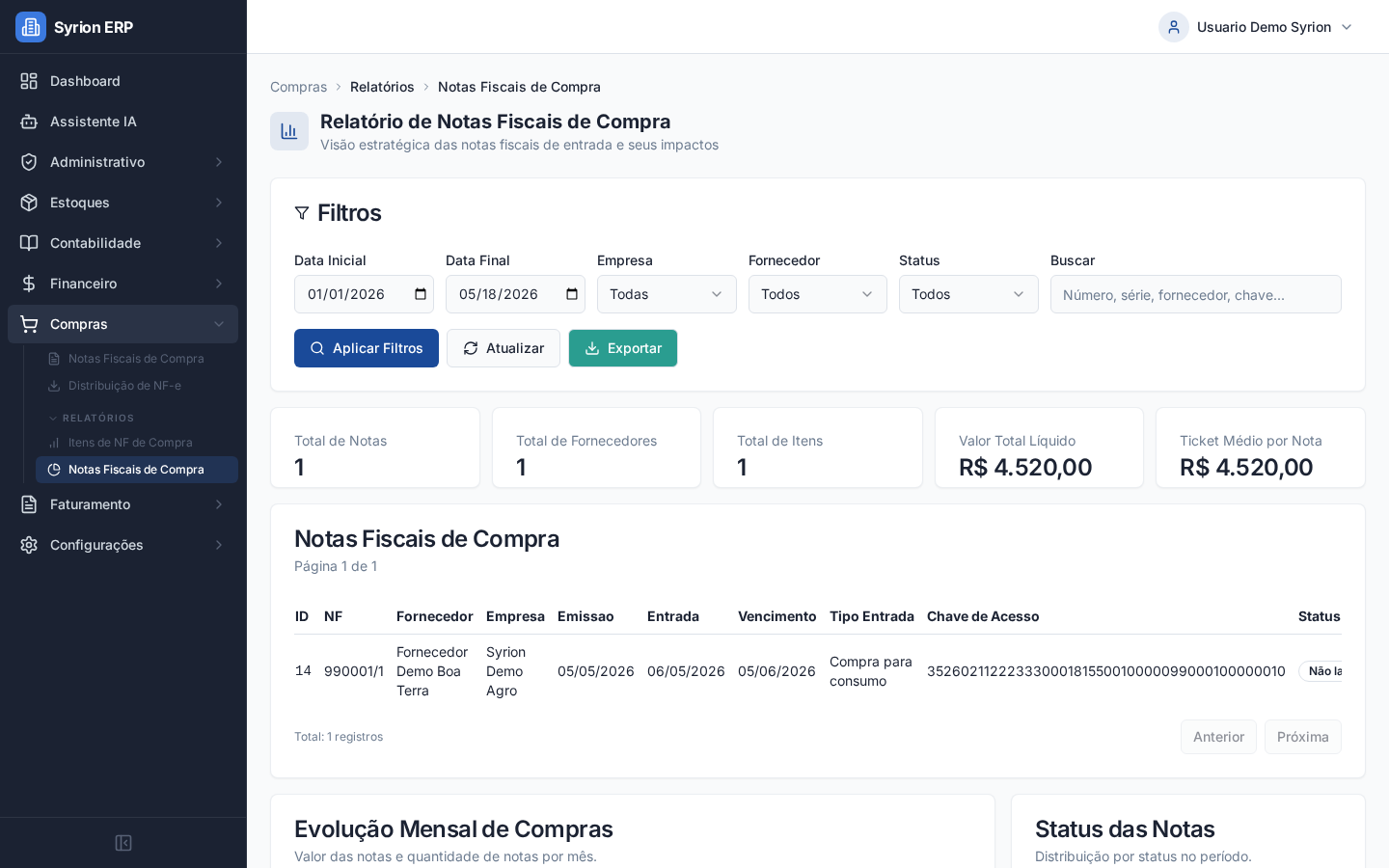
- Acesse Compras > Relatórios > Notas Fiscais de Compra.
- Informe período.
- Filtre por empresa, fornecedor ou status.
- Clique em Aplicar Filtros.
- Confira quantidade de notas, valor total, status e fornecedor.
Use este relatório para acompanhar entradas fiscais, compras por fornecedor e notas pendentes de lançamento.
Itens de notas fiscais de compra
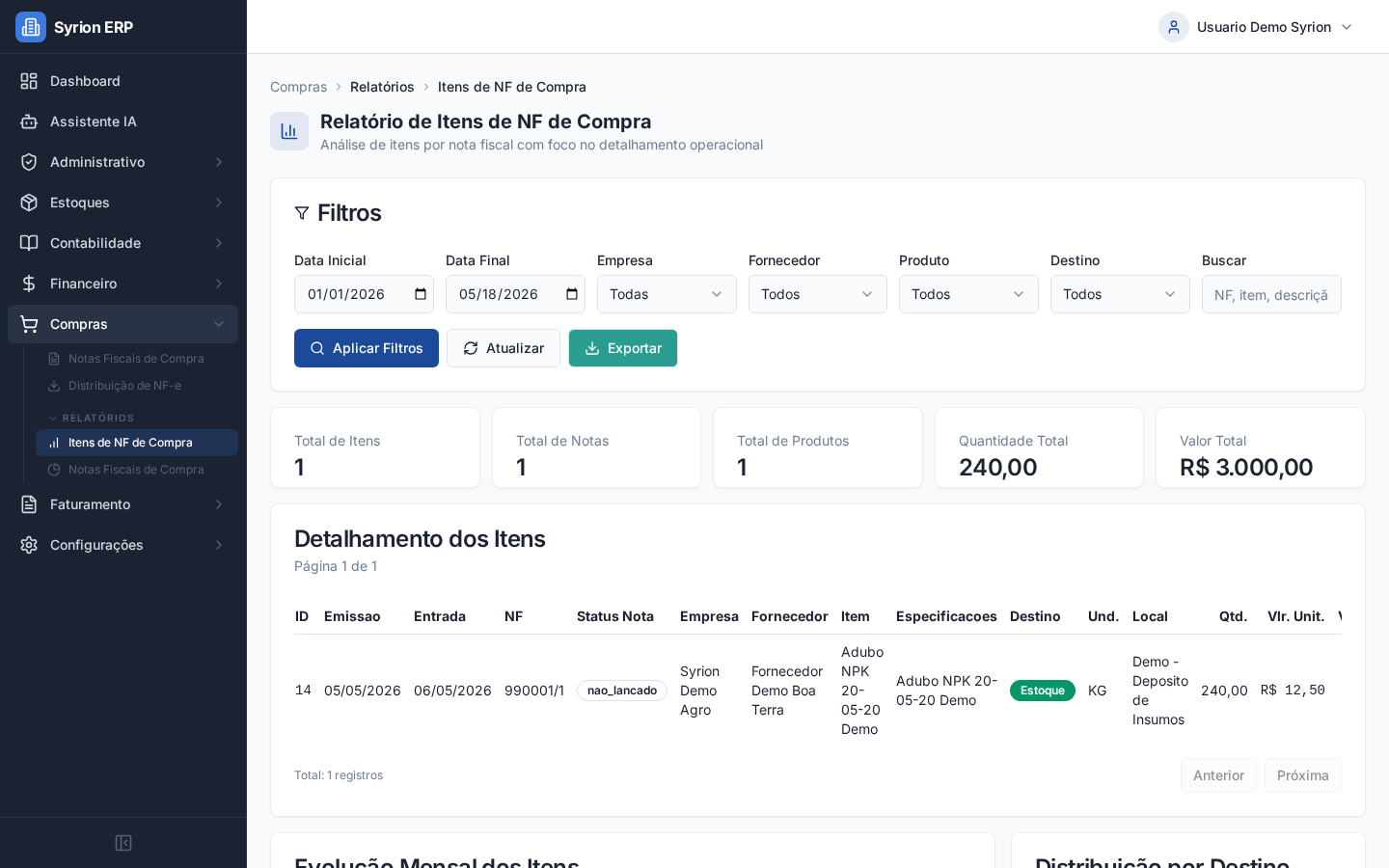
- Acesse Compras > Relatórios > Itens de NF de Compra.
- Informe período.
- Filtre por fornecedor, produto ou destino.
- Clique em Aplicar Filtros.
- Confira quantidade, valor unitário, valor total e destino dos itens.
Use este relatório quando a análise precisa chegar no nível de produto, não apenas no cabecalho da nota.
Vendas
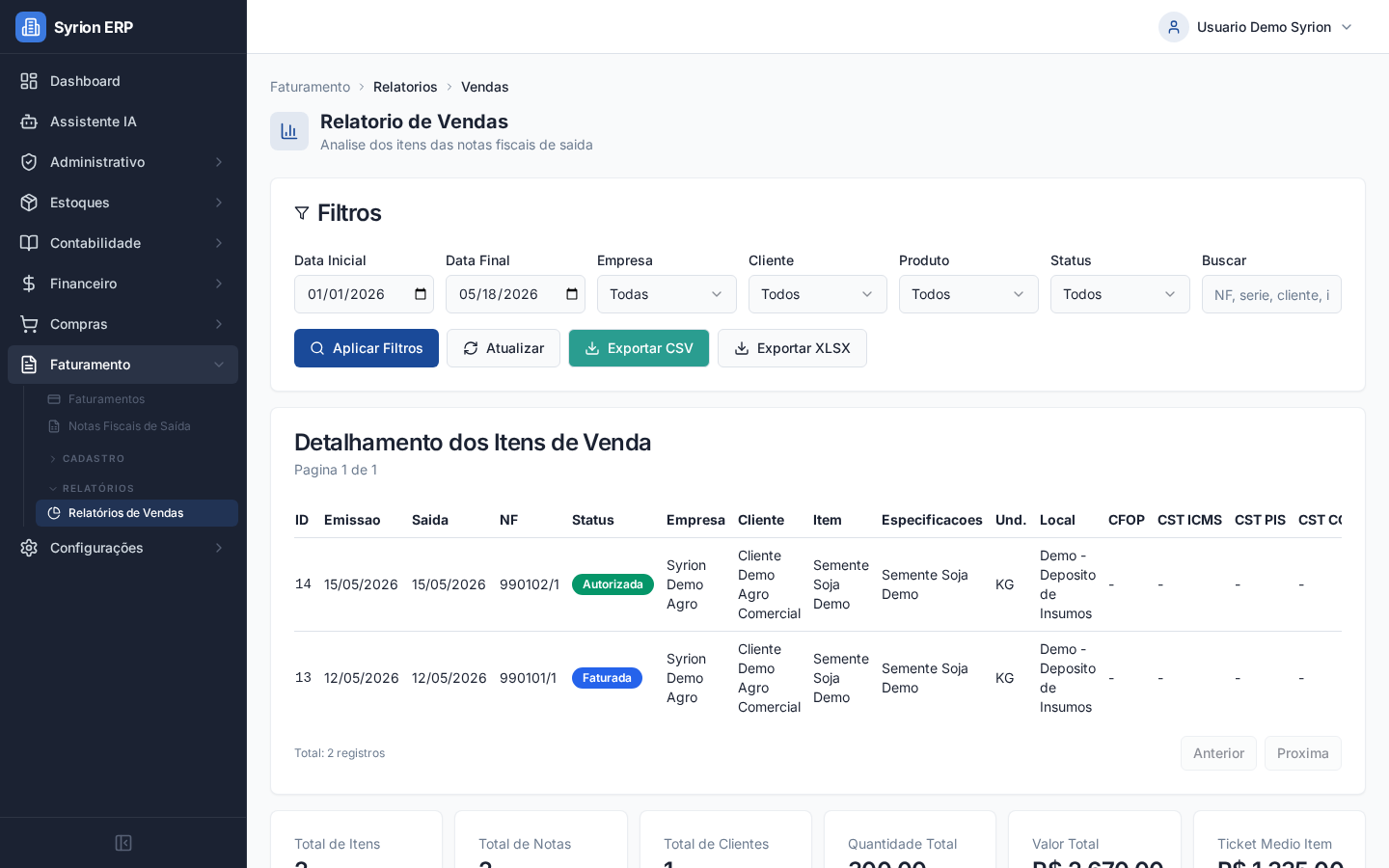
- Acesse Faturamento > Relatórios > Vendas.
- Informe data inicial e data final.
- Filtre por empresa, cliente, produto ou status.
- Clique em Aplicar Filtros.
- Confira detalhamento dos itens vendidos e totais do período.
Use este relatório para analisar vendas por cliente, produto, status fiscal e período.
Livro diário
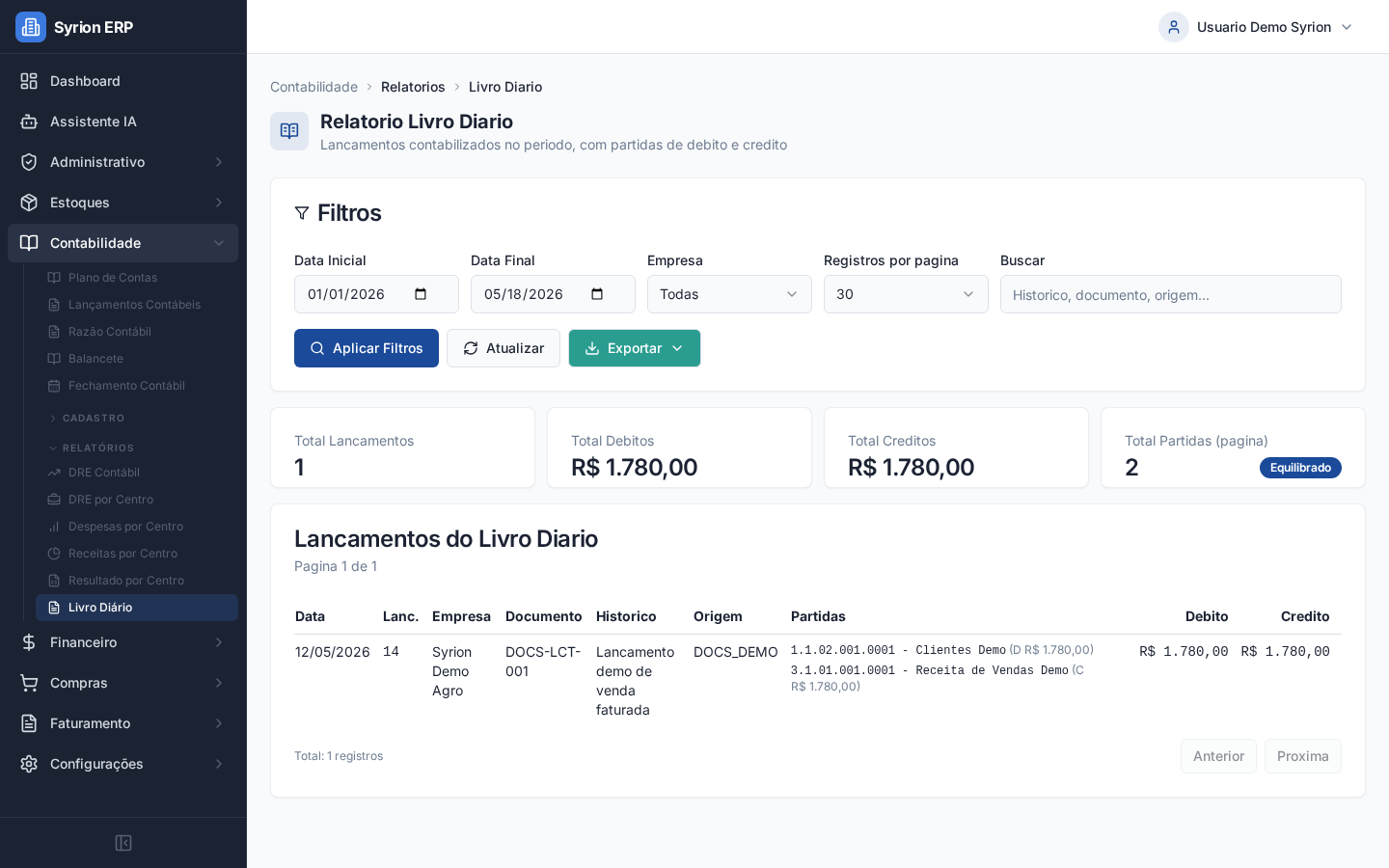
- Acesse Contabilidade > Relatórios > Livro Diário.
- Informe período.
- Filtre por empresa ou texto do histórico/documento.
- Clique em Aplicar Filtros.
- Confira lançamentos, documentos, historicos, débitos e créditos.
Use o Livro Diário para auditar lançamentos contábeis do período. Quando o lançamento tiver origem em outro módulo, investigue a tela de origem antes de alterar qualquer registro.
Para o passo a passo completo de leitura e conferência com DRE, balancete e razão, veja Gerar DRE e livro diário.
DRE contábil
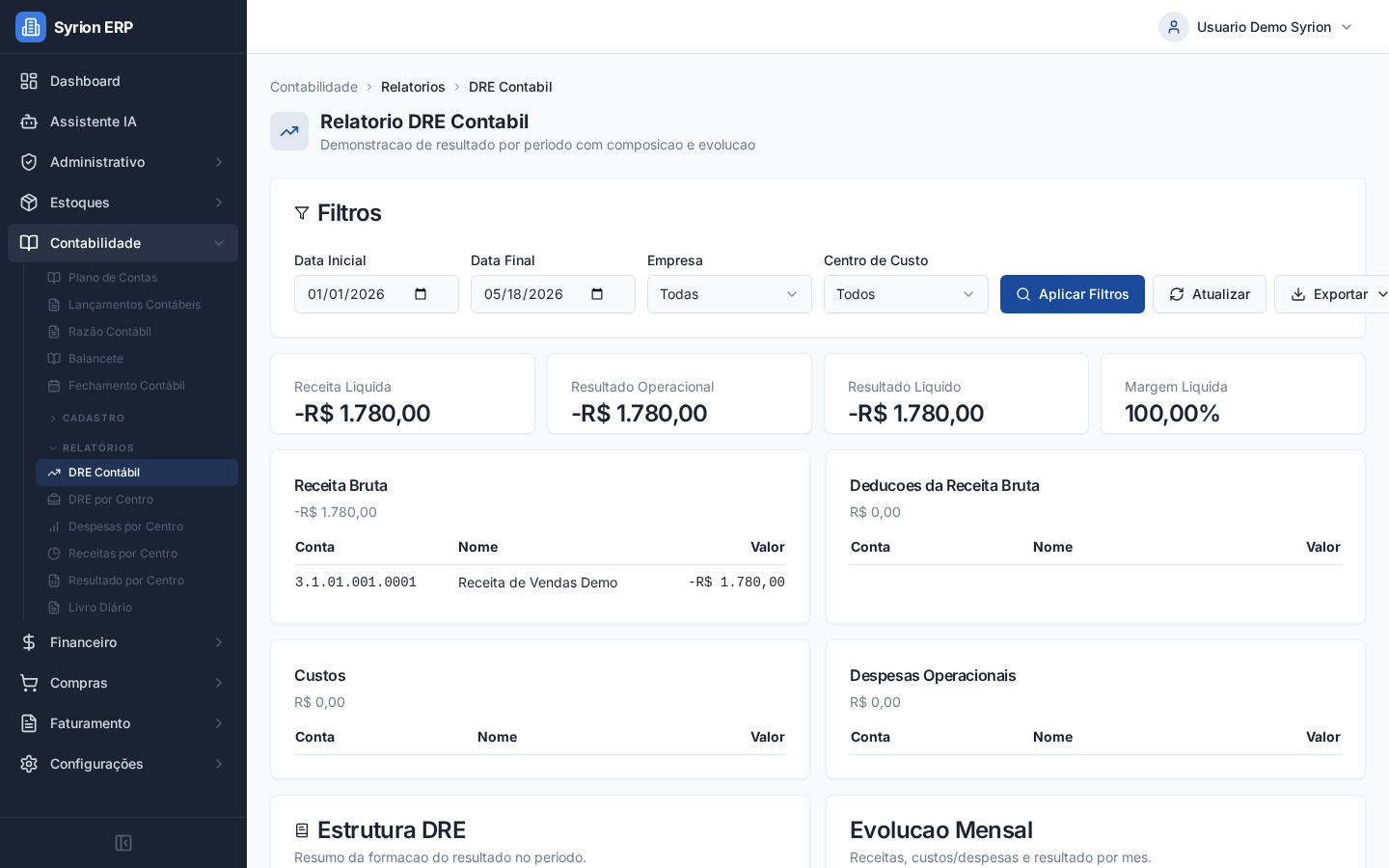
- Acesse Contabilidade > Relatórios > DRE Contábil.
- Informe período.
- Filtre por empresa ou centro de custo.
- Clique em Aplicar Filtros.
- Confira receita, custos, despesas e resultado.
Use a DRE para analisar resultado contábil. A interpretação dos sinais e agrupamentos deve seguir a configuração do plano de contas da empresa.
Para o passo a passo completo de filtros, gráficos, Livro Diário e exportação, veja Gerar DRE e livro diário. Para comparar receitas, despesas e resultado por centro, veja Analisar centro de custo.
Exportar relatórios
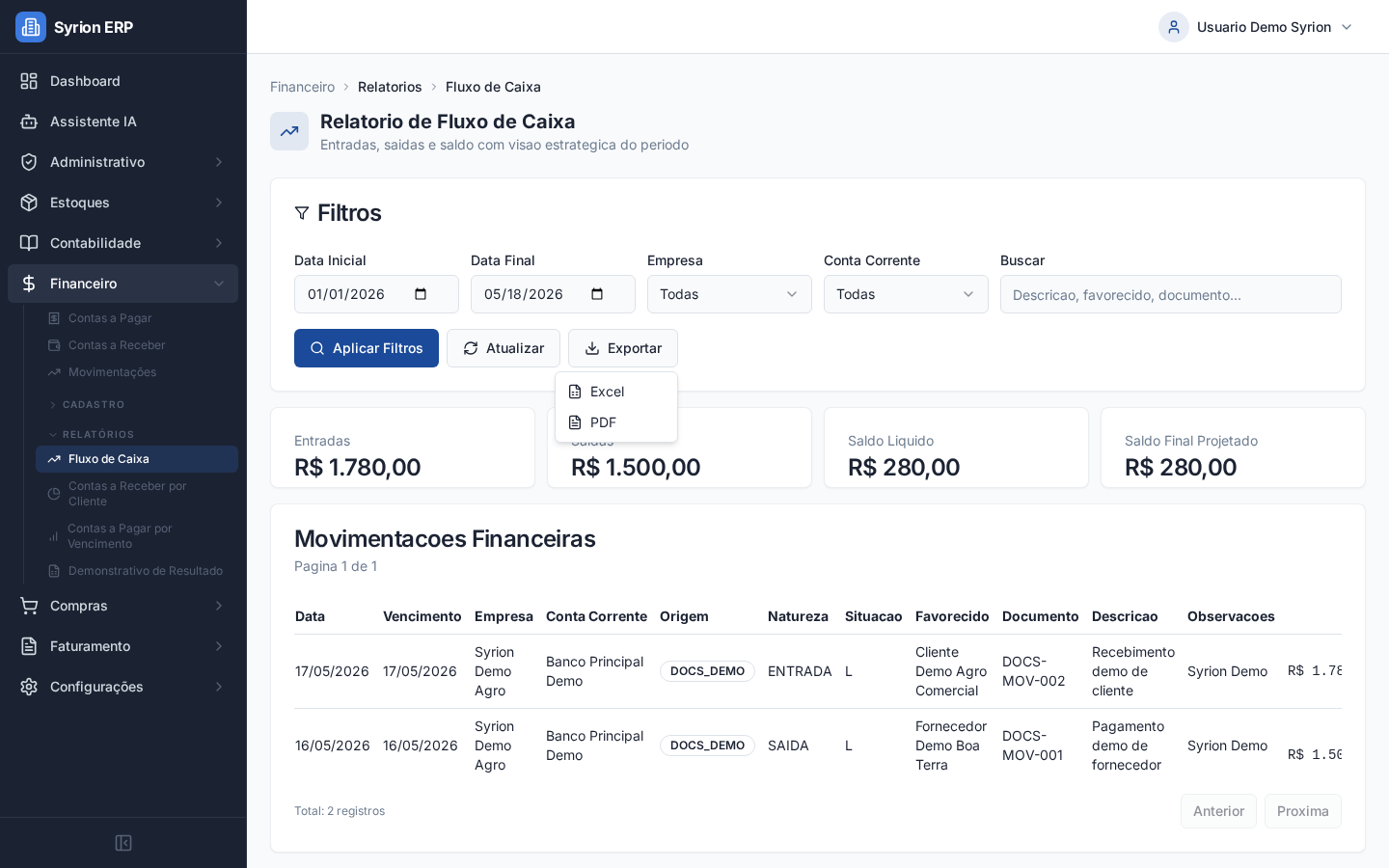
- Aplique os filtros do relatório.
- Revise os cards e a tabela.
- Clique em Exportar ou no botão direto de exportação.
- Escolha o formato disponível.
- Aguarde a geração do arquivo.
Formatos comuns:
- CSV: bom para abrir em planilhas simples ou importar em outros sistemas.
- XLSX/Excel: melhor para análise em planilha com colunas organizadas.
- PDF: melhor para conferência, envio e arquivamento.
Algumas exportações são geradas em segundo plano. Quando isso acontecer, aguarde a mensagem de conclusão antes de tentar baixar novamente.
Conferência antes de exportar
Antes de enviar um relatório para outra pessoa, confira:
- Período ou data base.
- Empresa selecionada.
- Status dos documentos.
- Cliente, fornecedor, produto, conta ou centro de custo.
- Se a tela possui paginação.
- Se o total exibido condiz com a rotina de origem.
Erros comuns
- Relatório sem dados: confira período, empresa, status e permissão do usuário.
- Valor diferente da tela de origem: revise filtros, documentos cancelados, estornos e data de competencia.
- Exportação desabilitada: aplique filtros e aguarde o relatório carregar.
- Arquivo muito grande: reduza o período ou use filtros mais específicos.
- Dados desatualizados: clique em Atualizar depois de alterar documentos de origem.
- Usuário sem permissão: revise o perfil quando o relatório ou a exportação não aparecer.