Cadastrar conta a pagar
Use este guia quando for preciso criar manualmente uma obrigação financeira no Syrion ERP, sem partir de uma nota fiscal de fornecedor.
Este fluxo e indicado para despesas avulsas, contratos recorrentes, saldos iniciais, reembolsos, servicos sem nota importada ou compromissos que precisam entrar no financeiro antes do pagamento.
Antes de comecar
Confirme se já existem:
- Empresa sacada ativa.
- Fornecedor cadastrado. Se ainda não existir, veja Cadastrar cliente ou fornecedor.
- Ano exercício aberto.
- Moeda cadastrada.
- Forma de cobrança definida, quando a empresa controlar esse campo.
- Conta contábil de débito e centro de custo, quando a contabilizacao exigir. Se ainda não existir, veja Cadastrar centro de custo.
- Permissão de acesso a Financeiro > Contas a Pagar.
Evite duplicidade
Se a obrigação veio de uma nota fiscal de fornecedor, prefira lançar a conta a pagar pela própria nota. Criar um título manual para uma nota já lançada pode duplicar o saldo a pagar.
Abrir contas a pagar
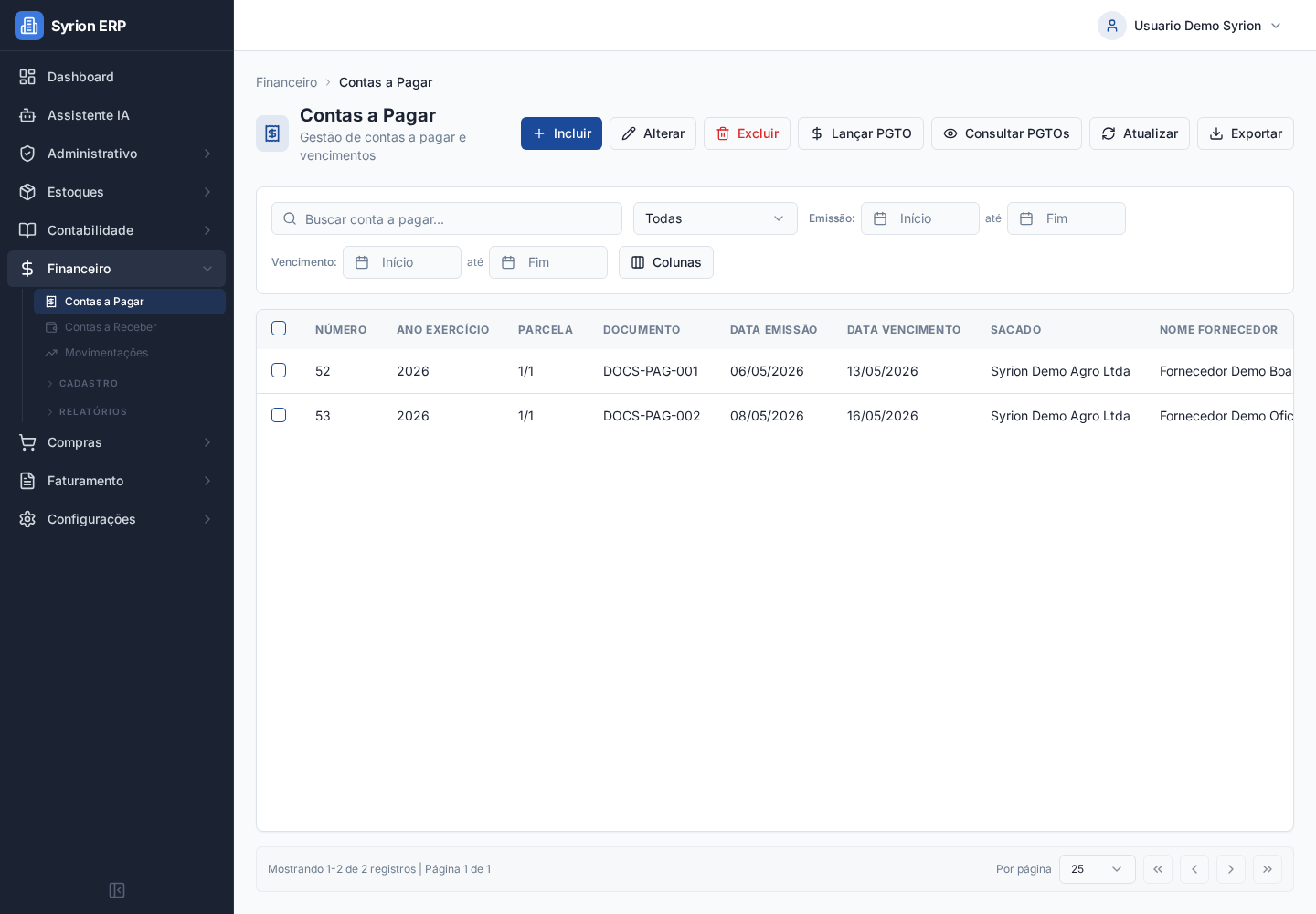
- Acesse Financeiro > Contas a Pagar.
- Use a busca e os filtros para verificar se o documento ainda não existe.
- Confira fornecedor, documento, vencimento, valor e situação dos títulos encontrados.
- Clique em Incluir.
Preencher o título
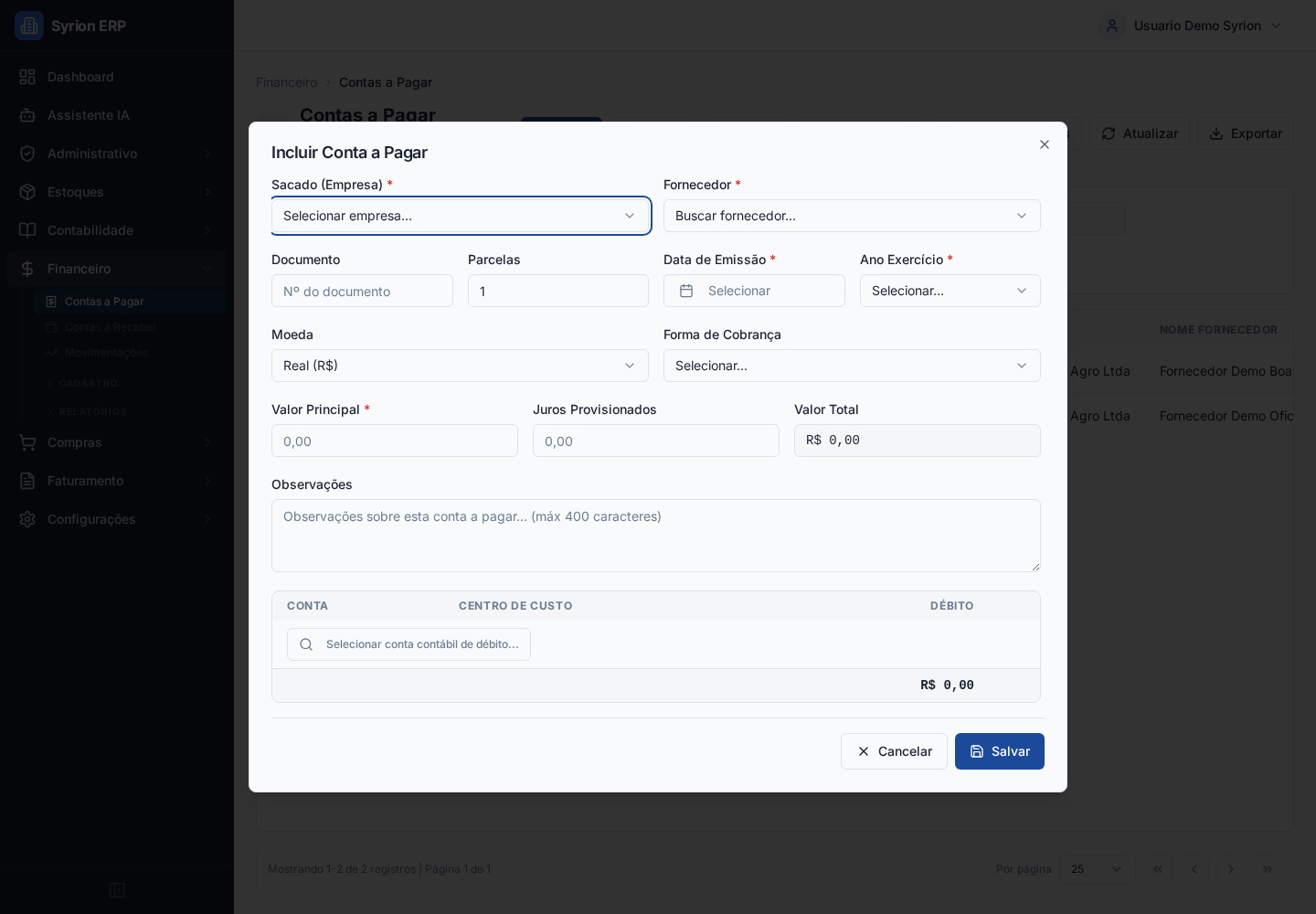
Preencha os campos principais:
- Sacado (Empresa): empresa que assumira a obrigação.
- Fornecedor: pessoa ou empresa que receberá o pagamento.
- Documento: número da fatura, contrato, recibo, boleto, ordem interna ou referencia combinada.
- Parcelas: quantidade de vencimentos que o sistema deve gerar.
- Data de Emissão: data de criação, recebimento ou competencia do documento.
- Ano Exercício: exercício financeiro/contábil da operação.
- Moeda: moeda do título.
- Forma de Cobranca: boleto, pix, deposito, cheque, dinheiro ou outra forma usada internamente.
- Valor Principal: valor original da obrigação.
- Juros Provisionados: juros previstos, quando houver.
- Observacoes: contexto que ajude a auditoria e a aprovacao do pagamento.
O Valor Total e calculado a partir do principal e dos juros provisionados.
Ajustar parcelas e vencimentos
Quando a conta for parcelada, o Syrion ERP monta a grade de parcelas automaticamente.
- Confira a coluna Vencimento de cada parcela.
- Use Editar Vencimentos para aplicar uma frequencia rápida, como semanal, quinzenal, mensal, bimestral, trimestral, semestral ou anual.
- Ajuste manualmente as datas quando o contrato ou boleto tiver vencimentos específicos.
- Confira se a soma das parcelas fecha com o valor total.
Para compromissos recorrentes, padronize o documento de forma facil de localizar, como ALUGUEL-2026-05, CONTRATO-001/01 ou outro identificador interno.
Revisar contabilizacao
Na grade de contabilizacao, informe a conta que receberá o débito da despesa, custo, ativo, adiantamento ou outra classificação definida pela contabilidade.
- Clique em Selecionar conta contábil de débito.
- Escolha uma conta analítica ativa.
- Informe o centro de custo quando a conta exigir.
- Evite contas genéricas sem orientação da contabilidade.
Se o sistema bloquear o salvamento por falta de centro de custo, selecione o centro correspondenté a empresa sacada e tente novamente.
Salvar e conferir
- Clique em Salvar.
- Volte para a listagem de Contas a Pagar.
- Busque pelo número do documento cadastrado.
- Confira fornecedor, vencimento, valor total, saldo a pagar e situação.
- Se houver mais de uma parcela, confira se todas foram criadas com os vencimentos esperados.
Pagar depois do cadastro
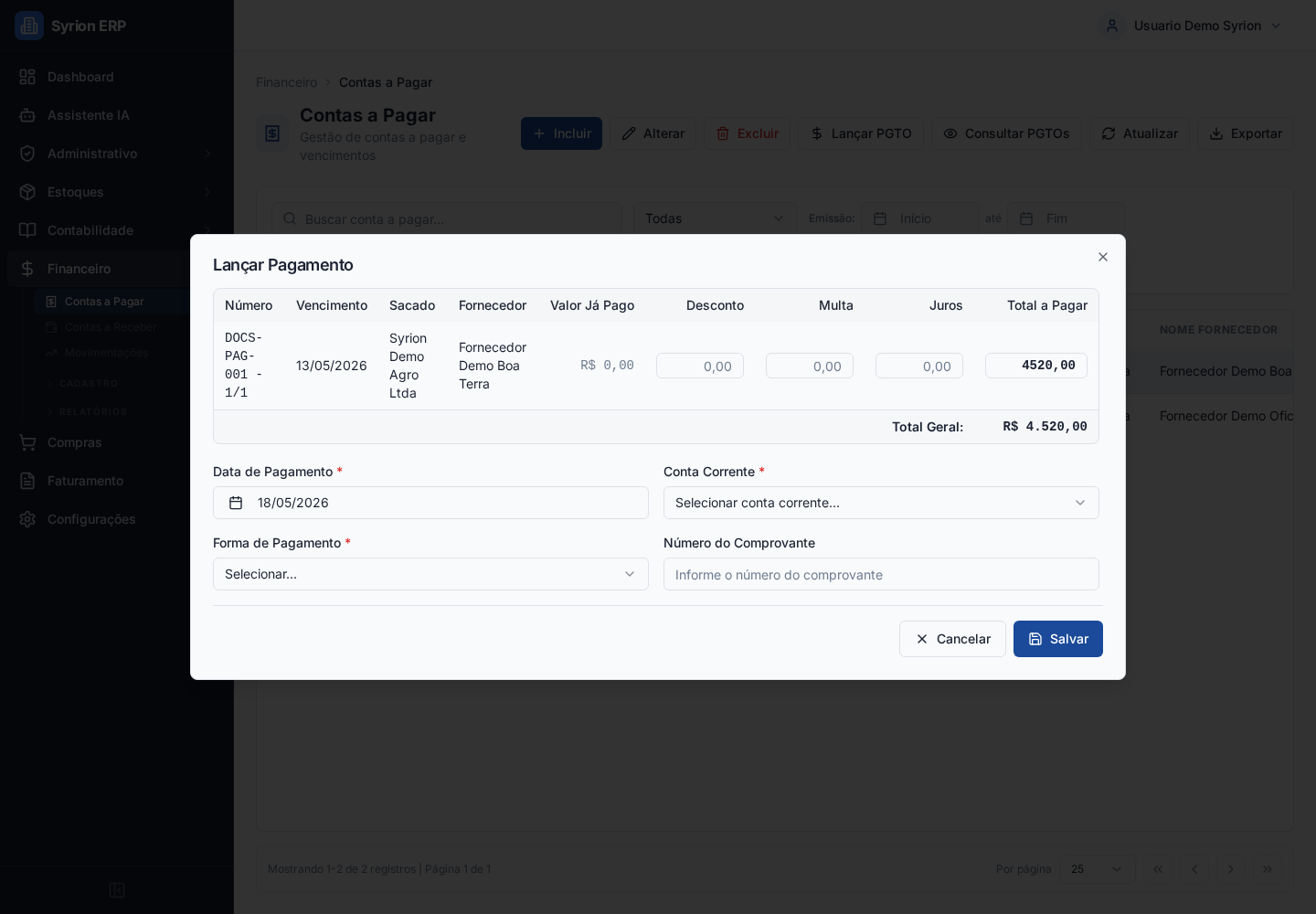
Quando chegar a data de pagamento, siga o guia Pagar conta a pagar.
O pagamento gera os efeitos financeiros esperados:
- Atualiza o saldo do título.
- Registra a movimentação de saída na conta corrente.
- Permite consulta e cancelamento da baixa, quando permitido.
- Alimenta relatórios financeiros e contábeis.
Conferir em relatórios
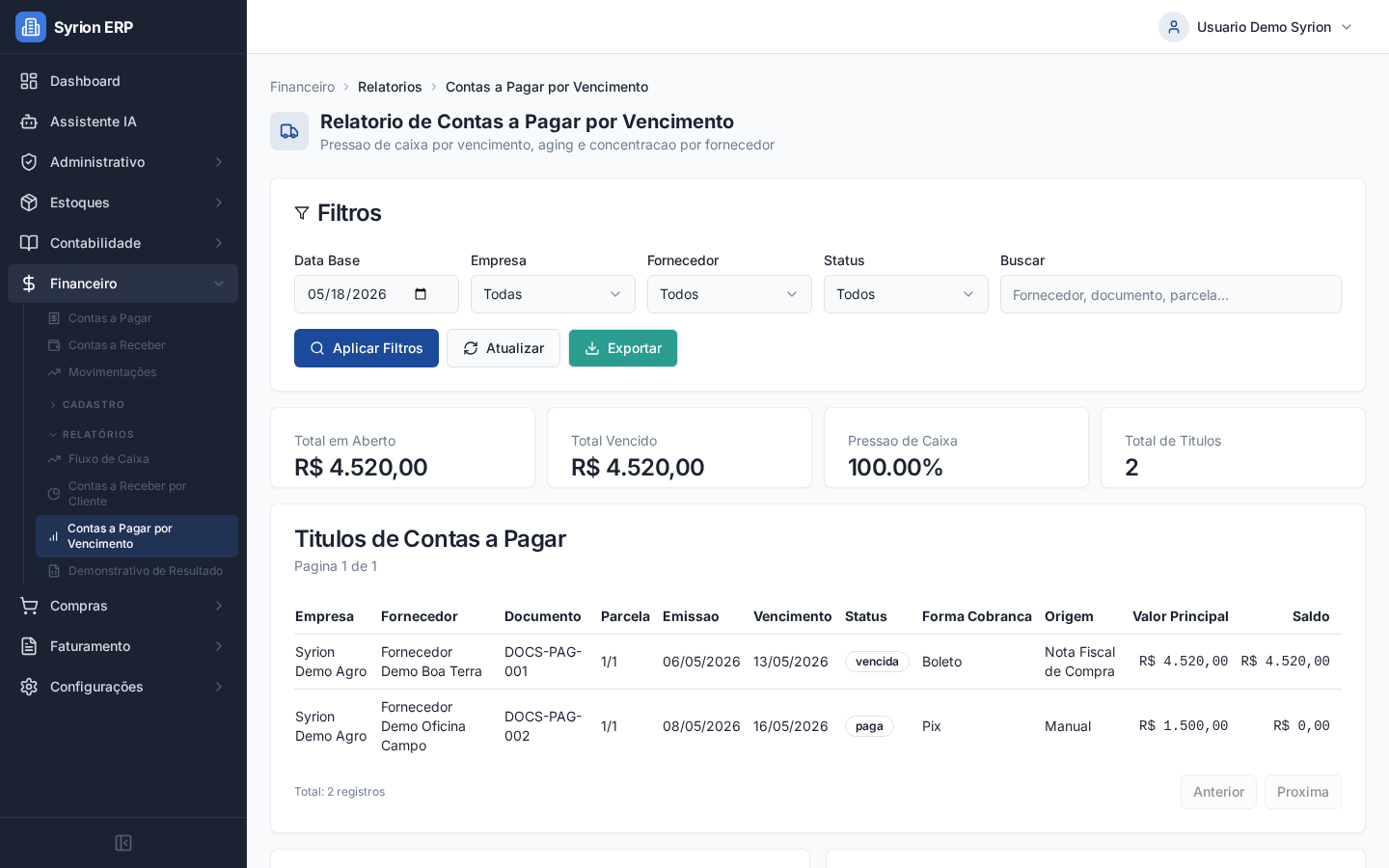
Use os relatórios para validar a operação:
- Financeiro > Contas a Pagar: título criado, vencimento e saldo.
- Financeiro > Movimentações: saída financeira depois do pagamento.
- Relatórios > Financeiro: contas a pagar por vencimento, fluxo de caixa e demonstrativos.
- Contabilidade > Lançamentos Contábeis: lançamentos gerados, quando aplicável.
Bloqueios comuns
- Fornecedor não aparece: confira se o cadastro esta marcado como fornecedor.
- Ano exercício indisponivel: revise se o exercício esta cadastrado e aberto.
- Salvamento bloqueado por contabilizacao: informe conta de débito e centro de custo obrigatórios.
- Documento bloqueado: contas originadas de nota fiscal de compra podem ter o documento travado para preservar o vínculo da origem.
- Titulo já pago ou parcial: alterações podem ser bloqueadas. Cancele o pagamento apenas quando a regra da empresa permitir.
- Conta duplicada: confira se a obrigação não foi criada por nota fiscal, importação XML ou outro usuário.
Checklist
Antes de considerar o cadastro concluído, confirme:
- Documento único e facil de localizar.
- Fornecedor correto.
- Empresa sacada correta.
- Valor principal e juros revisados.
- Parcelas e vencimentos conferidos.
- Conta contábil de débito preenchida quando exigida.
- Centro de custo preenchido quando exigido.
- Titulo localizado na listagem depois de salvar.