Receber conta a receber
Use este guia quando o cliente pagou um título e a equipe precisa registrar a entrada no financeiro do Syrion ERP.
Se o título ainda não existe porque a cobrança será manual, cadastre primeiro em Cadastrar conta a receber.
Este fluxo cobre três tarefas do dia a dia:
- Localizar uma conta a receber em aberto.
- Lançar o recebimento total ou parcial.
- Consultar e cancelar recebimentos quando for necessário corrigir uma baixa.
Entenda antes de usar
No financeiro, baixar uma conta a receber significa registrar que o cliente pagou um título, total ou parcialmente. A baixa reduz o saldo a receber e cria uma entrada financeira na conta corrente selecionada.
Exemplo simples
Um cliente tem uma fatura de R$ 2.000,00 e paga R$ 1.200,00 hoje. O Syrion ERP registra uma baixa parcial de R$ 1.200,00, mantém R$ 800,00 em aberto e permite consultar esse histórico depois.
Impacto no Syrion ERP
- Atualiza o status do título para recebido ou parcial.
- Gera entrada financeira, quando a rotina está configurada para isso.
- Pode aparecer no fluxo de caixa, contas a receber por cliente e livro diário.
- Se a baixa estiver errada, o cancelamento pode ser bloqueado por conciliação ou fechamento.
Antes de começar
Confirme se já existem:
- Empresa ativa.
- Cliente cadastrado.
- Conta corrente para receber o valor. Se ainda não existir, veja Cadastrar conta corrente.
- Conta a receber aberta.
- Permissão de acesso a Financeiro > Contas a Receber.
Na base demo, você pode usar os títulos DOCS-REC-001 e DOCS-REC-002.
Localizar o título
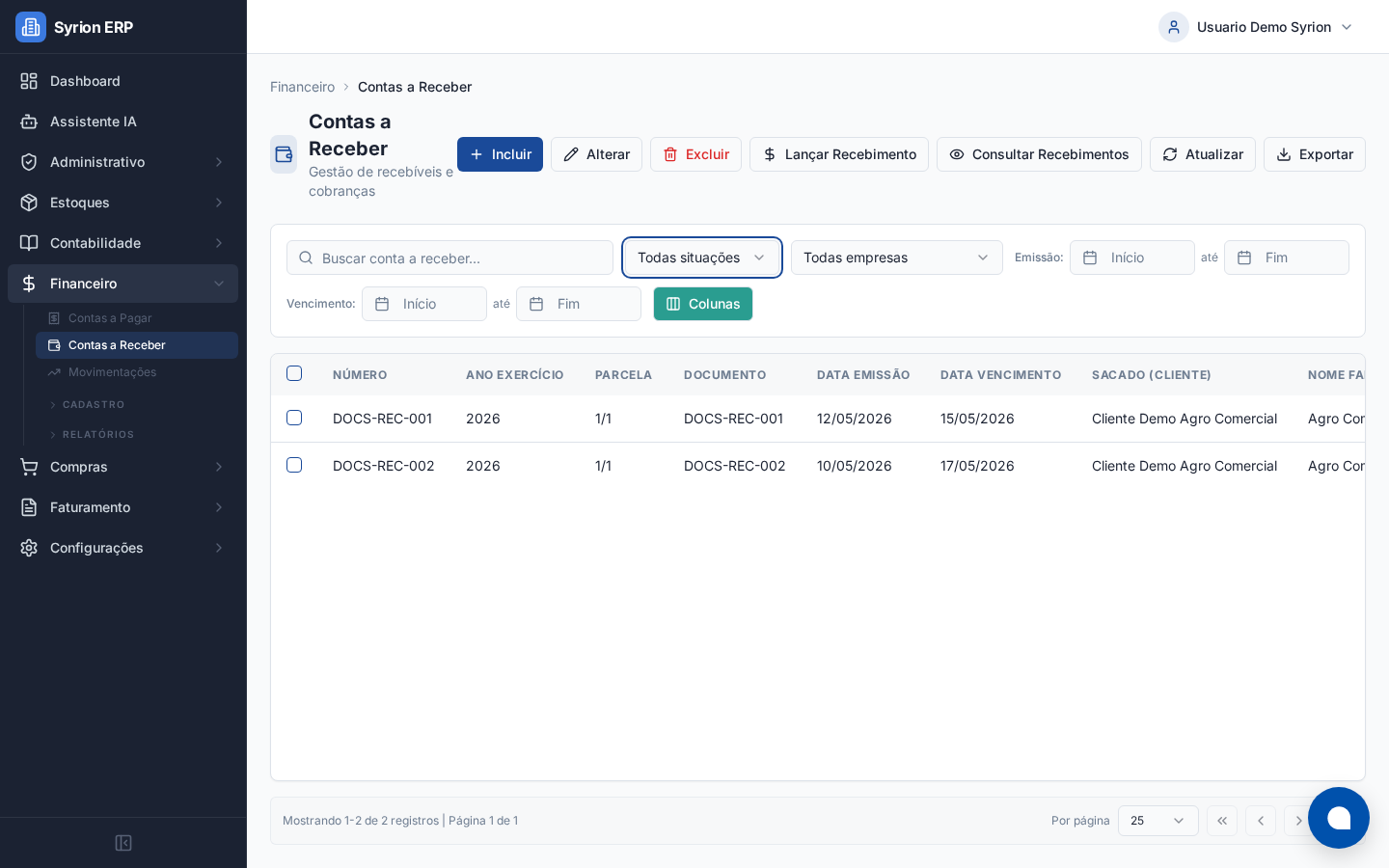
- Acesse Financeiro > Contas a Receber.
- Use a busca para procurar pelo número do documento, cliente ou observação.
- Use os filtros de situação, emissão ou vencimento quando houver muitos títulos.
- Confira cliente, vencimento, valor total, saldo a receber e status.
- Selecione a linhá que será baixada.
No exemplo, o título DOCS-REC-001 está aberto e possui saldo disponível para recebimento.
Quando o título veio de uma fatura
Se a conta a receber foi gerada por Faturamento > Faturamentos, evite editar o título manualmente sem revisar a origem. Primeiro confira a fatura e a NF-e relacionada.
Lançar recebimento
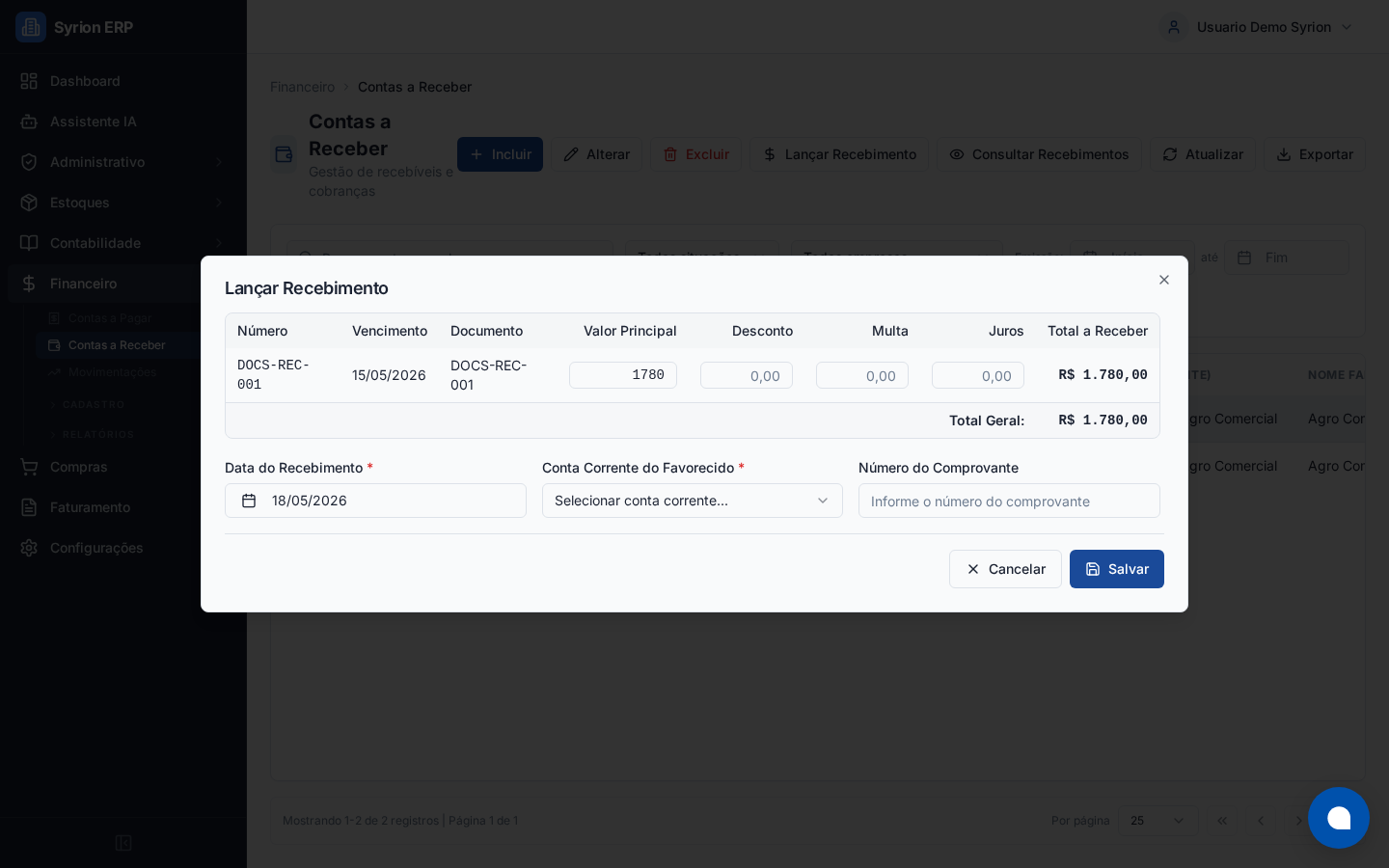
- Com a conta selecionada, clique em Lançar Recebimento.
- Revise os dados da conta na tabela do diálogo.
- Informe Data do Recebimento.
- Selecione a Conta Corrente do Favorecido.
- Informe Número do Comprovante quando houver identificador de PIX, transferência, boleto ou recibo.
- Preenchá desconto, juros, multa ou acréscimos somente quando fizerem parte da negociacao.
- Confira o valor recebido.
- Clique em Salvar.
Depois de salvar, o Syrion ERP reduz o saldo a receber. Se o valor quitou o título, o status muda para recebido. Se o valor foi menor que o saldo, o título permanece parcial.
Recebimento parcial
Use recebimento parcial quando o cliente pagou somente parte do valor.
- Selecione o título aberto.
- Clique em Lançar Recebimento.
- Informe o valor efetivamente recebido.
- Salve.
- Confira se o saldo restánte continua no contas a receber.
O recebimento parcial ajuda a manter o histórico real dos pagamentos, sem alterar o valor original do título.
Consultar recebimentos
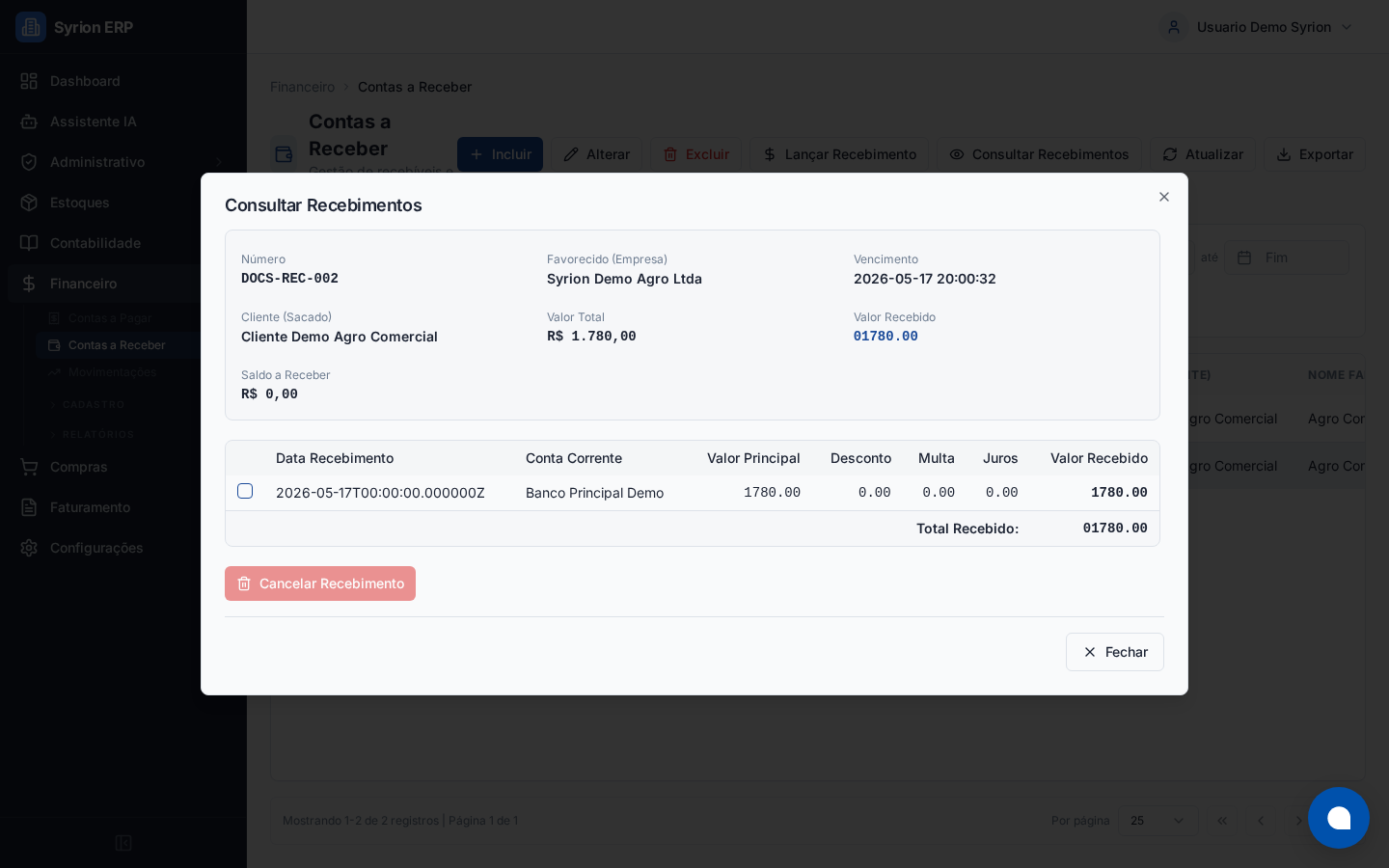
- Selecione uma conta que já possui recebimento.
- Clique em Consultar Recebimentos.
- Confira data, conta corrente, comprovante, valor principal, desconto, multa, juros e valor recebido.
- Revise o saldo atual mostrado no resumo.
No exemplo, o título DOCS-REC-002 mostra uma baixa já registrada.
Cancelar recebimento
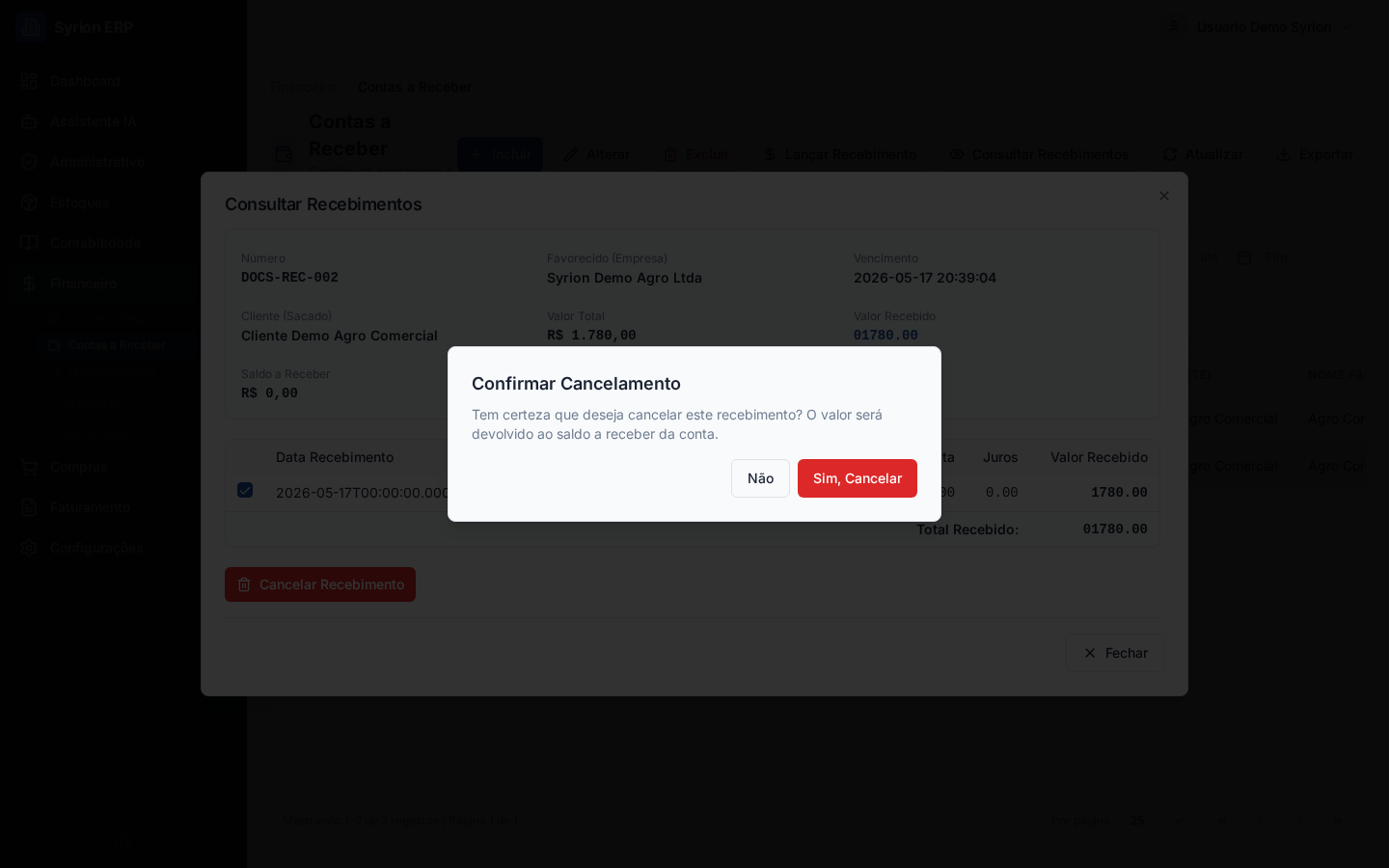
- Abra Consultar Recebimentos.
- Selecione o recebimento que precisa ser cancelado.
- Clique em Cancelar Recebimento.
- Leia a confirmação.
- Confirme somente se a baixa realmente precisa ser estornada.
Depois do cancelamento, o valor volta para o saldo a receber do título. Quando a baixa gerou movimentação financeira ou lançamento contábil, esses efeitos também podem ser revertidos conforme a regra da rotina.
Movimentação conciliada
Se a movimentação financeira já foi conciliada, o sistema pode bloquear o cancelamento. Nesse caso, revise a conciliação antes de tentar estornar o recebimento.
Conferir se deu certo
Depois de receber ou cancelar um recebimento, confira:
- Financeiro > Contas a Receber: status e saldo do título.
- Financeiro > Movimentações: entrada financeira gerada ou removida.
- Relatórios > Financeiro > Fluxo de Caixa: impacto no caixa do período.
- Relatórios > Financeiro > Contas a Receber por Cliente: saldo por cliente.
- Contábilidade > Livro Diário: lançamentos gerados ou estornados, quando houver integração contábil.
Problemas comuns
O botão de recebimento não está disponível
Confira se a conta está aberta ou parcial. Contas recebidas, canceladas ou sem permissão de alteração podem bloquear a ação.
Não aparece conta corrente para selecionar
Cadastre ou habilite uma conta em Financeiro > Contas Correntes.
Valor recebido incorreto
Consulte os recebimentos, cancele a baixa incorreta quando permitido e registre novamente com os valores corretos.
O recebimento não apareceu no fluxo de caixa
Confira se a baixa foi salva, se a data de recebimento está dentro do período filtrado e se a movimentação financeira foi gerada.
Checklist
Antes de encerrar a rotina, valide:
- O título correto foi selecionado.
- Data, conta corrente e comprovante foram preenchidos corretamente.
- Juros, multa, desconto e acréscimos foram revisados.
- O saldo do título ficou correto.
- A movimentação financeira reflete a entrada.
- O relatório financeiro mostra o mesmo resultado.