Conferir compra, pagamento e estorno nos relatórios
Use este guia quando quiser validar uma operação completa pelos relatórios do Syrion ERP. Ele ajuda a confirmar se compra, pagamento, estoque, contabilidade e estorno ficaram coerentes fora das telas de origem.
Antes deste passo, consulte:
- Conferir efeitos da nota importada.
- Pagar conta a pagar.
- Estornar nota de compra importada.
- Conferir efeitos do estorno da nota de compra.
Entenda antes de usar
Uma operação completa pode gerar efeitos em vários módulos. Uma compra pode aparecer em compras, estoque, contas a pagar, fluxo de caixa, contabilidade e relatórios de estorno. Conferir apenas a tela de origem pode esconder pendências em outra área.
Exemplo simples
Uma nota de compra lançada deve aparecer como documento de compra, gerar entrada de estoque quando os itens forem de estoque, criar conta a pagar e gerar lançamento contábil quando configurado. Depois do pagamento, também deve aparecer efeito no caixa.
Impacto no Syrion ERP
- Ajuda a validar se todos os efeitos da operação foram gerados.
- Reduz risco de fechar mês com estoque, financeiro e contabilidade inconsistentes.
- Ajuda suporte e gestão a localizar onde a divergência começou.
Quando usar
Use esta conferência:
- Antes de fechar o mês.
- Antes de enviar relatórios para diretoria, cliente ou contabilidade.
- Depois de importar e lançar notas de compra.
- Depois de baixar contas a pagar.
- Depois de cancelar pagamento ou estornar nota.
- Quando algum saldo não parece bater entre módulo e relatório.
Ordem recomendada
Siga esta ordem para evitar conclusões erradas:
- Confira a nota em Compras.
- Confira o financeiro em Contas a Pagar por Vencimento.
- Confira o estoque em Movimentação por Item/Local.
- Confira a contabilidade no Livro Diário.
- Exporte somente depois de validar filtros, período e status.
Compras: notas fiscais de compra
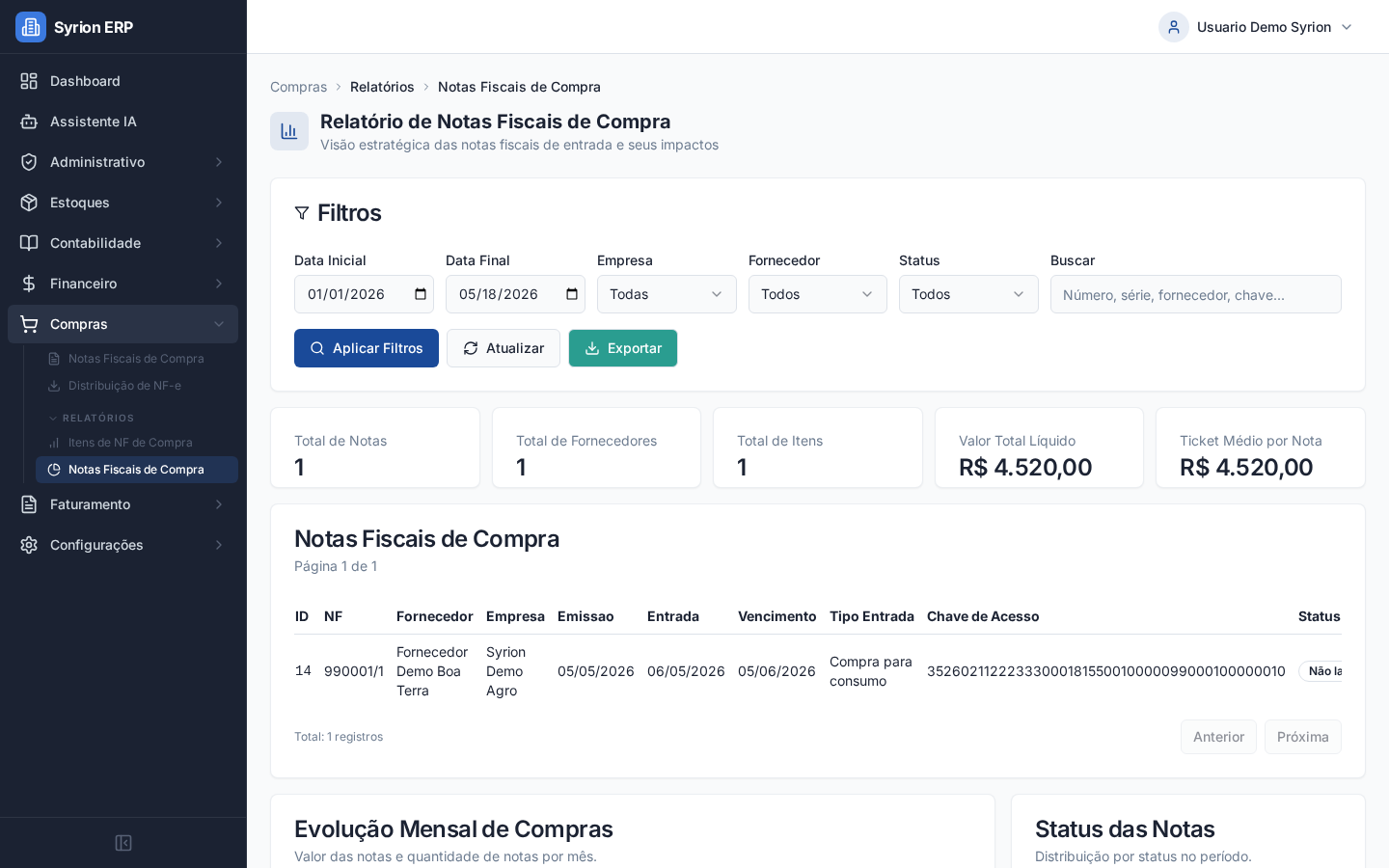
- Acesse Compras > Relatórios > Notas Fiscais de Compra.
- Informe o período da nota.
- Filtre por empresa ou fornecedor, quando necessário.
- Confira número, data, fornecedor, valor e situação.
Use este relatório para responder:
- A nota existe no período correto?
- O fornecedor está correto?
- O valor total bate com a nota original?
- A situação indica se a nota foi lançada, pendente ou estornada?
Primeira conferência
Comece sempre pelo relatório de notas de compra. Ele mostra o documento de origem antes de analisar efeitos em outros módulos.
Compras: itens da nota
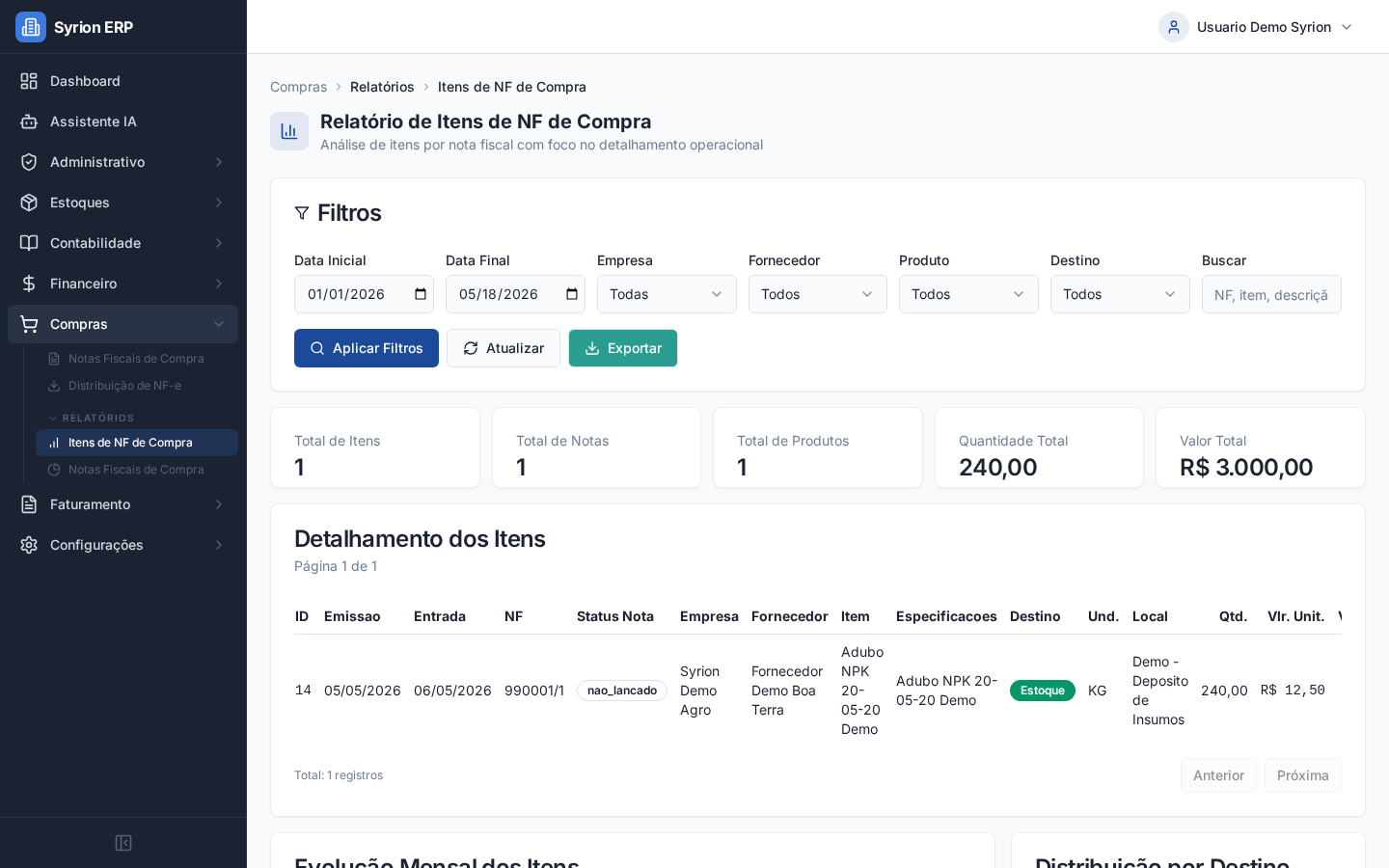
- Acesse Compras > Relatórios > Itens de NF de Compra.
- Informe o mêsmo período da nota.
- Filtre por fornecedor, produto ou destino.
- Confira produto, quantidade, valor unitário, valor total e finalidade.
Use este relatório quando o problema esta no detalhe do item:
- Produto errado.
- Quantidade divergente.
- Item marcado como estoque quando deveria ser consumo direto.
- Item sem efeito esperado no estoque.
Financeiro: contas a pagar por vencimento
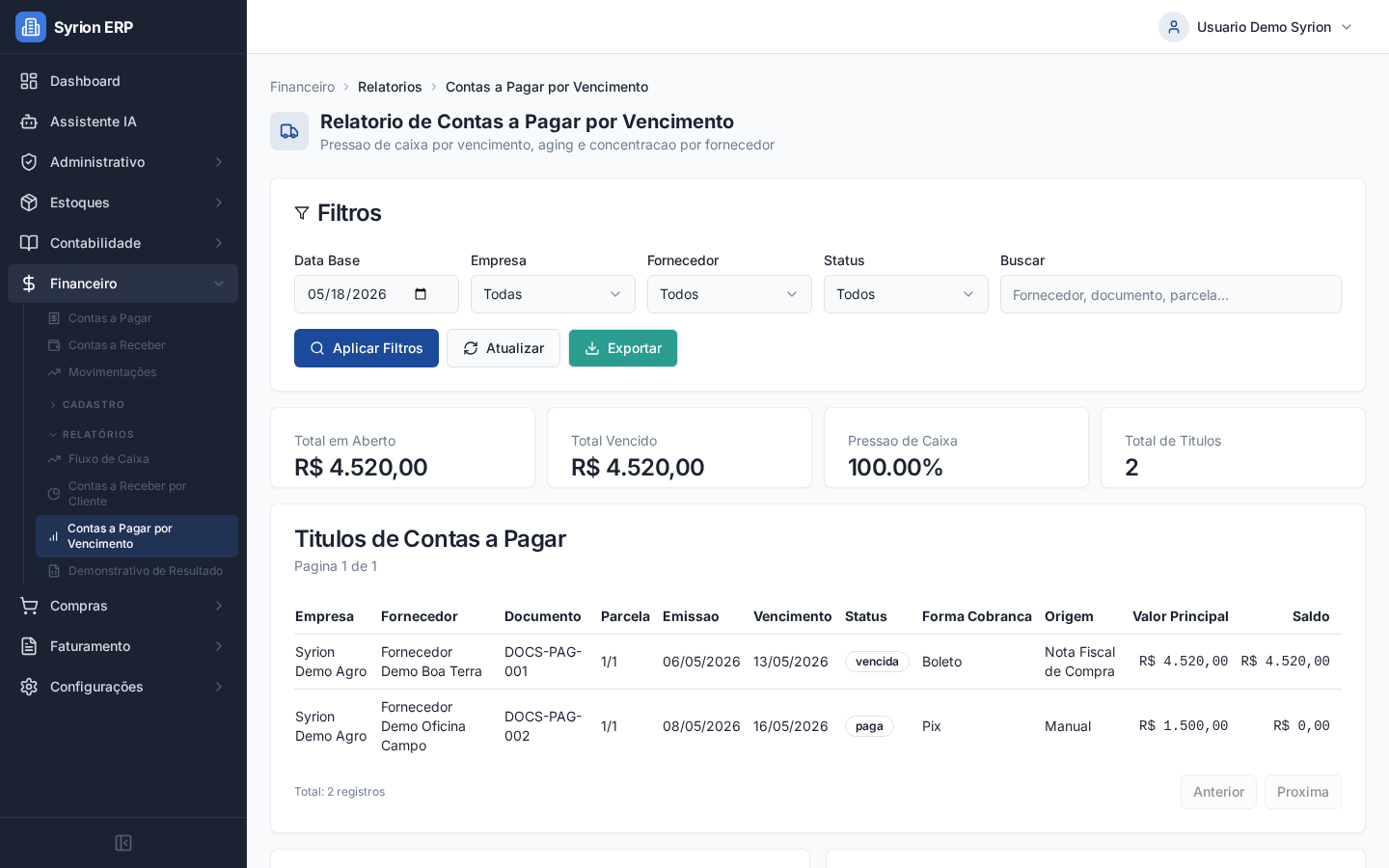
- Acesse Financeiro > Relatórios > Contas a Pagar por Vencimento.
- Informe a data base.
- Filtre por empresa, fornecedor ou status.
- Confira vencidos, a vencer, total em aberto e detalhamento.
Use este relatório para validar:
- Conta gerada pela nota.
- Conta paga que não deve aparecer como pendente.
- Conta cancelada pelo estorno.
- Títulos vencidos que ainda precisam de ação.
Se a conta foi paga e ainda aparece como pendente, volte para Financeiro > Contas a Pagar e confira o saldo do título.
Financeiro: fluxo de caixa
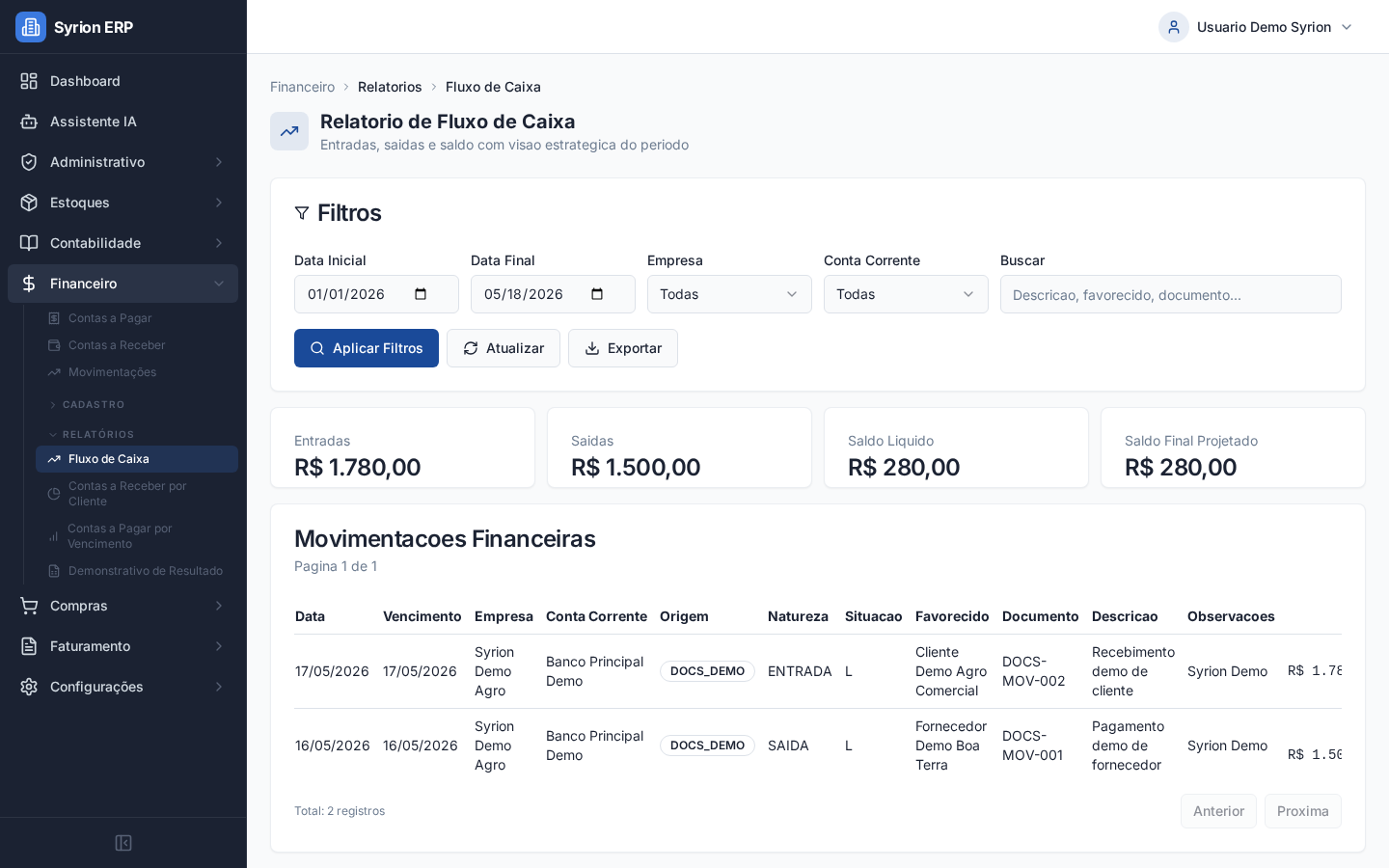
- Acesse Financeiro > Relatórios > Fluxo de Caixa.
- Informe o período do pagamento.
- Filtre por conta corrente ou empresa, quando necessário.
- Confira saídas, entradas e saldo.
Use este relatório para validar se a baixa financeira afetou o caixa. Um título apenas aberto não deve movimentar caixa; o caixa muda quando existe pagamento, recebimento ou movimentação financeira.
Estoque: movimentação por item/local
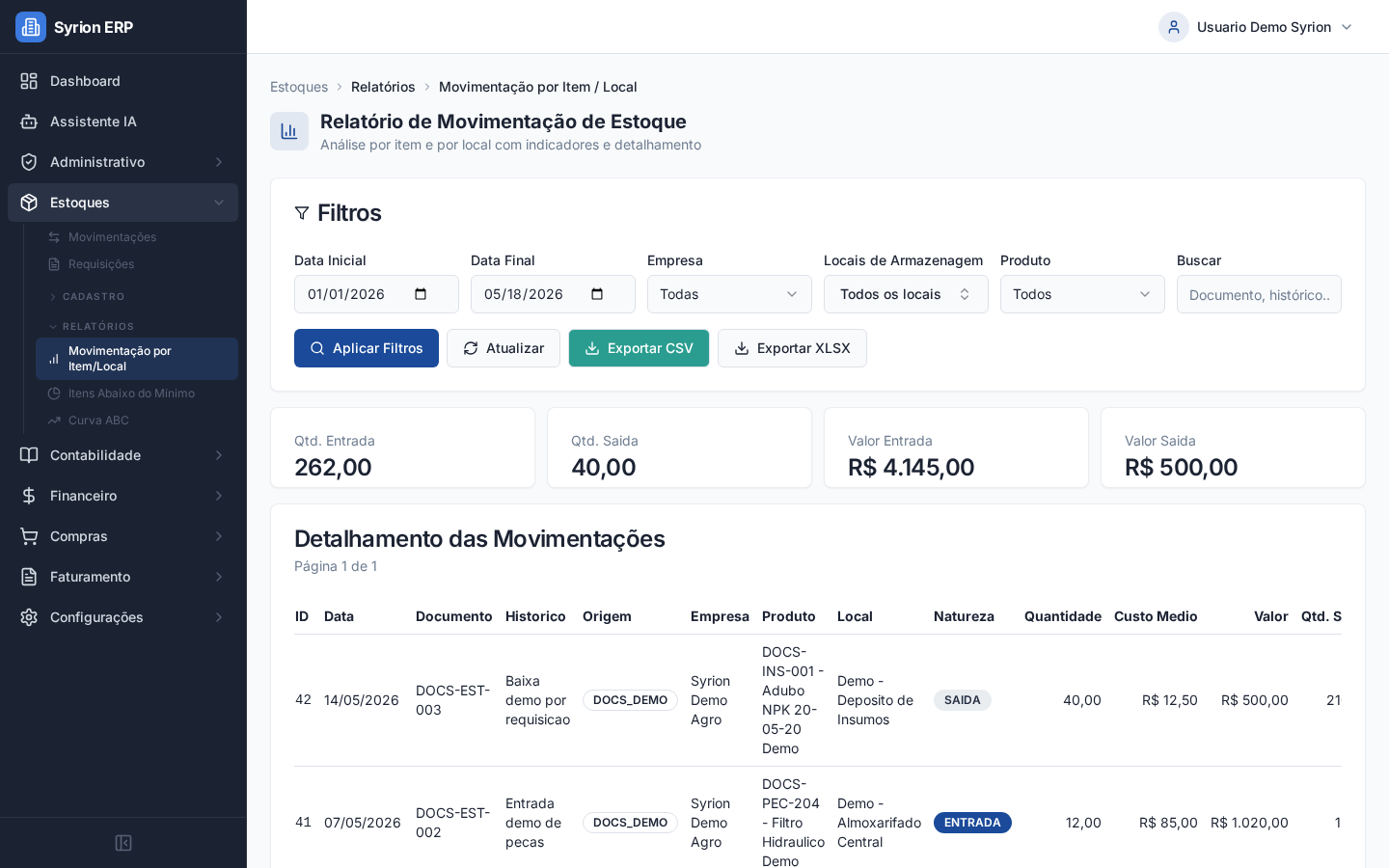
- Acesse Estoques > Relatórios > Movimentação por Item/Local.
- Informe período, local e produto.
- Confira entradas, saídas, saldo, valores e custo médio.
Use este relatório para validar:
- Entrada gerada pela nota de compra.
- Saída de estorno quando a nota foi revertida.
- Consumos, requisições e transferências posteriores.
- Saldo final depois de todos os movimentos.
Item de consumo direto
Se o item foi lançado como consumo direto, ele pode não aparecer no relatório de movimentação de estoque. Nesse caso, confira o efeito contábil e financeiro.
Contabilidade: livro diário
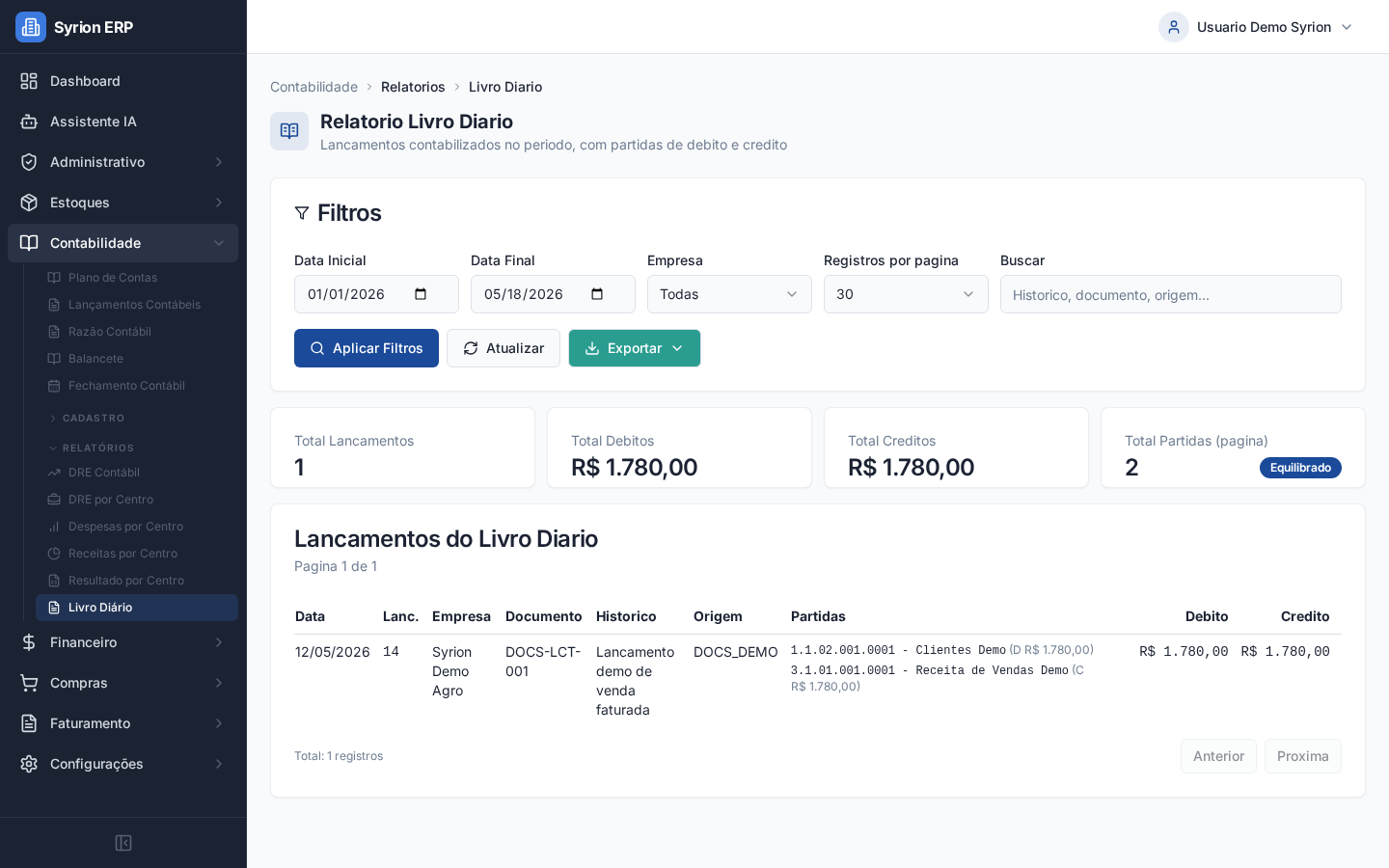
- Acesse Contabilidade > Relatórios > Livro Diário.
- Informe o período da operação.
- Filtre por empresa ou pesquise pelo número do documento.
- Confira histórico, documento, débitos e créditos.
Use este relatório para validar:
- Lançamento de competencia da nota de compra.
- Lançamento da baixa financeira, quando aplicável.
- Lançamento de estorno da nota.
- Partidas invertidas em caso de reversão.
Quando o livro diário mostrar origem em Compra, Financeiro ou Estoque, volte para a tela de origem antes de fazer qualquer ajuste manual.
Para aprofundar a leitura do Livro Diário junto com DRE, balancete e razão, veja Gerar DRE e livro diário.
Exportar a conferência
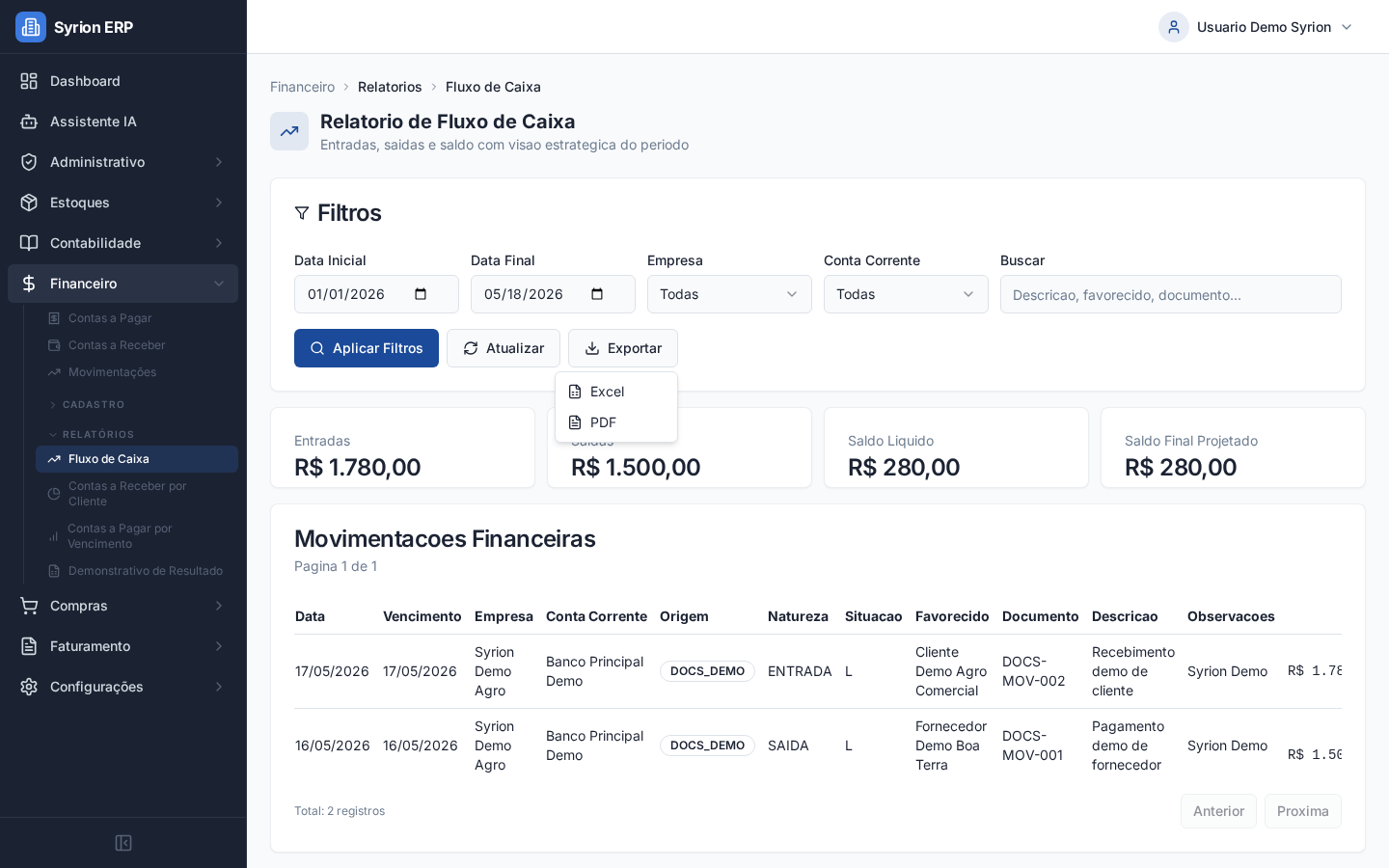
Exporte somente depois de conferir:
- Período.
- Empresa.
- Fornecedor, produto ou conta.
- Status.
- Totais da tela.
- Paginação.
Para análise em planilha, prefira Excel/XLSX. Para envio ou arquivo de conferência, prefira PDF.
Checklist por situação
Nota lançada sem pagamento
- Relatório de compras mostra a nota.
- Contas a pagar por vencimento mostra o título em aberto.
- Estoque mostra entrada, se o item for de estoque.
- Livro diário mostra lançamento da compra, se contabilizado.
Nota paga
- Relatório de compras mostra a nota.
- Contas a pagar não deve tratar o título como pendente.
- Fluxo de caixa mostra saída no período do pagamento.
- Livro diário pode mostrar lançamento de baixa, conforme parametrização.
Nota estornada
- Relatório de compras deve indicar situação de estorno quando o filtro permitir.
- Contas a pagar vinculada não deve permanecer como obrigação aberta.
- Estoque mostra saída de estorno para itens de estoque.
- Livro diário mostra lançamento de estorno.
Quando os relatórios não batem
Revise nesta ordem:
- Período usado no filtro.
- Empresa selecionada.
- Status considerado no relatório.
- Documento de origem.
- Pagamentos ou cancelamentos vinculados.
- Estornos e datas de estorno.
- Fechamento contábil.
- Exportação gerada antes da atualização da tela.
Depois de corrigir a origem, clique em Atualizar ou aplique os filtros novamente antes de exportar.