Requisitar, retirar e devolver material
Use este guia para controlar pedidos internos de material no Syrion ERP, desde a criação da requisição até a retirada, devolução e encerramento.
Esse fluxo ajuda a responder:
- Quem solicitou o material.
- Qual produto foi solicitado.
- Qual quantidade saiu do estoque.
- Para qual destino, centro de custo ou finalidade o material foi usado.
- Se houve devolução parcial ou total.
Entenda antes de usar
A requisição de material registra uma necessidade interna antes da saída do estoque. Ela separa o pedido, a retirada física e uma possível devolução, criando histórico de quem solicitou, quanto saiu e para qual destino.
Exemplo simples
O setor de manutenção solicita 3 filtros. O almoxarifado retira 3 filtros do estoque e entrega ao setor. Se 1 filtro não for usado, ele pode ser devolvido para o estoque pela própria requisição.
Impacto no Syrion ERP
- A criação da requisição não reduz saldo; a retirada reduz.
- A devolução aumenta o saldo novamente, respeitando a quantidade retirada.
- Centro de custo e conta contábil ajudam a explicar o consumo.
- Relatórios de estoque e consumo passam a mostrar a movimentação.
Antes de começar
Confirme se já existem:
- Produto cadastrado e ativo.
- Unidade de medida.
- Local de armazenagem.
- Saldo disponível no local.
- Ano exercício ativo.
- Conta contábil e centro de custo, quando exigidos.
- Permissão para acessar Estoques > Requisicoes.
Localizar requisições
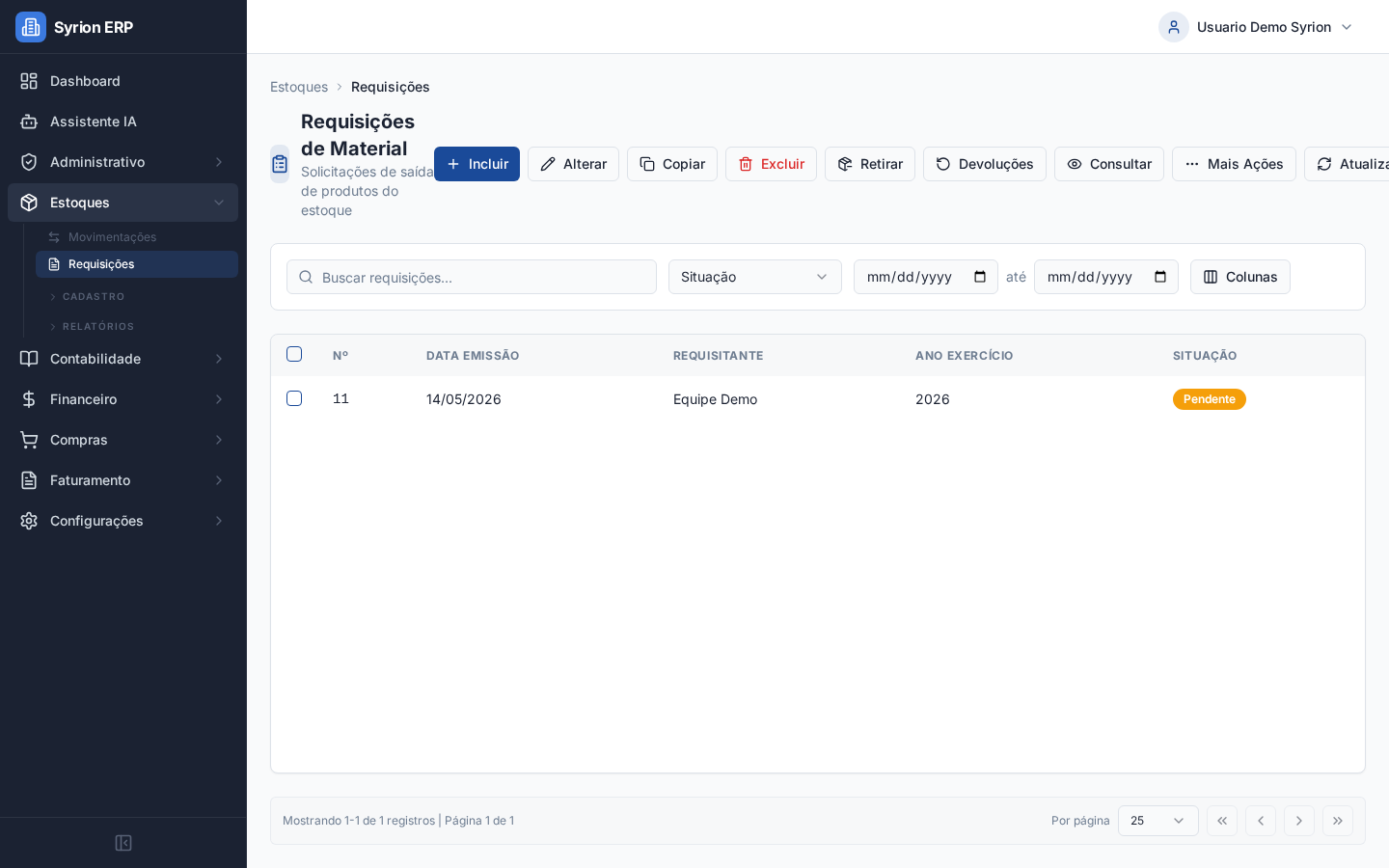
- Acesse Estoques > Requisicoes.
- Use busca, situação e período para localizar uma requisição.
- Confira número, data de emissão, requisitante, ano exercício e situação.
- Selecione a requisição antes de alterar, retirar, devolver ou consultar.
Situacoes comuns:
- Pendente: requisição criada, mas ainda sem retirada completa.
- Parcialmente atendida: parte dos itens foi retirada.
- Efetivada: os itens foram retirados.
- Encerrada: requisição bloqueada para novas movimentações.
Criar requisição
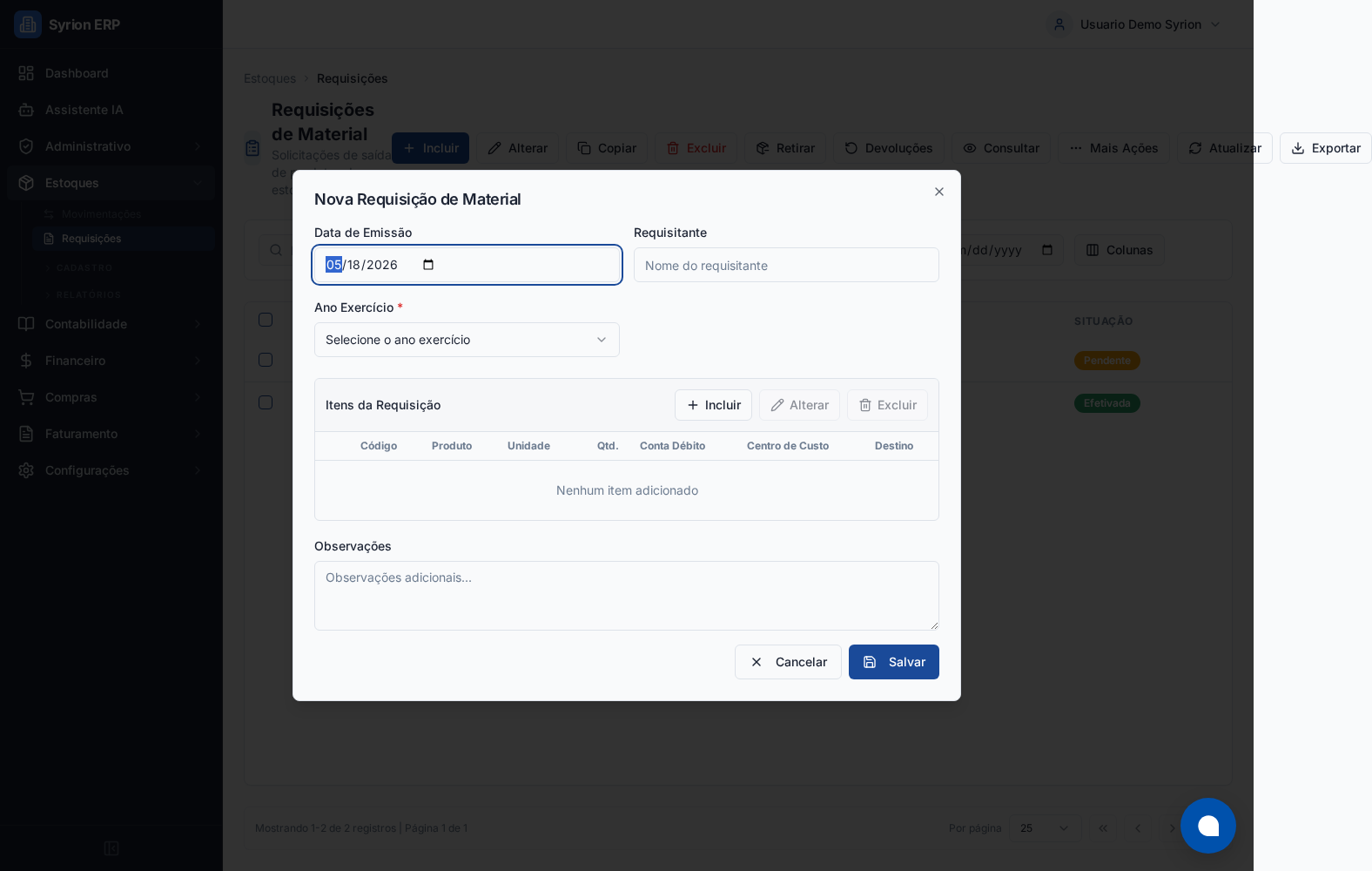
- Clique em Incluir.
- Informe a data de emissão.
- Informe o requisitante.
- Selecione o ano exercício.
- Preenchá observação quando houver orientação importante.
- Adicione os itens da requisição.
- Para cada item, informe produto, unidade, quantidade e destino.
- Informe conta contábil e centro de custo quando a regra exigir.
- Salve.
Depois de salvar, a requisição fica disponível para retirada. Criar a requisição ainda não reduz o saldo; a saída de estoque acontece na retirada.
Destino claro
Usé um destino que ajude a auditoria, como área, talhão, obra, máquina, projeto ou responsável pelo consumo.
Registrar retirada
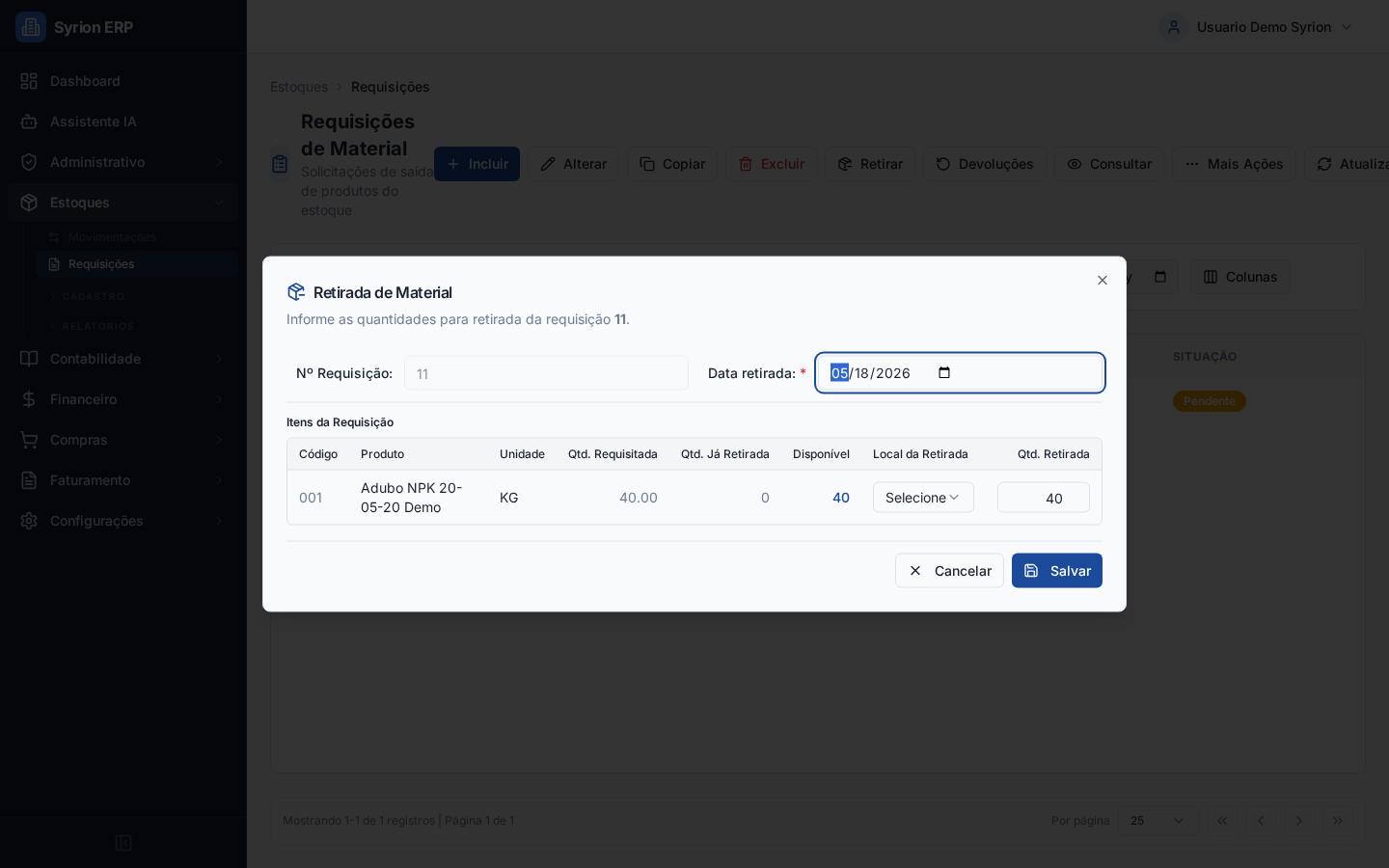
- Selecione uma requisição pendente ou parcialmente atendida.
- Clique em Retirar.
- Informe a data da retirada.
- Confira produto, unidade, quantidade solicitada e quantidade disponível.
- Selecione o local de retirada.
- Informe a quantidade retirada.
- Salve.
Depois de salvar, o Syrion ERP registra uma saída no estoque e atualiza a situação da requisição. Se todos os itens forem atendidos, a requisição pode ficar efetivada.
Consultar requisição
- Selecione a requisição.
- Clique em Consultar.
- Revise cabeçalho, itens, quantidades solicitadas, retiradas e devolvidas.
- Use essa consulta antes de devolver material ou encerrar a requisição.
Consultar evita devolução em item errado e ajuda a entender se ainda existe saldo pendente.
Devolver material
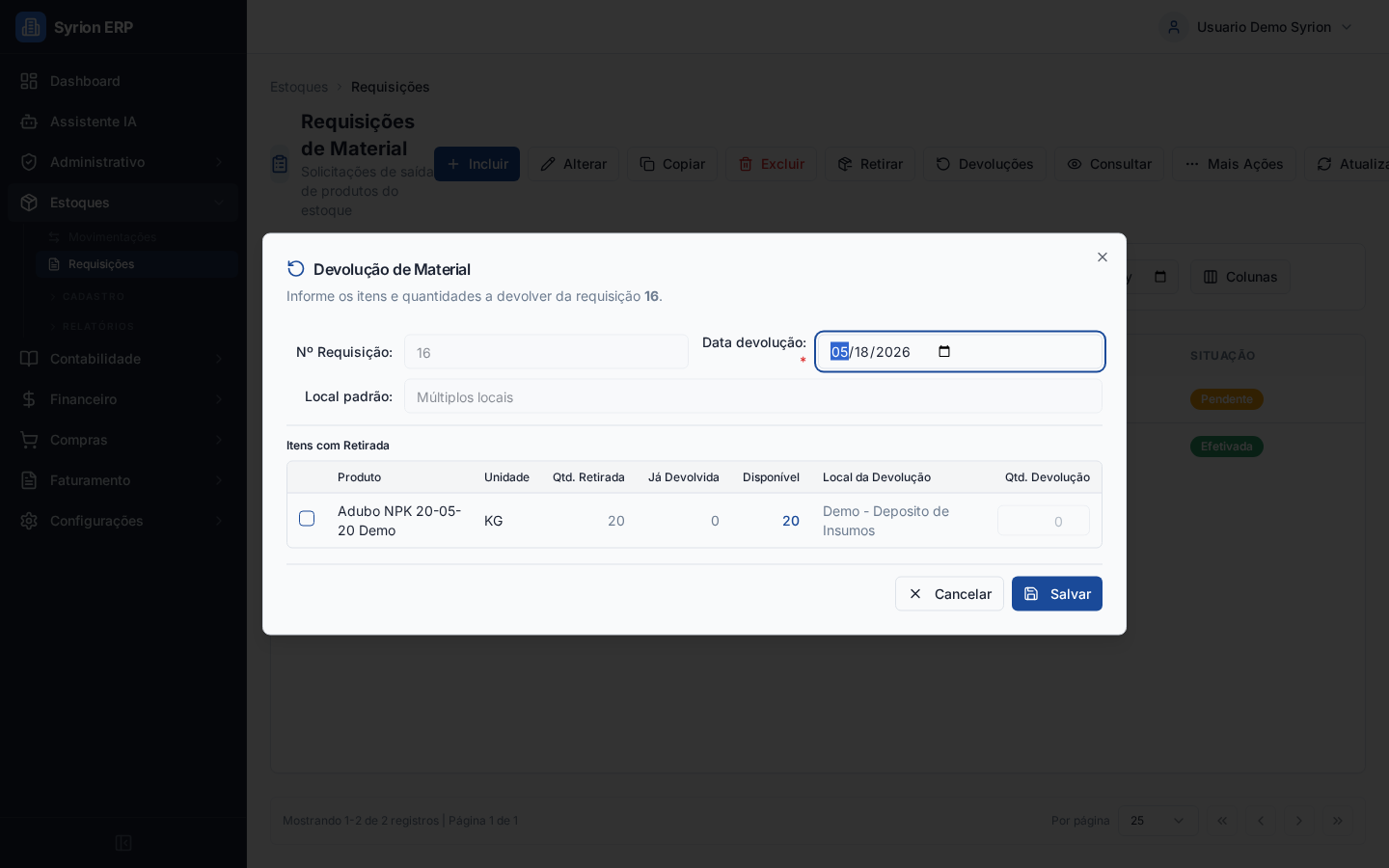
- Selecione uma requisição efetivada ou parcialmente atendida.
- Clique em Devoluções.
- Informe a data da devolução.
- Confira a quantidade disponível para devolução.
- Selecione o local da devolução.
- Informe a quantidade devolvida.
- Salve.
A devolução registra entrada no estoque. Quando houver contabilização, o sistema pode gerar estorno contábil do consumo relacionado a retirada.
Data da devolução
A data da devolução deve respeitar a última retirada e o período contábil. Se o período estiver fechado, a devolução pode ser bloqueada.
Encerrar ou reabrir requisição
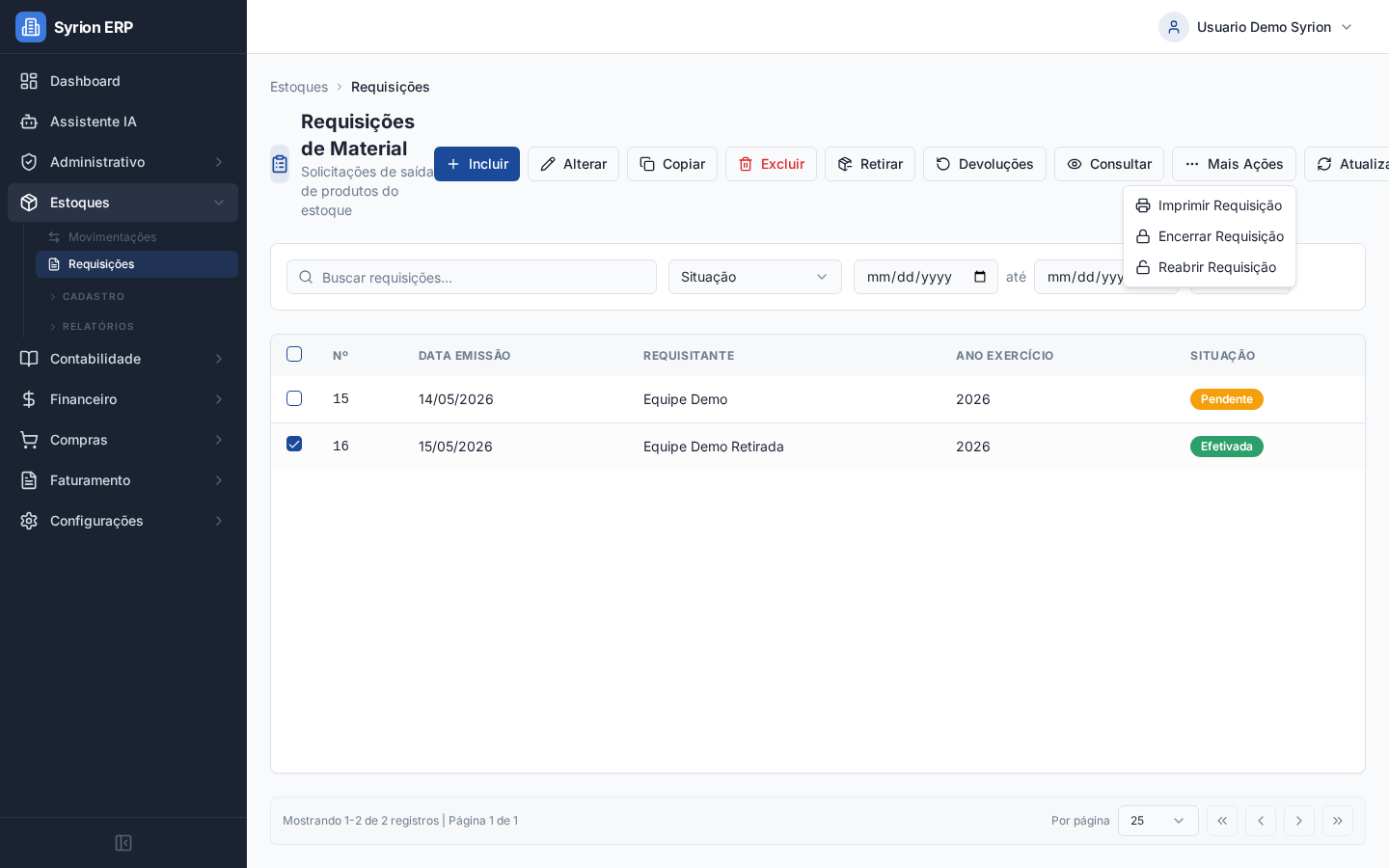
- Selecione a requisição.
- Clique em Mais Ações.
- Use Encerrar Requisição quando a requisição não deve receber novas retiradas.
- Use Reabrir Requisição quando uma requisição encerrada precisa voltar ao fluxo.
Encerrar não devolve material. Use Devoluções quando o material saiu do estoque e retornou físicamente.
Conferir movimentação de estoque
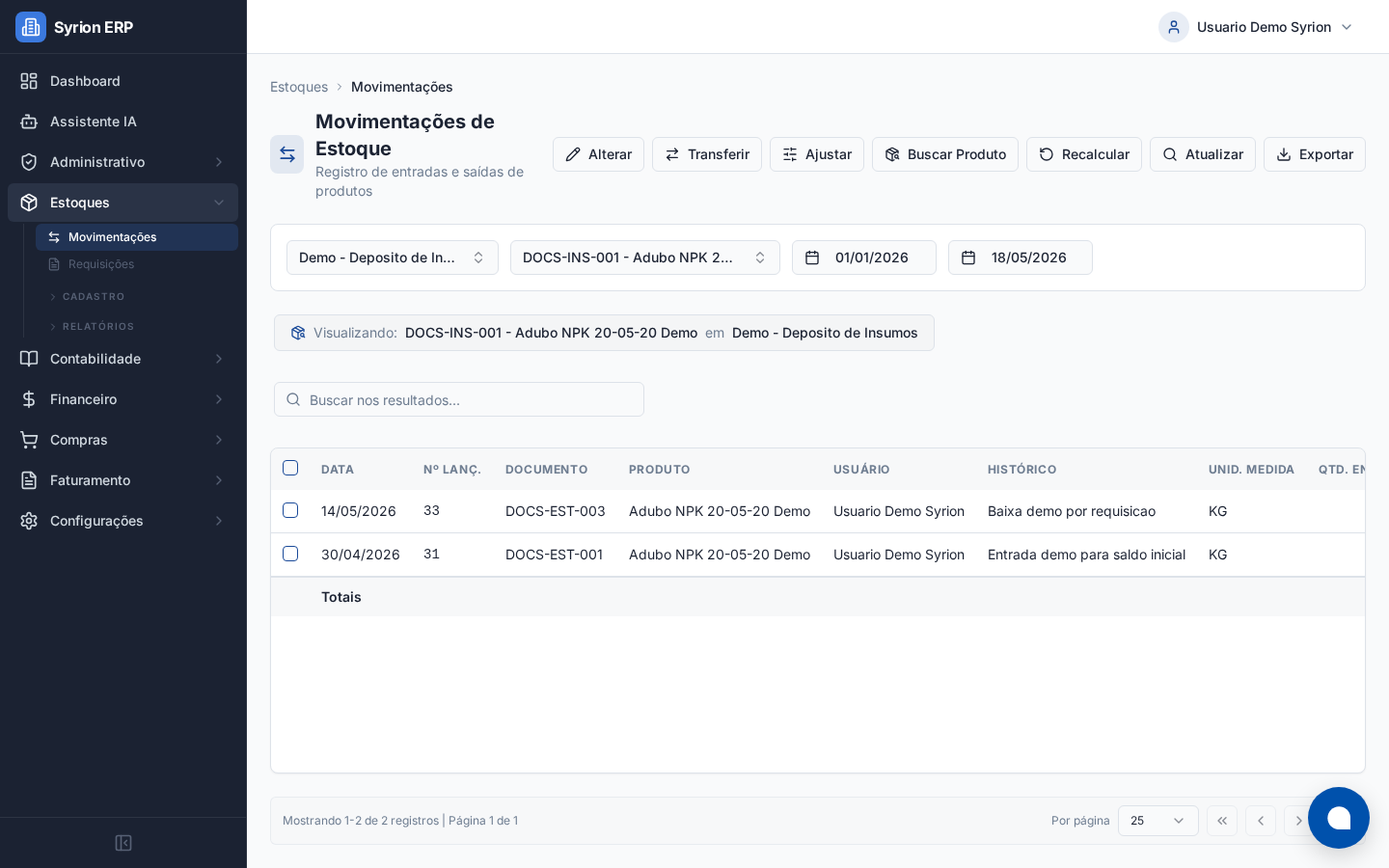
Depois de retirar ou devolver material:
- Acesse Estoques > Movimentações.
- Busque o produto.
- Selecione o local.
- Informe o período da retirada ou devolução.
- Confira saída, entrada, saldo e histórico.
Para conferência por relatório, use Relatórios > Estoque > Movimentação por Item/Local.
Bloqueios comuns
Sem saldo disponível
Revise produto, local e entradas anteriores. Se o item está em outro local, use transferência antes da retirada.
Para transferir saldo entre locais, consulte Ajustar e transferir estoque.
Produto ou unidade incorreta
Corrija a requisição antes de retirar. Depois da retirada, a correção pode exigir devolução ou ajuste.
Centro de custo obrigatório
Informe o centro de custo quando a conta contábil exigir. Essa regra evita lançamento contábil incompleto.
Requisição encerrada
Reabra a requisição se novas movimentações forem permitidas. Caso contrário, crie uma nova requisição.
Devolucao maior que a retirada
O sistema deve limitar a devolução ao saldo disponível para devolver. Confira o histórico da requisição.
Checklist
Antes de encerrar o fluxo, valide:
- A requisição foi criada para o requisitante correto.
- Os itens, quantidades e destinos estão corretos.
- A retirada saiu do local correto.
- O saldo do produto foi atualizado.
- Devoluções foram registradas quando houve retorno físico.
- A situação da requisição está coerente.
- Movimentações e relatórios mostram o histórico esperado.