Ajustar e transferir estoque
Use este guia para corrigir divergências de saldo e movimentar produtos entre locais de armazenagem no Syrion ERP.
Ajustes e transferências mexem diretamente no saldo. Use com cuidado e sempre depois de conferir a origem da divergência.
Entenda antes de usar
Ajustar estoque corrige a quantidade de um produto em um local. Transferir estoque move quantidade de um local para outro sem alterar, em regra, o saldo total do produto na empresa.
Exemplo simples
Se a contagem física encontrou 5 unidades a mais no almoxarifado, pode ser necessário um ajuste de entrada. Se o produto está correto na empresa, mas foi guardado no local errado, use transferência do local atual para o local correto.
Impacto no Syrion ERP
- Altera saldo por produto, local e período.
- Pode afetar custo, relatórios de estoque e disponibilidade para requisições.
- Pode gerar lançamento contábil quando a contabilização de estoque estiver configurada.
- Deve ter histórico claro para auditoria e conferência futura.
Quando usar
Use Ajustar quando:
- Houve inventário físico e o saldo do sistema precisa ser corrigido.
- Uma perda, sobra ou quebra foi identificada.
- A origem da divergência já foi investigada.
- Não existe documento de origem melhor para corrigir o saldo.
Use Transferir quando:
- O produto existe em um local, mas precisa ir para outro.
- O saldo está correto na empresa, mas em local errado.
- A operação física de transferência entre depósitos, almoxarifados, galpões ou silos ocorreu.
Corrija a origem quando existir
Se a movimentação veio de nota fiscal, requisição, devolução ou estorno, corrija o documento de origem sempre que possível. Ajuste manual deve ser a última alternativa.
Antes de começar
Confirme:
- Produto correto.
- Local de origem ou destino correto.
- Saldo disponível.
- Data da operação.
- Ano exercício ativo.
- Conta contábil e centro de custo, quando exigidos. Se ainda não existir, veja Cadastrar centro de custo.
- Permissão para acessar Estoques > Movimentações.
Conferir movimentações antes
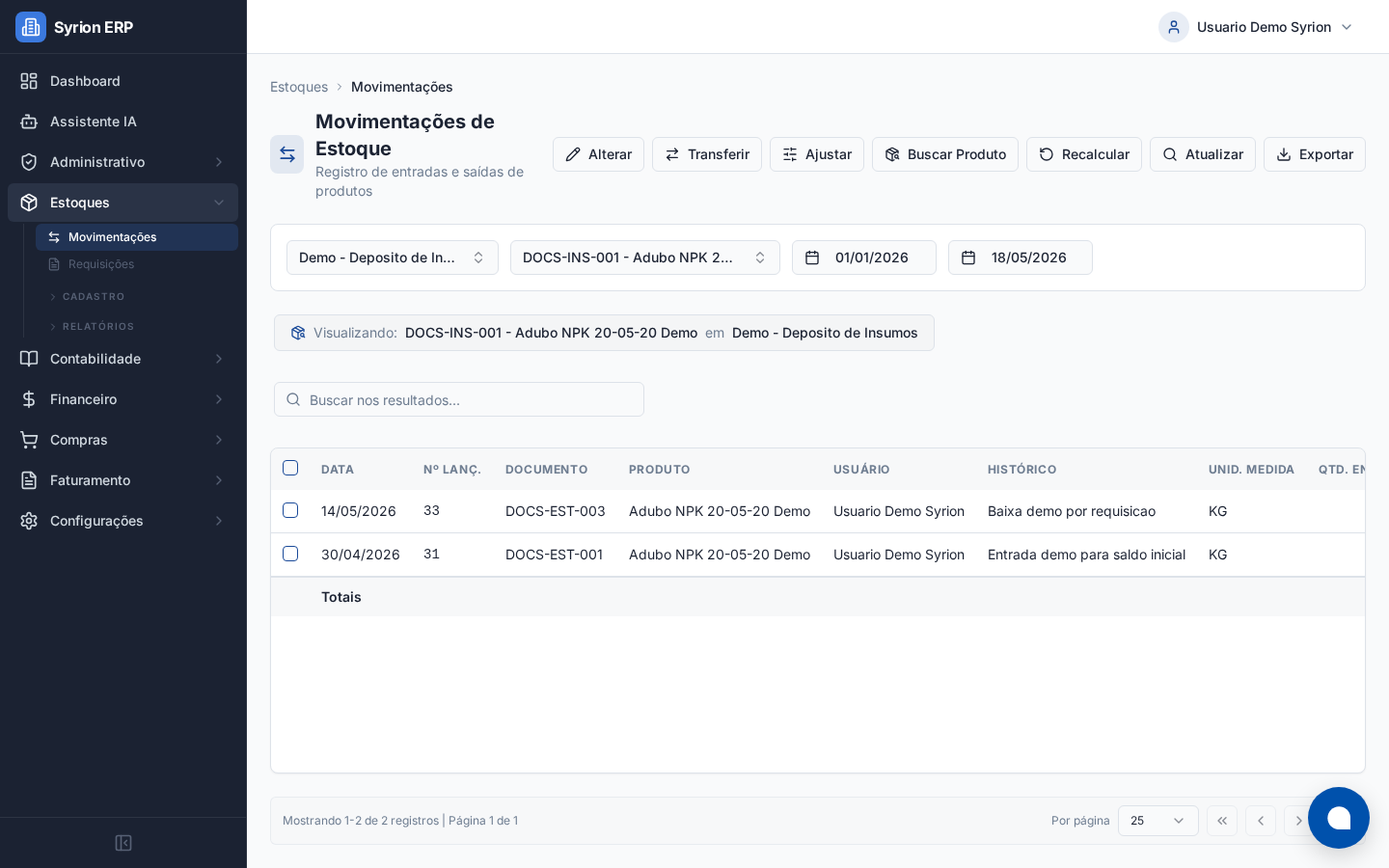
- Acesse Estoques > Movimentações.
- Clique em Buscar Produto.
- Selecione o produto.
- Selecione o local de armazenagem.
- Informe o período.
- Confira entradas, saídas, transferências, requisições e documentos fiscais.
Essa conferência evita ajustar saldo que, na verdade, está correto em outro local ou em outro período.
Registrar ajuste de estoque
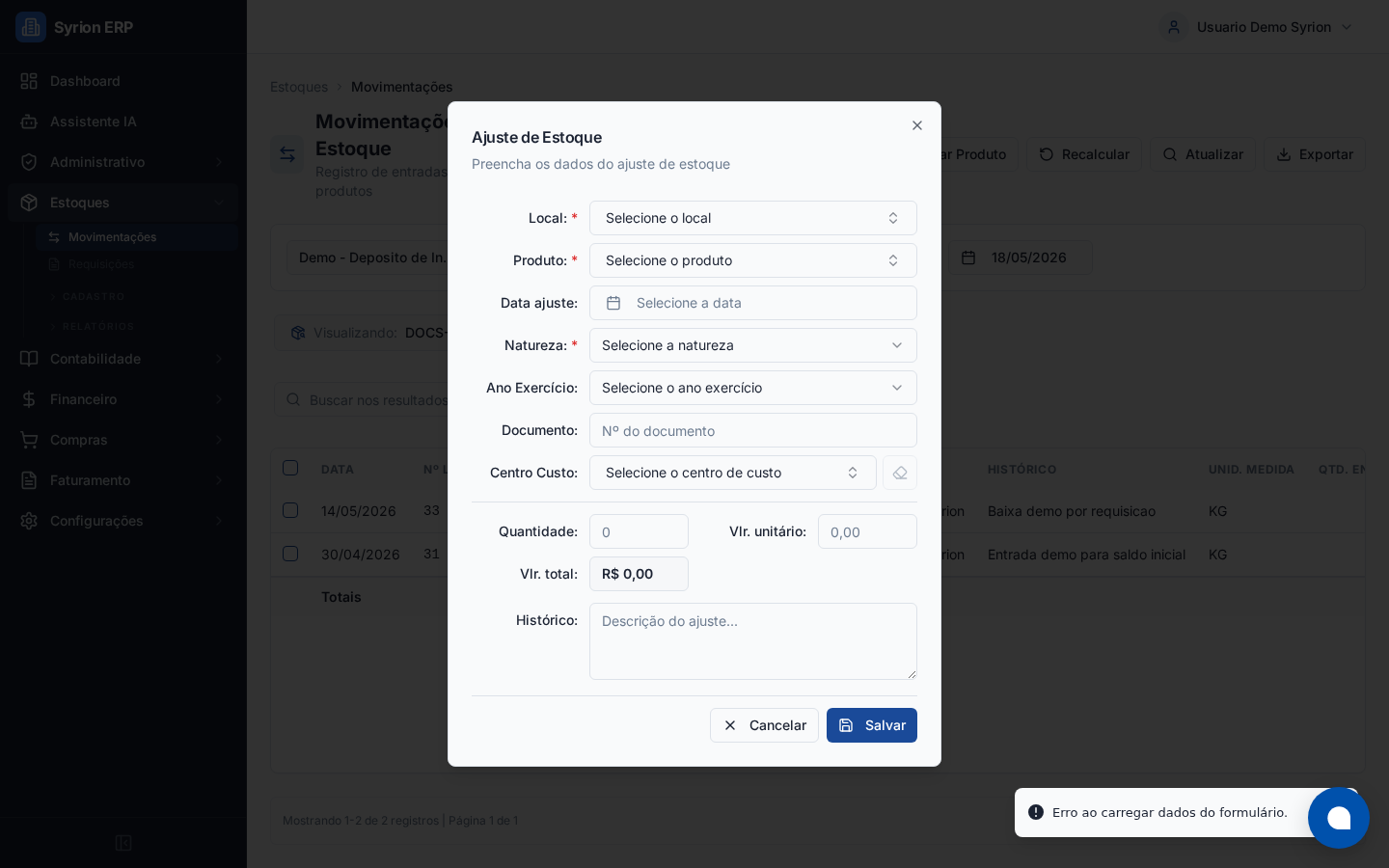
- Clique em Ajustar.
- Selecione o local de armazenagem.
- Selecione o produto.
- Informe a data.
- Escolhá a natureza:
- Entrada para aumentar saldo.
- Saída para reduzir saldo.
- Informe histórico claro.
- Informe quantidade.
- Informe valor unitário.
- Selecione ano exercício, quando aplicável.
- Informe documento, centro de custo ou dados contábeis exigidos.
- Salve.
Depois de salvar, o ajuste aparece na movimentação do item. Quando houver parametrização contábil, também pode gerar lançamento contábil.
Escrever um bom histórico
O histórico deve explicar a causa do ajuste, não apenas repetir a ação.
Bons exemplos:
Ajuste por inventário físico do almoxarifado em 18/05/2026.Baixa por perda identificada na conferência do lote.Entrada por sobra apurada em contagem física.
Evite históricos genéricos como ajuste, correção ou entrada manual.
Transferir entre locais
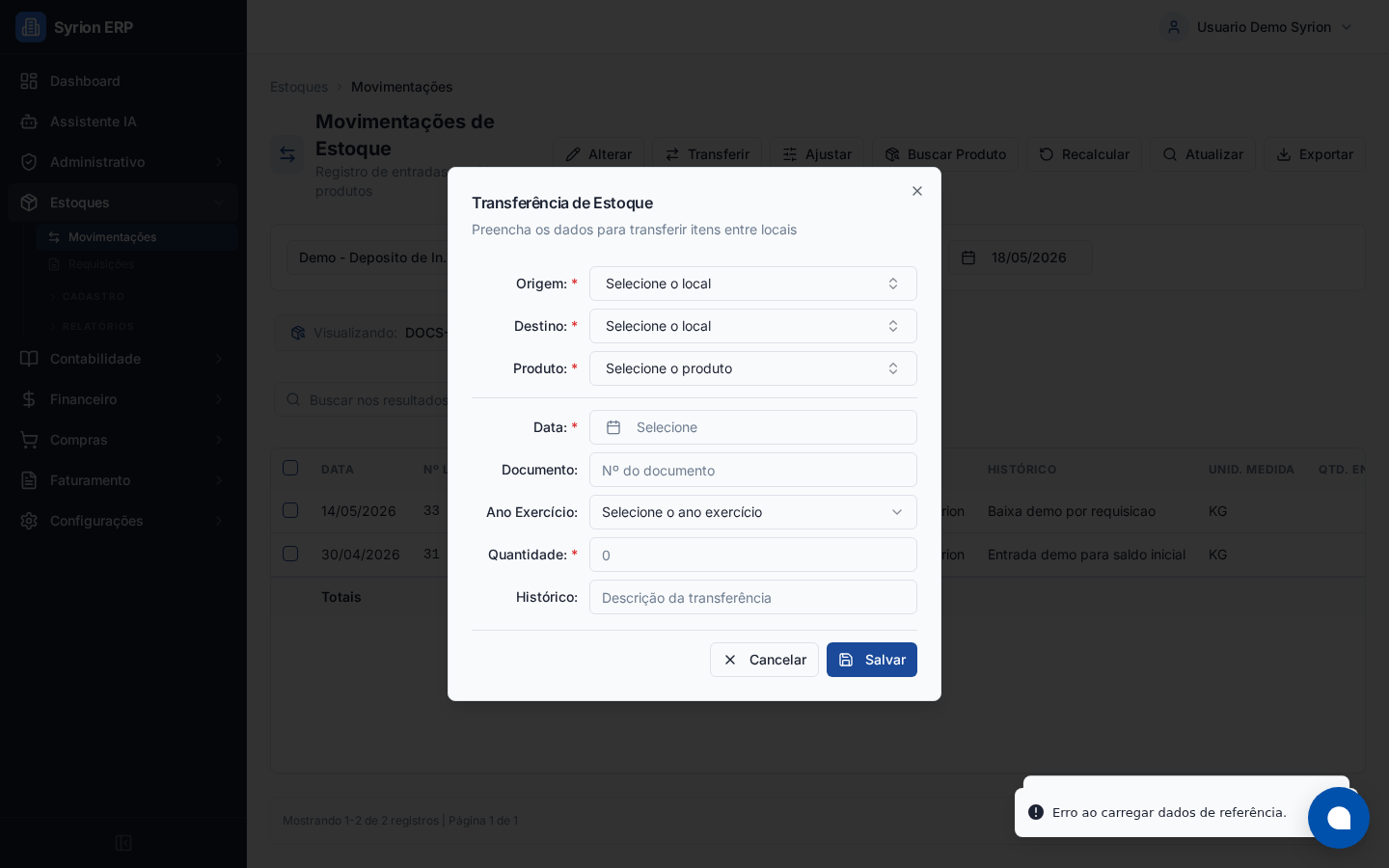
- Clique em Transferir.
- Selecione o local de origem.
- Selecione o local de destino.
- Selecione o produto.
- Informe a data.
- Informe documento, se houver.
- Informe ano exercício, quando aplicável.
- Informe quantidade.
- Salve.
Uma transferência deve gerar saída no local de origem e entrada no local de destino. O saldo total do produto na empresa tende a permanecer igual, mudando apenas a distribuição entre locais.
Origem e destino diferentes
A transferência não deve usar o mesmo local como origem e destino. Se o saldo está errado no mesmo local, use ajuste depois de investigar o histórico.
Conferir depois da transferência
Depois de salvar:
- Filtre o produto no local de origem.
- Confira a saída.
- Filtre o mesmo produto no local de destino.
- Confira a entrada.
- Use o relatório de movimentação por item/local para validar o período completo.
Relatório de movimentação
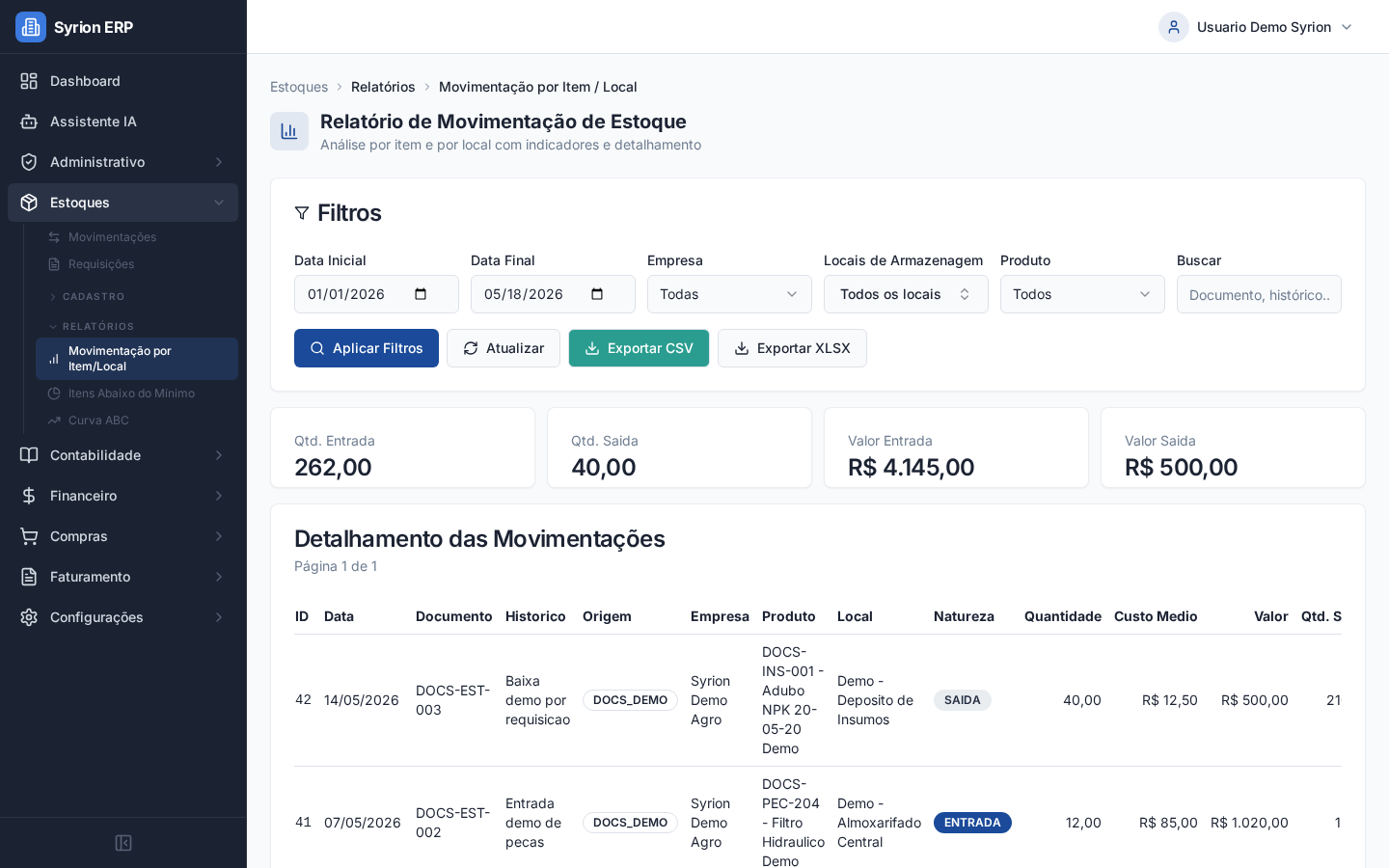
Use Relatórios > Estoque > Movimentação por Item/Local quando precisar demonstrar o histórico fora da tela operacional.
Confira:
- Período.
- Produto.
- Local.
- Tipo de movimento.
- Quantidade de entrada.
- Quantidade de saída.
- Saldo.
- Histórico.
Bloqueios comuns
Saldo insuficiente
Saídas e transferências podem ser bloqueadas quando não há saldo suficiente no local de origem. Confira entradas, requisições, estornos e transferências anteriores.
Produto no local errado
Use transferência se o produto existe em outro local. Evite ajuste de entrada e saída separados quando a operação real foi uma transferência.
Centro de custo obrigatório
Se a conta contábil do ajuste exige centro de custo, informe o campo antes de salvar.
Data em período fechado
O período contábil ou operacional pode bloquear lançamentos retroativos. Valide com a contabilidade antes de reabrir período.
Ajuste duplicado
Antes de salvar novo ajuste, confira se outro usuário já corrigiu o saldo. Use a movimentação por produto/local para evitar duplicidade.
Checklist
Antes de encerrar, valide:
- O produto correto foi selecionado.
- O local correto foi selecionado.
- A quantidade está correta.
- A data representa a operação real.
- O histórico explica o motivo.
- Centro de custo e dados contábeis foram preenchidos quando exigidos.
- A movimentação apareceu no local correto.
- Relatório de estoque reflete a operação.