Estornar nota de compra importada
Use este guia quando uma nota fiscal de compra importada por XML já foi lançada e precisa ter seus efeitos revertidos no Syrion ERP.
Antes de estornar, confira os efeitos gerados em Conferir efeitos da nota importada. Se a conta a pagar já foi paga, siga também Pagar conta a pagar para consultar e cancelar a baixa antes do estorno da nota.
Quando usar
Use o estorno quando a nota já esta lançada e não pode ser corrigida apenas editando os dados da nota.
Exemplos:
- Produto ou local de estoque lançado incorretamente.
- Valor ou parcela conferido errado depois do lançamento.
- Conta contábil incorreta nos efeitos gerados.
- Nota importada por engano.
- Documento fiscal recebido que não deve permanecer nos controles internos.
Estorno não e exclusão
O estorno preserva o histórico da nota e cria movimentos de reversao. Use exclusão apenas para registros que ainda não geraram efeitos operacionais.
O que o estorno pode reverter
Ao estornar uma nota de compra lançada, o Syrion ERP pode:
- Marcar a nota como Estornada.
- Cancelar contas a pagar abertas ou vencidas ligadas a nota.
- Gerar saída de estoque para reverter a entrada original.
- Gerar lançamentos contábeis de estorno com partidas invertidas.
- Manter rastreabilidade entre nota original, movimentos e lançamentos.
Antes de estornar
Confira:
- A nota esta com situação Lancado em Contas a Pagar.
- A conta a pagar vinculada não possui pagamento pendente de cancelamento.
- A movimentação financeira não esta conciliada.
- O período contábil da data de estorno está aberto.
- O estoque ainda possui saldo suficiente para reverter a entrada.
- A data do estorno não e anterior a movimentações posteriores que impedem a saída.
Localizar a nota lançada
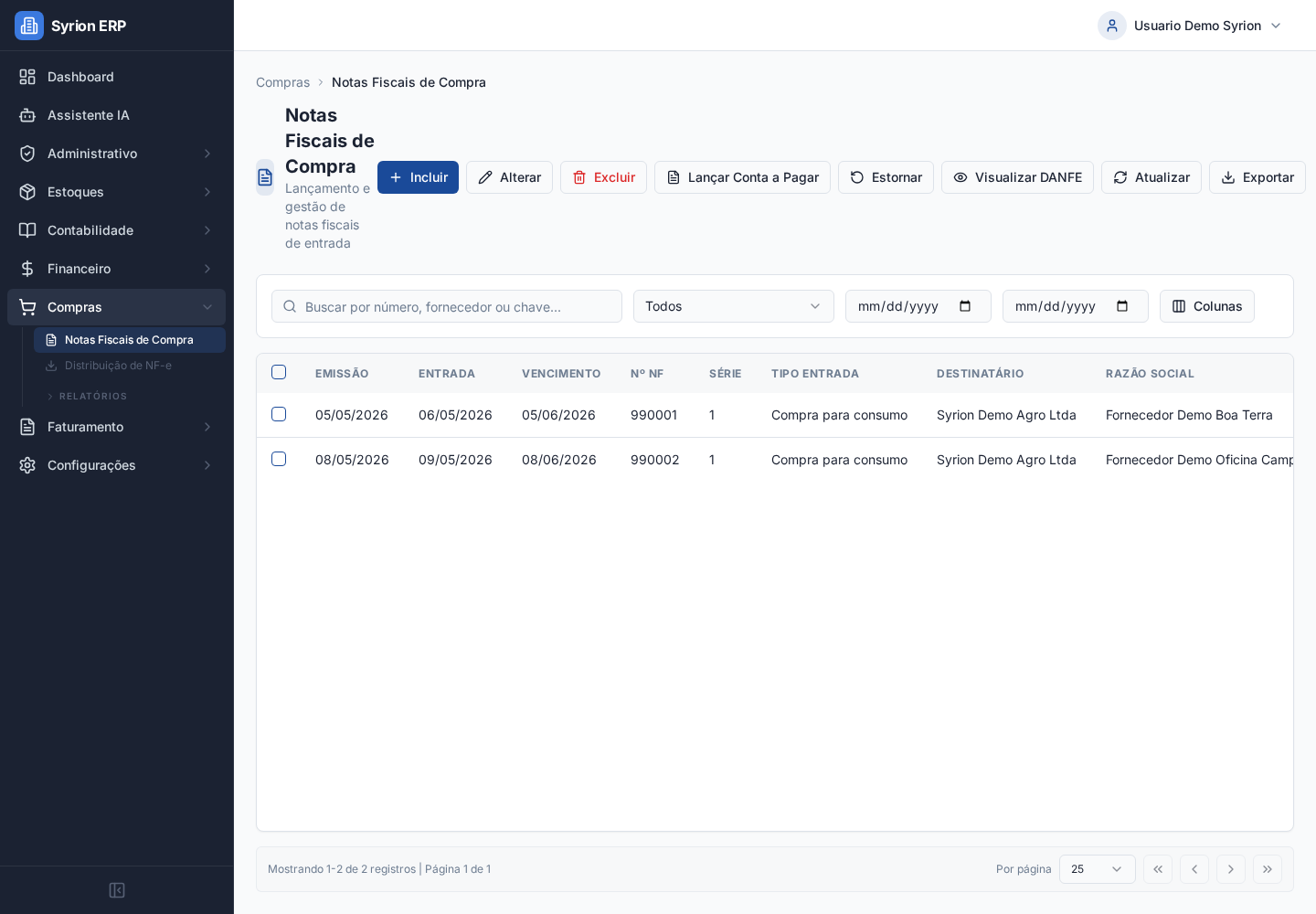
- Acesse Compras > Notas Fiscais de Compra.
- Localize a nota pelo número, fornecedor ou chave de acesso.
- Confira se a situação esta como Lancado em Contas a Pagar.
- Selecione a linha da nota.
No exemplo, a nota 990002 esta lançada e pode ser selecionada para estorno.
Abrir o estorno
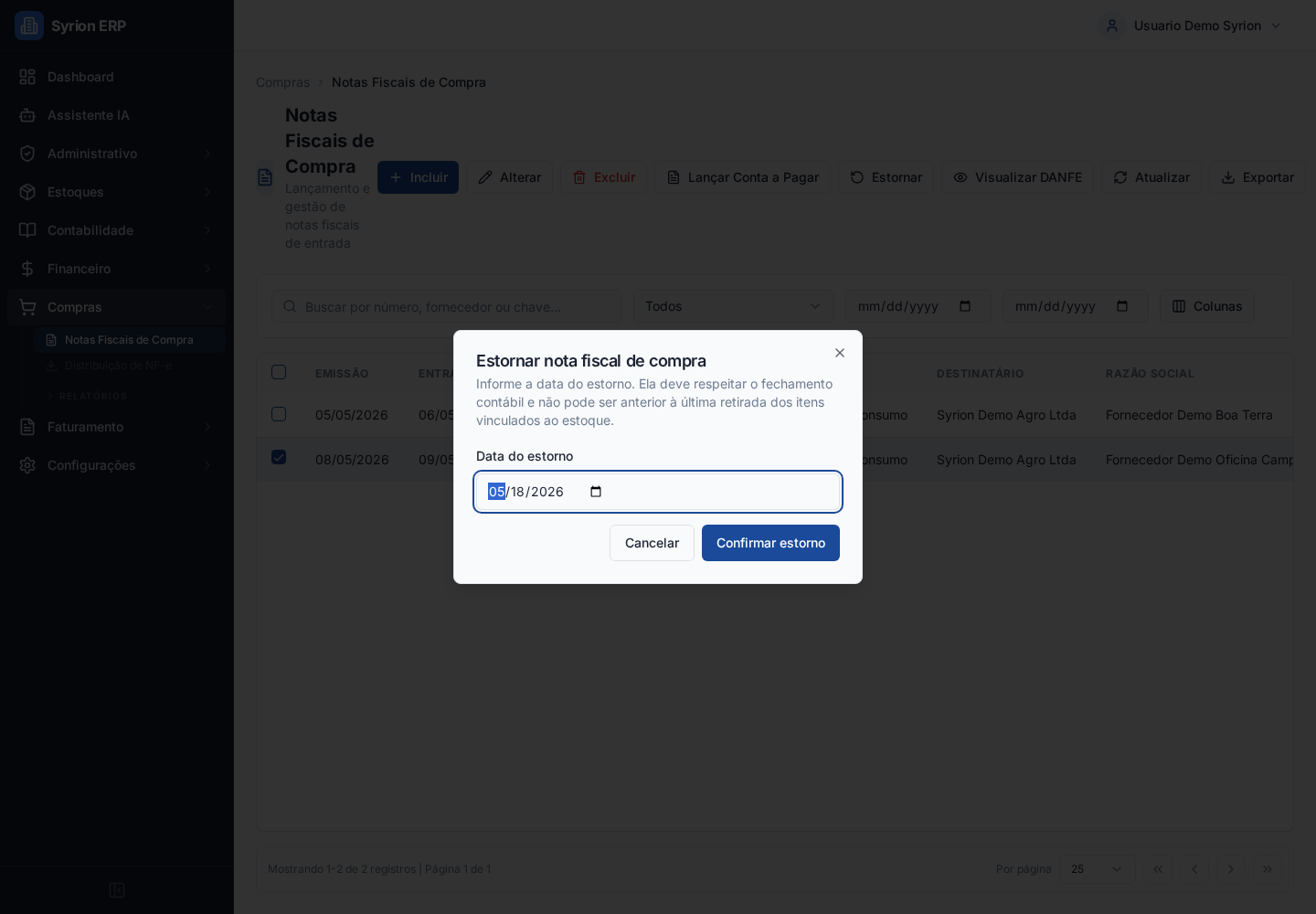
- Com a nota selecionada, clique em Estornar.
- Informe a Data do estorno.
- Confira se a data respeita o fechamento contábil.
- Clique em Confirmar estorno apenas depois da conferência.
A data do estorno é usada nos movimentos de estoque e nos lançamentos contábeis de reversao.
Data do estorno
Evite escolher uma data anterior a retiradas, transferências ou consumos do produto. Se o estoque não tiver saldo suficiente naquela data, o estorno pode ser bloqueado.
Se existir pagamento vinculado
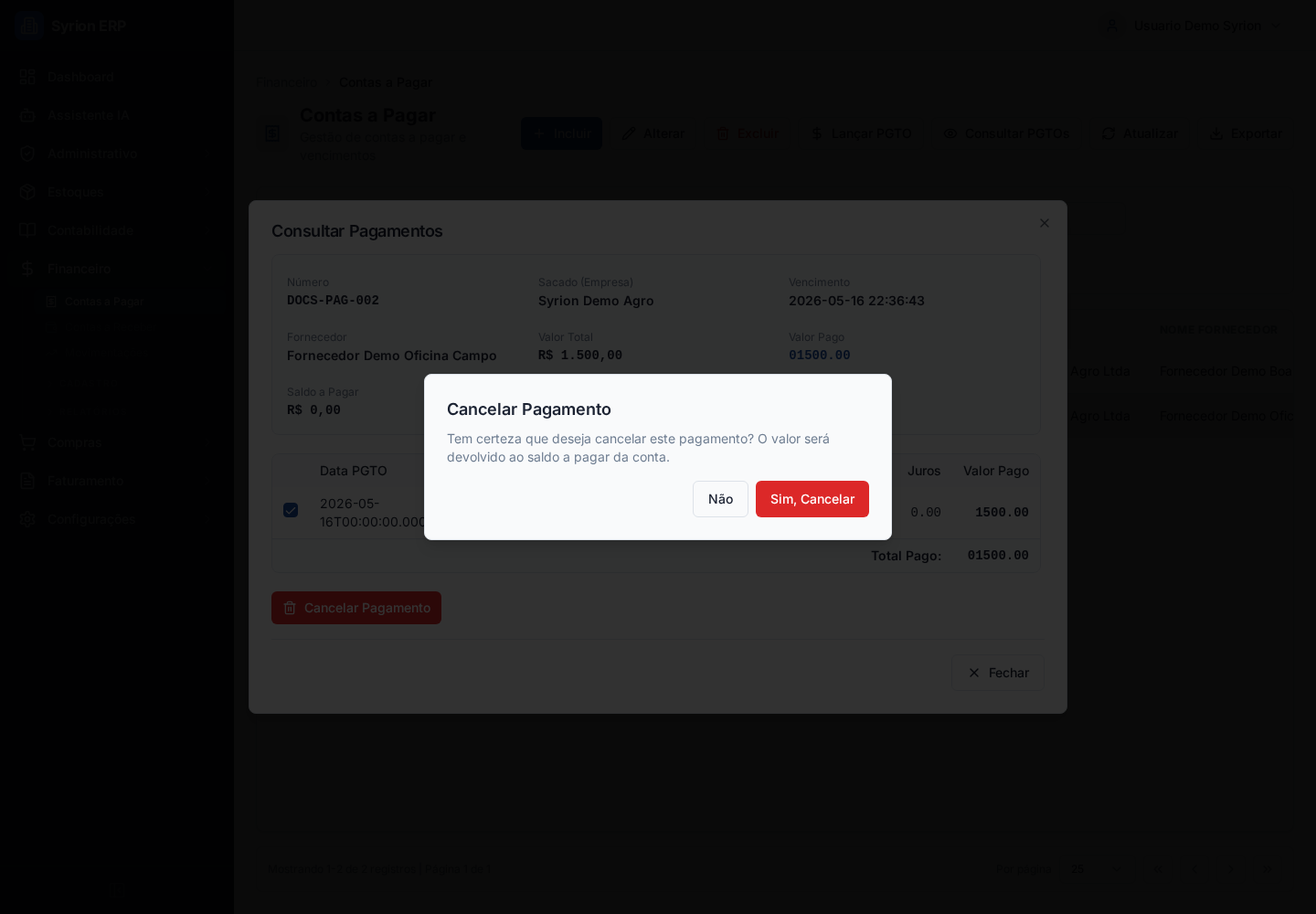
Quando a conta a pagar da nota já possui pagamento, cancele a baixa antes de estornar a nota:
- Acesse Financeiro > Contas a Pagar.
- Localize a conta gerada pela nota.
- Selecione a conta.
- Clique em Consultar PGTOs.
- Marque o pagamento.
- Clique em Cancelar Pagamento.
- Confirme somente se a baixa realmente deve ser revertida.
Depois disso, volte para Compras > Notas Fiscais de Compra e tente estornar a nota novamente.
Baixa conciliada
Se o pagamento estiver conciliado, o cancelamento da baixa pode ser bloqueado. Revise a conciliação da conta corrente antes de tentar cancelar o pagamento.
Confirmar o estorno
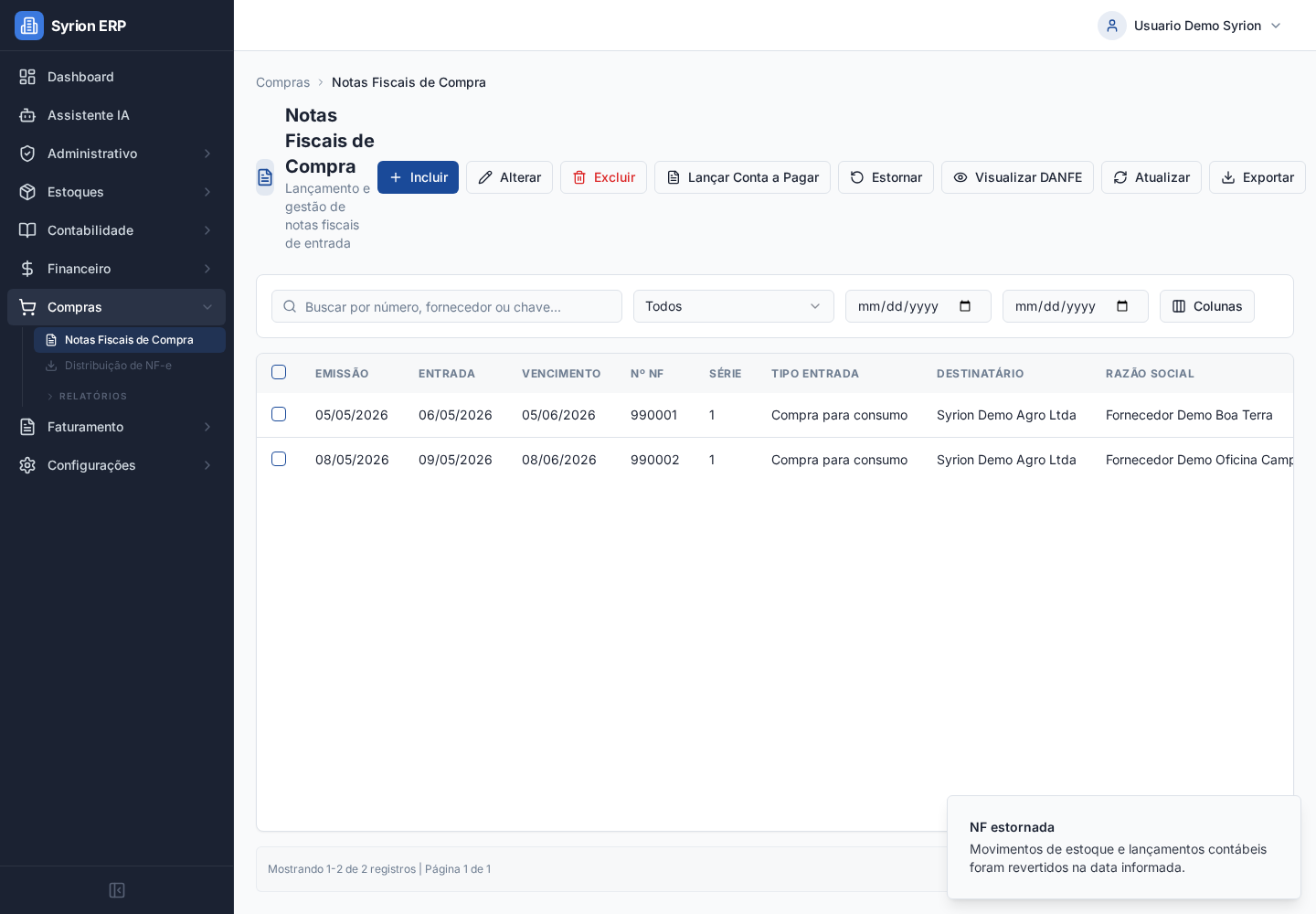
Depois de confirmar, aguarde a mensagem de sucesso.
Confira:
- A nota não deve mais ser tratada como lançada para novas baixas.
- As contas a pagar abertas vinculadas devem ficar canceladas.
- Os movimentos de estoque devem mostrar a saída de estorno.
- A contabilidade deve mostrar lançamento de estorno, quando havia lançamento original.
Conferir estoque
Em Estoques > Movimentações, pesquise pelo produto e local da nota.
Procuré uma saída com documento parecido com EST-NF-<numero da nota> e histórico de estorno da NF de compra.
Confira:
- Produto.
- Local.
- Data de referencia.
- Natureza Saída.
- Quantidade estornada.
- Saldo final.
Se a saída não aparecer, confira se o item original movimentava estoque. Itens de consumo direto podem gerar apenas efeitos contábeis e financeiros.
Conferir contabilidade
Em Contabilidade > Lançamentos Contábeis, pesquise pelo número da nota.
O lançamento de estorno deve aparecer com origem ESTORNO_NF_COMPRA ou histórico indicando estorno da NF de compra.
Confira:
- Data de referencia.
- Documento.
- Valor.
- Partidas invertidas em relacao ao lançamento original.
Se o período estiver fechado, o sistema pode bloquear o estorno antes de gerar a reversao contábil.
Conferir financeiro
Em Financeiro > Contas a Pagar, pesquise pelo documento gerado pela nota.
Depois do estorno:
- Contas abertas ou vencidas ligadas a nota devem ficar canceladas.
- Contas pagas exigem cancelamento do pagamento antes do estorno.
- O título não deve aparecer como pendente nos relatórios de contas a pagar.
Bloqueios comuns
Somente notas lançadas podem ser estornadas
Abra a listagem de compras e confira a situação. Notas não lançadas ainda podem ser alteradas ou excluidas conforme permissão.
Existem pagamentos vinculados
Consulte a conta a pagar, cancele os pagamentos e tente novamente. Se o pagamento estiver conciliado, revise a conciliação primeiro.
Período contábil fechado
Usé uma data de estorno permitida ou reabra o período conforme processo da contabilidade.
Estoque insuficiente
O produto pode ter sido consumido, transferido ou retirado depois da entrada. Reponha ou reverta as movimentações posteriores antes de estornar a nota.
Checklist final
Considere o estorno concluído quando:
- A nota esta marcada como estornada.
- Não ha conta a pagar pendente ligada a nota.
- O estoque mostra a saída de estorno para itens de estoque.
- A contabilidade mostra a reversao, quando aplicável.
- Os relatórios do período não exibem a obrigação como aberta.
Depois do estorno, refaca o lançamento correto somente se a nota ainda precisar permanecer no sistema.
Para validar os efeitos gerados pela reversao, siga Conferir efeitos do estorno da nota de compra.