Concluir nota importada por XML
Use este guia depois de importar uma NF-e recebida pelo XML. O objetivo e transformar os dados importados em uma nota fiscal de compra conferida, pronta para gerar estoque, conta a pagar e contábilização.
Entenda antes de usar
O XML traz os dados fiscais da nota emitida pelo fornecedor, mas ele não resolve sozinho as regras internas da empresa. O Syrion ERP ainda precisa relacionar cada item do XML com um produto cadastrado, um local de estoque, uma finalidade de uso e, em alguns casos, contas contábeis e centros de custo.
Exemplo simples
O XML pode trazer o item como PARAFUSO 10MM CX. No Syrion ERP, esse item precisa ser vinculado ao produto interno correto, como Parafuso zincado 10mm, e ao local onde ele será armazenado.
Impacto no Syrion ERP
- Produto e local definem se o estoque será movimentado corretamente.
- Conta contábil e centro de custo ajudam a gerar lançamentos e relatórios.
- Erros de vínculo podem duplicar produtos ou lançar saldo no local errado.
Quando usar
Use quando a nota já foi aberta a partir de Compras > Distribuição de NF-e > Importar XML e o formulário Lançamento de Nota Fiscal de Compra está preenchido com número, chave, fornecedor, destinatário, itens e valores.
Antes deste passo, consulte Importação XML e certificado digital.
Antes de salvar
Confira:
- Número, série e chave de acesso.
- Data de emissão, entrada e vencimento.
- Ano exercício.
- Emitente e destinatário.
- Inscrição estádual, quando aplicável.
- Itens importados do XML.
- Produto interno correspondente.
- Finalidade do item: estoque ou consumo direto.
- Local de armazenagem, conta contábil e centro de custo.
- Valores totais, descontos, frete, seguro, ICMS ST e IPI.
Conferência obrigatória
O XML traz os dados fiscais do documento, mas não conhece todas as regras internas da empresa. Produto, local, conta contábil, centro de custo e finalidade precisam ser revisados antes de salvar e lançar.
Validar campos obrigatórios
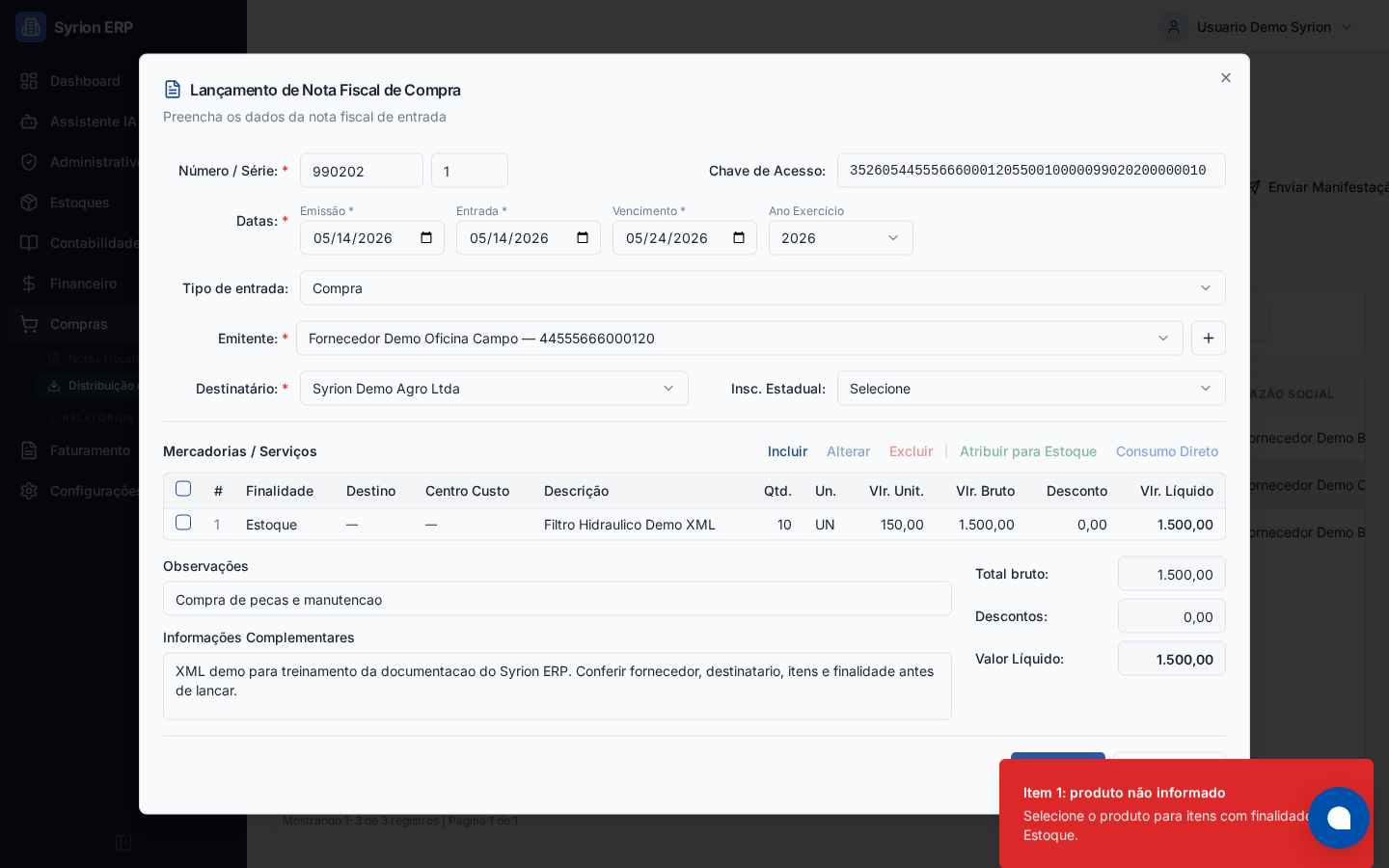
- Preenchá Vencimento e Ano Exercício.
- Clique em Salvar.
- Se aparecer uma validação, leia a mensagem no canto da tela.
- Corrija o item indicado.
No exemplo, o sistema bloqueou o salvamento porque o item estáva com finalidade Estoque, mas ainda não tinhá um produto interno vinculado.
Validações comuns:
- Vencimento não informado.
- Ano exercício não informado.
- Produto não informado para item de estoque.
- Local de armazenagem não informado para item de estoque.
- Conta débito não informada para consumo direto sem produto.
- Centro de custo ausente quando a conta contábil exige centro de custo.
Vincular produto e local
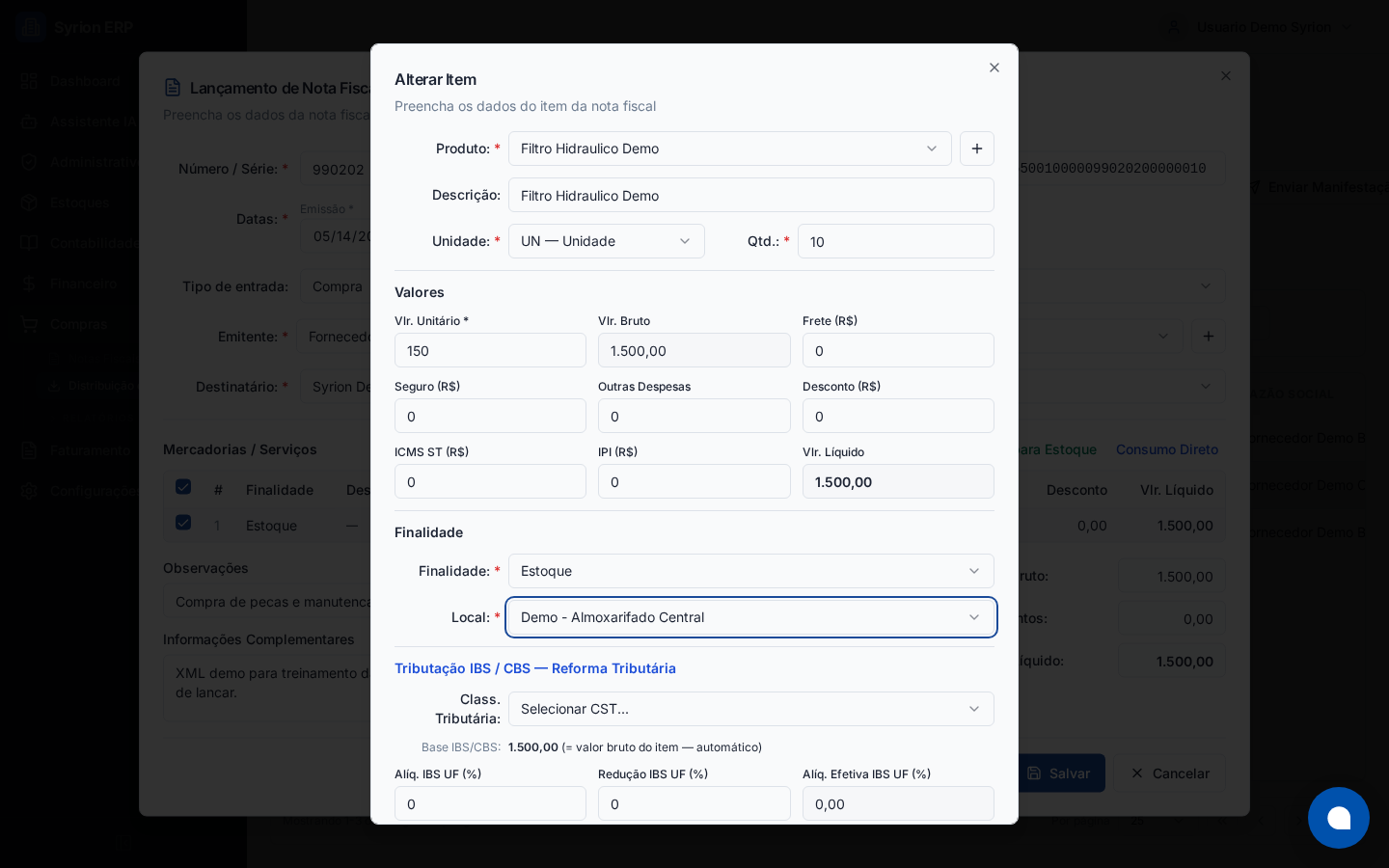
- Selecione o item importado.
- Clique em Alterar.
- Selecione o Produto cadastrado no Syrion ERP.
- Confira a Descrição.
- Confira Unidade, Quantidade e Valor Unitário.
- Mantenhá Finalidade: Estoque quando o item deve entrar no saldo.
- Selecione o Local de armazenagem.
- Revise impostos e classificação tributária, quando aplicável.
- Clique em Salvar.
Se a compra não deve movimentar estoque, altere a finalidade para Consumo Direto e informe a conta contábil adequada.
Salvar a nota importada
Depois de corrigir os itens:
- Confira os totais no rodapé do formulário.
- Clique em Salvar.
- Aguarde a mensagem de sucesso.
- O formulário será fechado e a nota ficará disponível em Compras > Notas Fiscais de Compra.
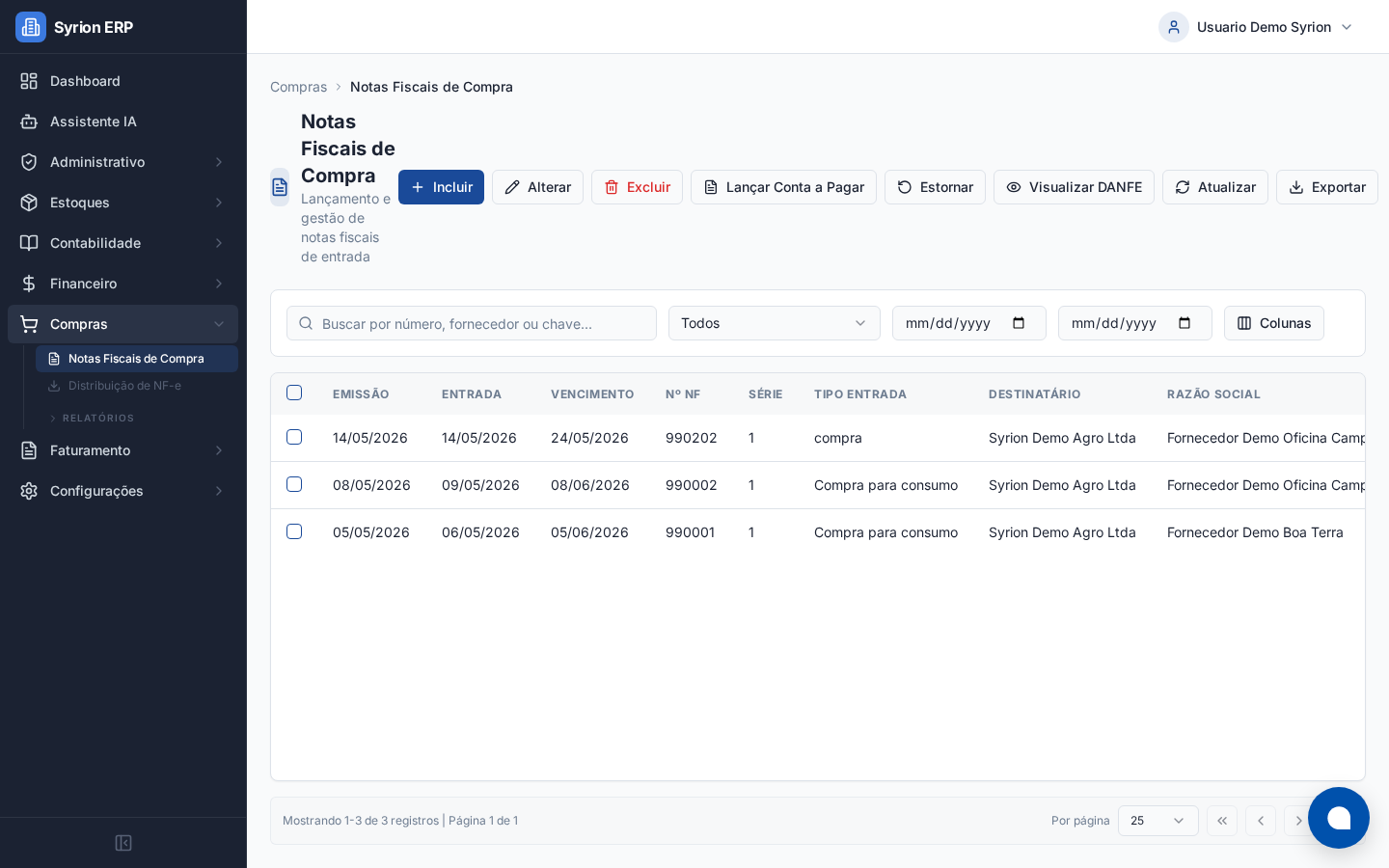
Na listagem, confira:
- Emissão.
- Entrada.
- Vencimento.
- Número da NF-e.
- Serie.
- Tipo de entrada.
- Destinatario.
- Razão social do fornecedor.
- Valor líquido.
- Situação.
Se a nota apareceu na listagem, a importação foi concluída. A distribuição de NF-e passa a indicar que o XML já foi importado.
Lançar conta a pagar
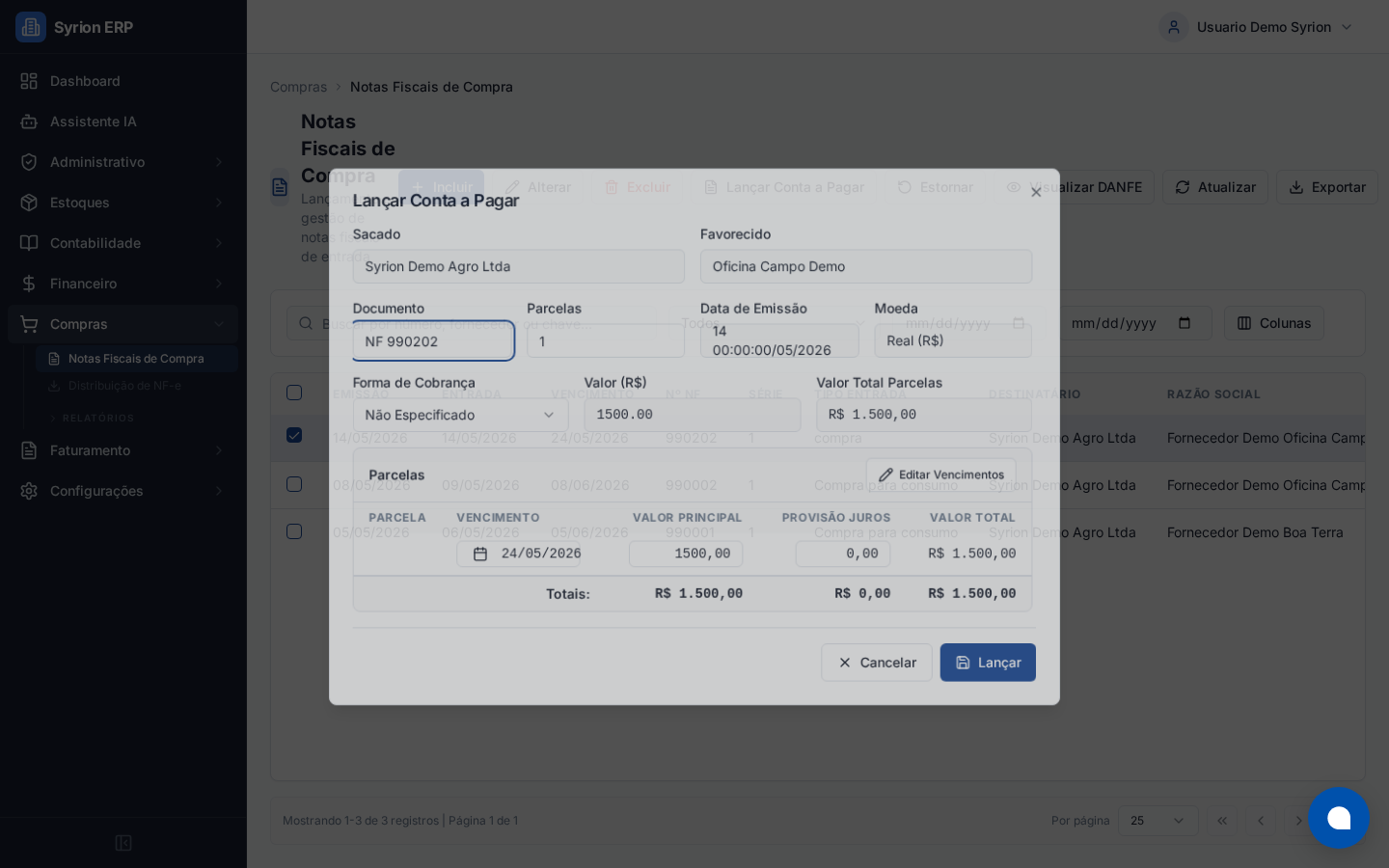
- Acesse Compras > Notas Fiscais de Compra.
- Selecione a nota importada.
- Clique em Lançar Conta a Pagar.
- Confira:
- Sacado.
- Favorecido.
- Documento.
- Quantidade de parcelas.
- Data de emissão.
- Forma de cobrança.
- Valor total.
- Vencimentos e valores das parcelas.
- Ajuste parcelas e vencimentos, quando necessário.
- Clique em Lançar somente depois da conferência.
Ao lançar, o Syrion ERP pode gerar conta a pagar, movimentação de estoque e lançamentos contábeis conforme a configuração da nota e dos itens.
Depois do lançamento
Confira os efeitos:
- Em Compras > Notas Fiscais de Compra, a situação deve indicar que a nota foi lançada.
- Em Financeiro > Contas a Pagar, a parcela deve aparecer para o fornecedor.
- Em Estoques > Movimentações, os itens de estoque devem aparecer no local informado.
- Em Contábilidade, os lançamentos devem refletir a regra contábil configurada.
Depois de lançada, a nota fica mais restrita. Para corrigir efeitos gerados, normalmente será necessário usar estorno.
Para conferir os efeitos gerados, siga Conferir efeitos da nota importada.
Bloqueios no lançamento
Fornecedor sem conta contábil
O fornecedor precisa ter conta contábil de contas a pagar configurada. Revise o cadastro do fornecedor antes de lançar.
Item sem produto ou local
Itens de estoque precisam de produto e local de armazenagem. Abra o item, corrija e salve novamente.
Conta exige centro de custo
Algumas contas contábeis exigem centro de custo. Informe o centro no item de consumo direto ou ajuste a conta usada.
Nota já lançada
Uma nota já lançada não deve ser lançada novamente. Para corrigir, avalie o fluxo de estorno em Estornos e cancelamentos.
Para o passo a passo específico da nota de compra, veja Estornar nota de compra importada.
Como conferir se está pronto
Considere o fluxo concluído quando:
- A nota importada está salva na listagem.
- Os itens possuem produto ou conta correta.
- Os itens de estoque possuem local de armazenagem.
- As parcelas da conta a pagar foram revisadas.
- A nota foi lançada apenas depois da conferência.
- Os efeitos aparecem nos módulos financeiro, estoque e contábilidade.
Veja a conferência detalhada em Conferir efeitos da nota importada.