Configurar perfil e permissões
Use este guia para criar perfis de acesso e configurar permissões no Syrion ERP.
Perfis agrupam permissões por função. Em vez de ajustar usuário por usuário, crie perfis como Financeiro, Estoque, Fiscal, Contabilidade ou Administrador e vincule os usuários corretos.
Entenda antes de usar
Perfis e permissões definem o que cada pessoa consegue ver e fazer no Syrion ERP. Uma permissão liberada em excesso pode permitir exclusões, cancelamentos, estornos ou alterações de parâmetros; uma permissão restrita demais pode impedir o trabalho diário.
Exemplo simples
Um operador financeiro pode precisar incluir pagamentos e recebimentos, mas não precisa alterar parâmetros fiscais. Já um administrador pode configurar permissões, mas deve ter esse acesso controlado e revisado.
Impacto no Syrion ERP
- Controla menus, botões e ações disponíveis para o usuário.
- Reduz risco de alteração indevida em rotinas críticas.
- Ajuda auditoria, porque cada usuário deve operar com sua própria conta e perfil correto.
Antes de começar
Confirme:
- Quais funções existem na empresa.
- Quais módulos cada função deve acessar.
- Quais ações cada função pode realizar: visualizar, incluir, alterar ou excluir.
- Quais usuários devem fazer parte do perfil.
- Se existe alguma ação sensível, como cancelar, estornar, excluir ou alterar parâmetros.
Para criar usuários antes de associar ao perfil, veja Criar usuário.
Criar perfil
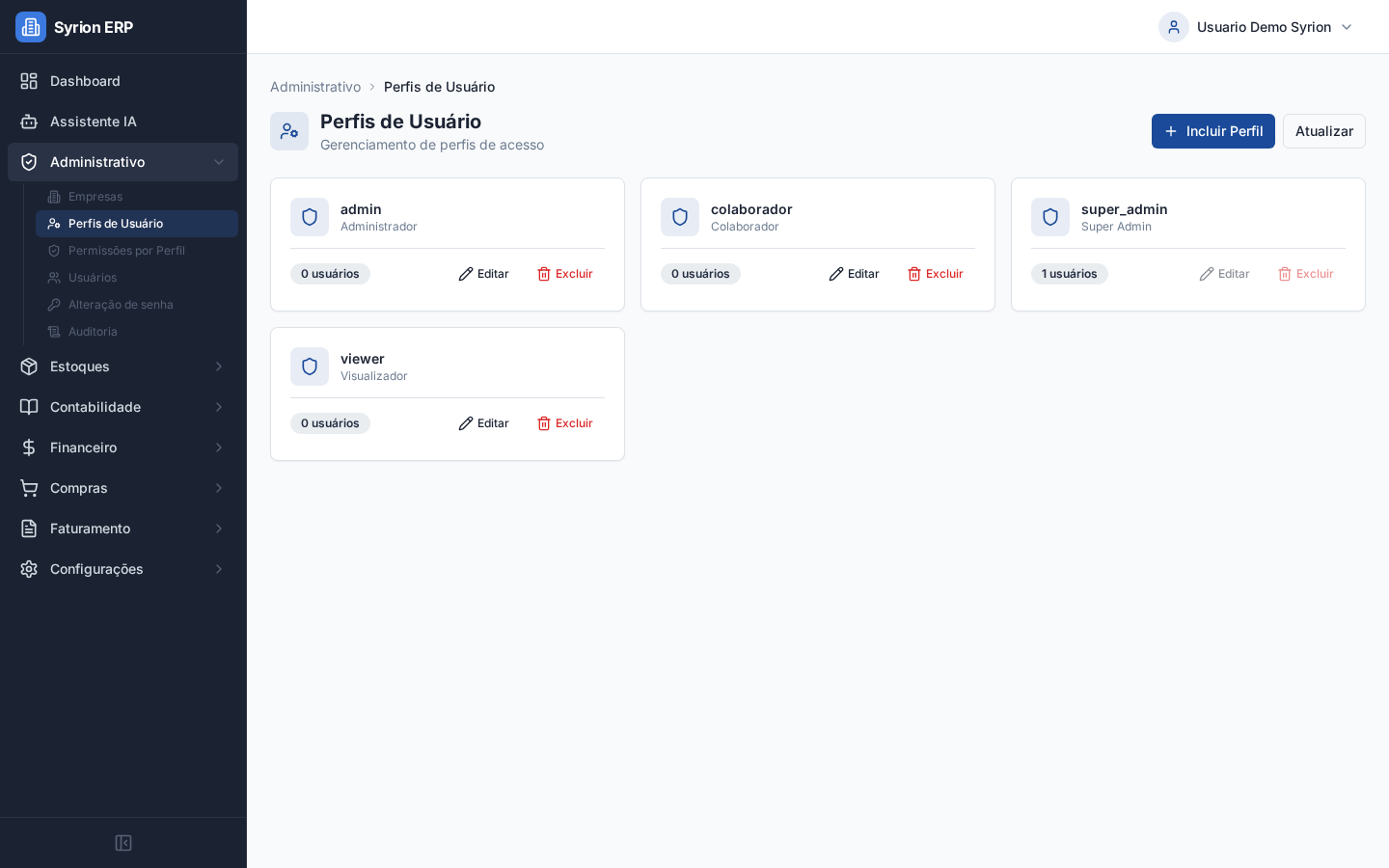
- Acesse Administrativo > Perfis de Usuário.
- Clique em Incluir Perfil.
- Informe Nome do Perfil.
- Informe Descrição.
- Busque e selecione os Usuários Associados, quando já souber quem usará o perfil.
- Clique em Salvar.
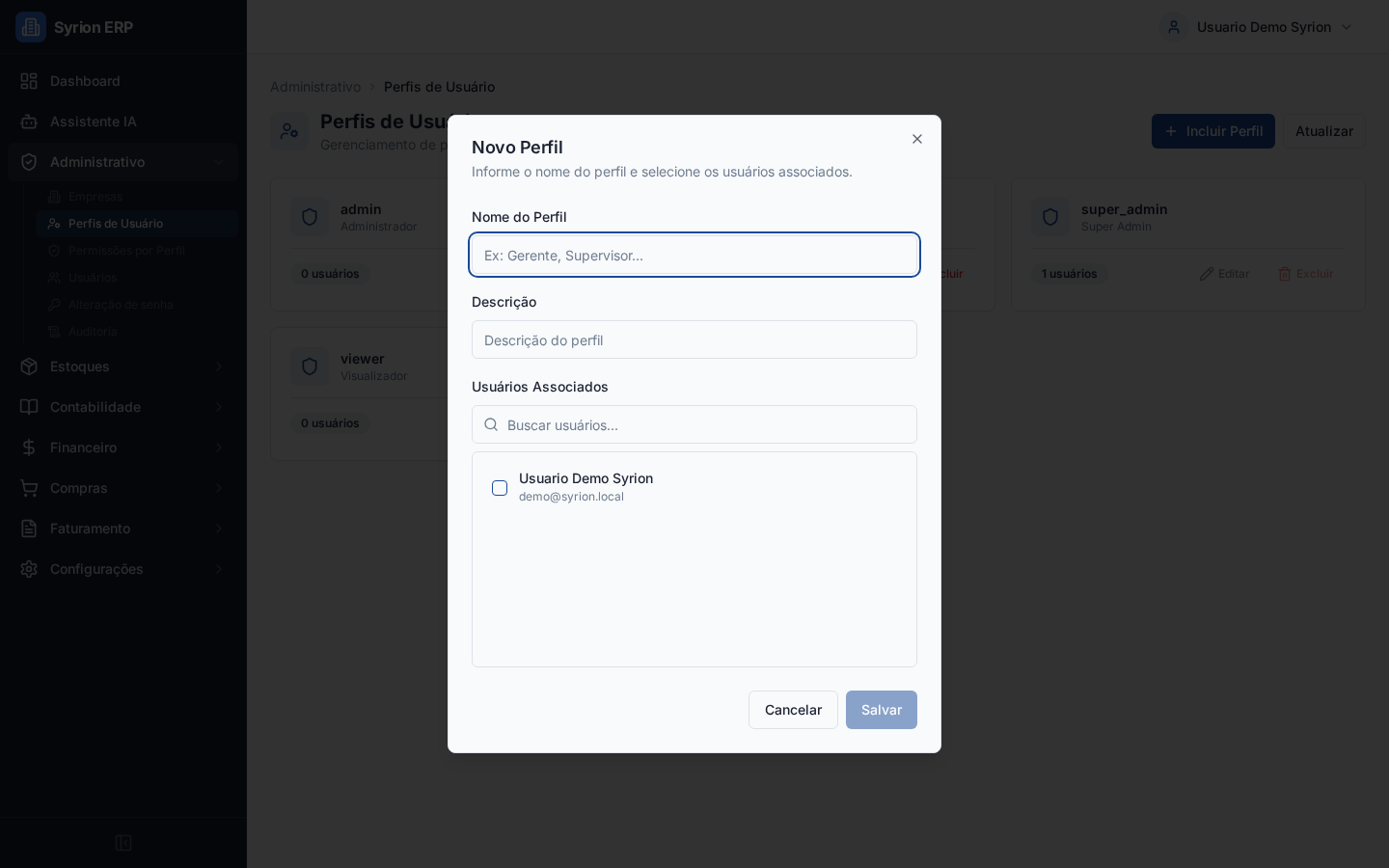
Use nomês claros, como financeiro_operador, estoque_supervisor, fiscal_nfe ou contabilidade_consulta.
Alterar perfil
- Acesse Administrativo > Perfis de Usuário.
- Localize o perfil.
- Clique em Editar.
- Ajuste nome, descrição ou usuários associados.
- Clique em Salvar.
O perfil super_admin e protegido e não deve ser alterado ou excluído pela rotina normal.
Configurar permissões
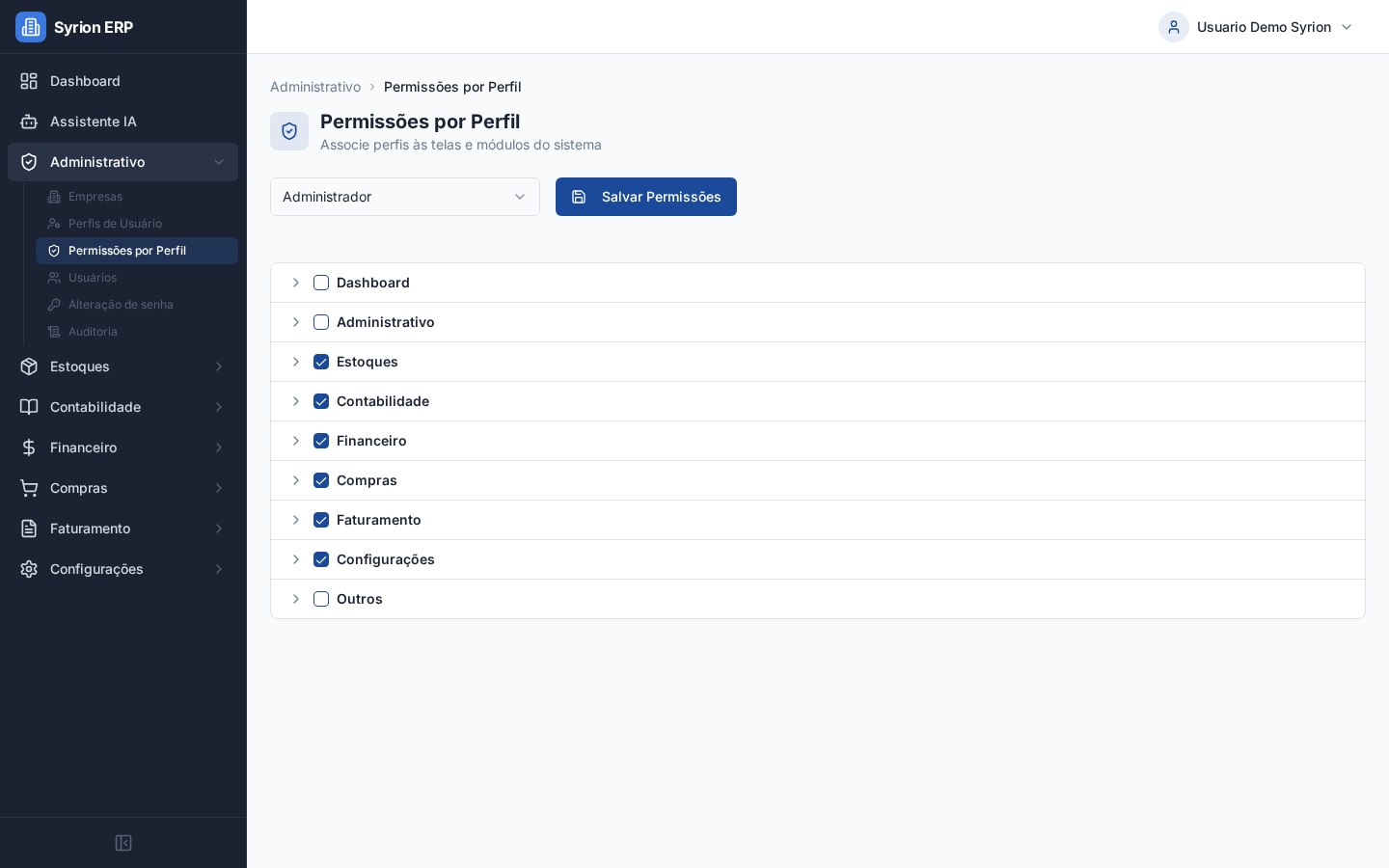
- Acesse Administrativo > Permissões por Perfil.
- Selecione o perfil.
- Abra o módulo desejado.
- Abra a tela desejada.
- Marque as ações permitidas.
- Clique em Salvar Permissões.
A tela organiza permissões por módulo, tela e ação. Você pode marcar um módulo inteiro, uma tela inteira ou apenas ações específicas.
Entender as ações
As principais ações são:
- Visualizar: permite acessar a tela e consultar registros.
- Incluir: permite criar novos registros.
- Alterar: permite editar registros existentes.
- Excluir: permite remover, cancelar ou executar ações destrutivas quando a tela permitir.
Nem toda tela usa todas as ações da mêsma forma. Algumas rotinas também aplicam regras de status, fechamento contábil, conciliação, emissão fiscal ou origem do documento.
Exemplo de perfil financeiro
Para um operador financeiro, uma configuração comum pode incluir:
- Visualizar, incluir e alterar Contas a Pagar.
- Visualizar, incluir e alterar Contas a Receber.
- Visualizar e incluir Movimentações Financeiras.
- Visualizar Contas Correntes.
- Visualizar relatórios financeiros.
- Evitar permissão de excluir quando a empresa exige aprovação para cancelamentos.
Depois de salvar, teste com um usuário desse perfil.
Exemplo de perfil de consulta
Para um usuário que apenas consulta informações:
- Marque somente Visualizar nos módulos necessários.
- Não marque Incluir, Alterar ou Excluir.
- Restrinja telas administrativas, parâmetros, empresas e permissões.
Esse perfil e útil para gestores, auditoria interna ou usuários que acompanham resultados sem operar rotinas.
Testar permissões
Depois de salvar:
- Vincule o perfil a um usuário.
- Peça para o usuário sair e entrar novamente.
- Confira se o menu esperado aparece.
- Abra uma tela permitida.
- Confira se botões como Incluir, Alterar é Excluir aparecem conforme a permissão.
- Tente acessar uma tela não permitida para validar o bloqueio.
Se a permissão não refletir imediatamente, o usuário deve recarregar a página ou entrar novamente.
Cuidados importantes
- Evite dar permissão de exclusão para perfis operacionais sem necessidade.
- Restrinja parâmetros do sistema a administradores.
- Restrinja empresas, usuários e permissões a pessoas responsáveis por administração.
- Revise permissões quando uma pessoa muda de função.
- Desative usuários que não devem mais acessar o sistema.
- Documente perfis padrão da empresa para facilitar manutenção.
Bloqueios comuns
- Perfil obrigatório: selecione um perfil antes de configurar permissões.
- Perfil super_admin imutável: esse perfil e protegido.
- Sem permissão para alterar perfil: seu usuário pode visualizar, mas não alterar.
- Menu não aparece para o usuário: revise se a permissão de visualizar está marcada.
- Botão não aparece: revise se a ação incluir, alterar ou excluir está marcada.
- Ação continua bloqueada: além da permissão, o registro pode estar bloqueado por status, fechamento, conciliação ou regra fiscal.
Checklist
Antes de concluir, confirme:
- Perfil criado com nome claro.
- Usuários corretos associados.
- Módulos corretos liberados.
- Ações sensíveis revisadas.
- Permissões salvas.
- Usuário testou login novamente.
- Menus e botões aparecem conforme esperado.