Cadastros iniciais
Use este guia para preparar a base minima do Syrion ERP antes de iniciar compras, estoque, financeiro, faturamento e contabilidade.
Ordem recomendada
Siga esta ordem para evitar bloqueios em telas operacionais:
- Empresas e usuários.
- Clientes, fornecedores e contas correntes.
- Unidades, grupos, locais e produtos.
- Plano de contas e centros de custo.
Empresas
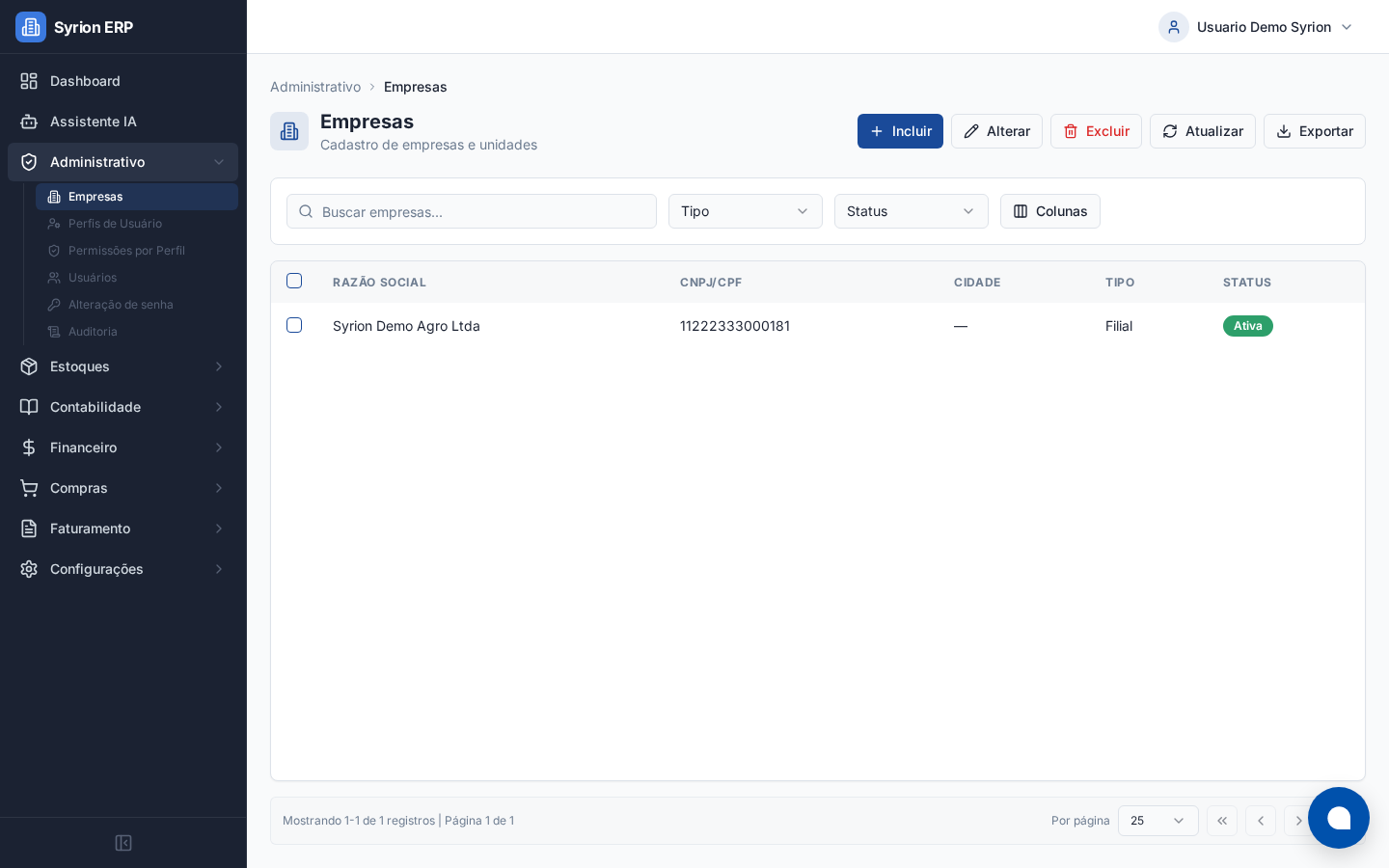
- Acesse Administrativo > Empresas.
- Confira se a empresa emitente esta cadastrada e ativa.
- Revise CNPJ/CPF, razão social, status e dados fiscais quando houver emissão de documentos.
- Use Incluir apenas quando for criar uma nova empresa/unidade.
Uma empresa inativa pode impedir cadastros e filtros em outras telas.
Usuários
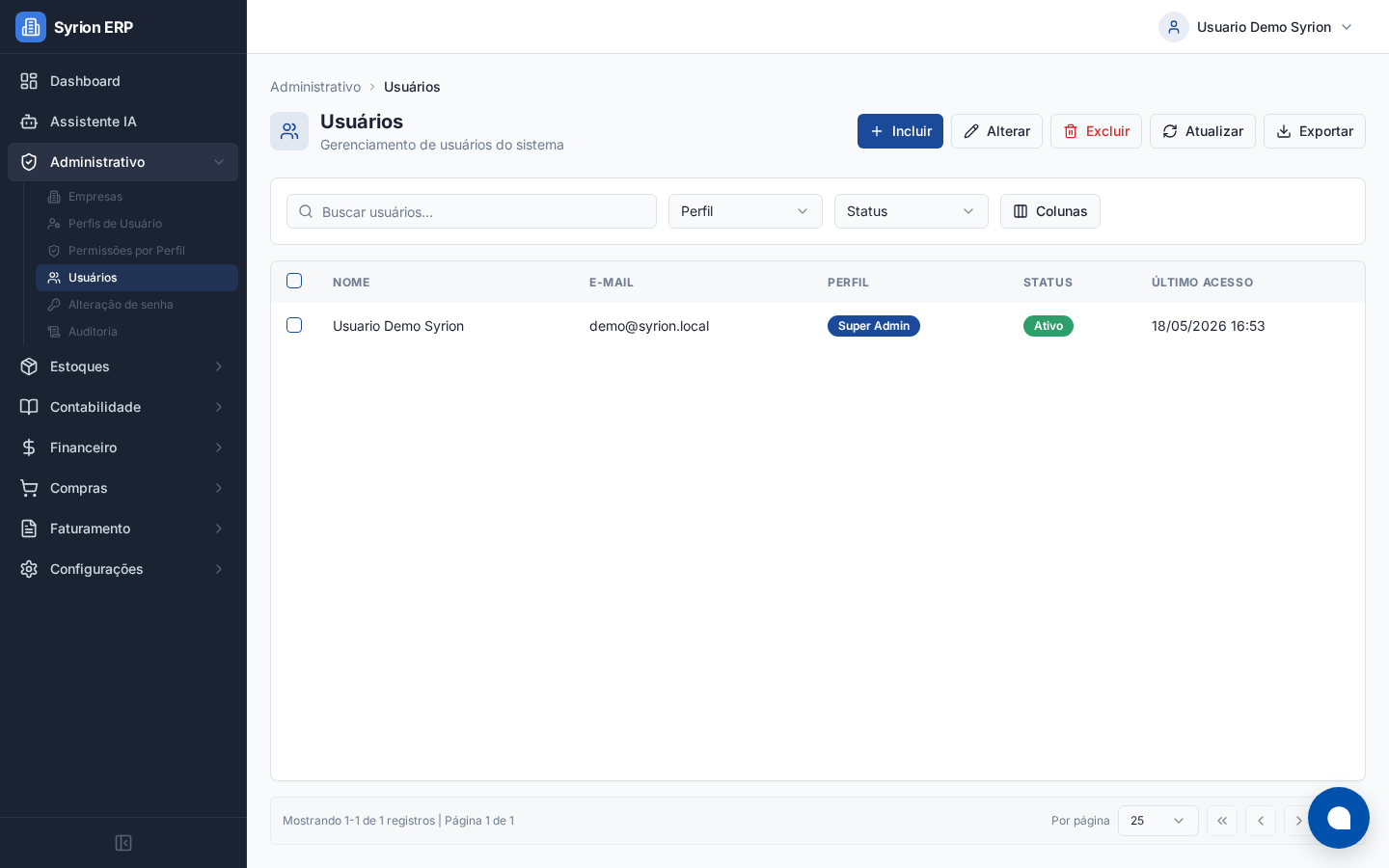
- Acesse Administrativo > Usuários.
- Cadastre os usuários que vao operar o sistema.
- Associe o perfil de acesso correto.
- Revise permissões sempre que a função do usuário mudar.
Se um menu não aparece para o usuário, revise primeiro o perfil e as permissões.
Para cadastrar ou revisar a empresa completa, veja Cadastrar empresa. Para criar acessos individuais, veja Criar usuário.
Clientes e fornecedores
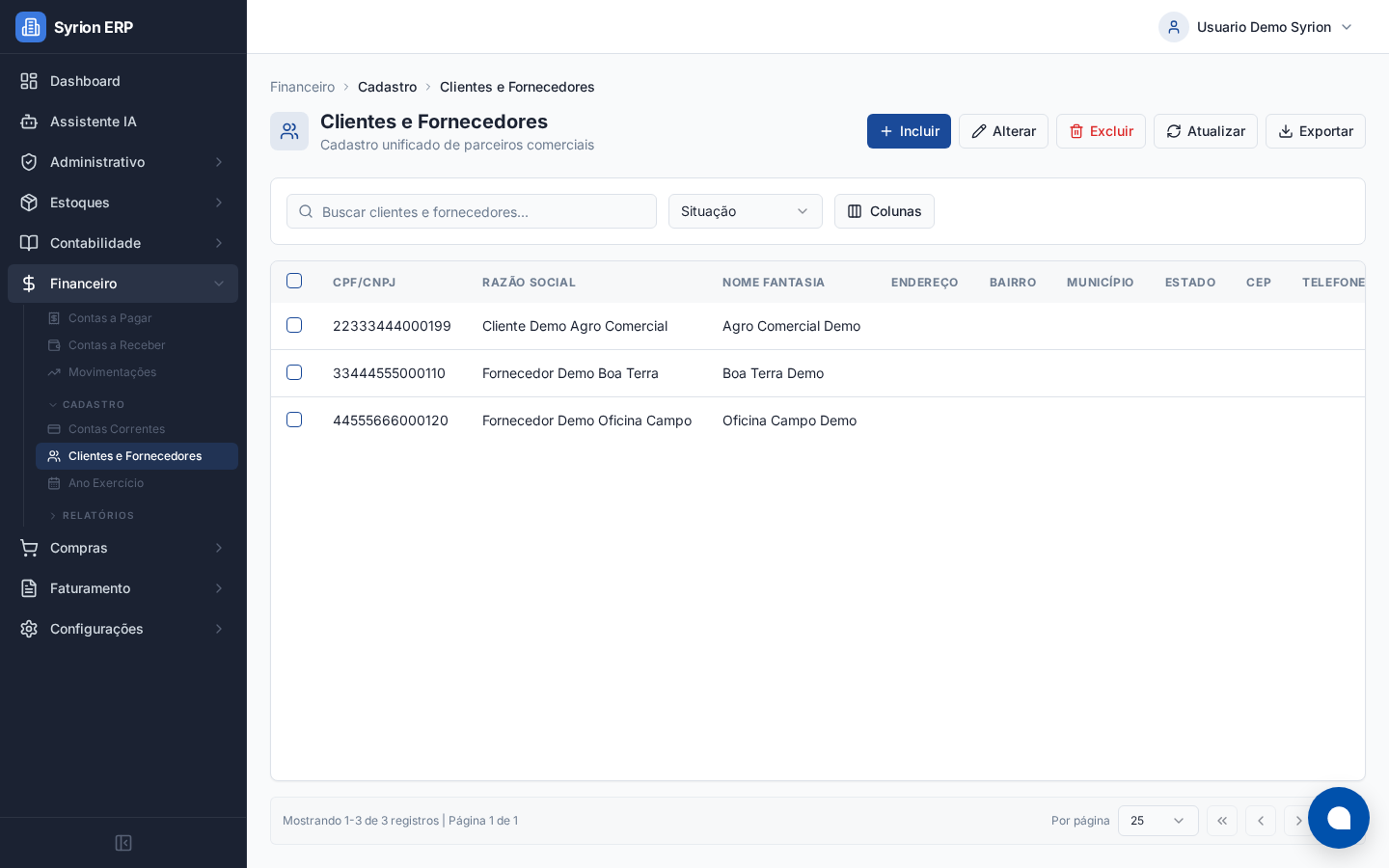
- Acesse Financeiro > Cadastro > Clientes e Fornecedores.
- Cadastre parceiros comerciais como cliente, fornecedor ou ambos.
- Informe CPF/CNPJ, razão social, nome fantasia e dados bancarios quando necessário.
- Mantenha ativo apenas quem pode ser usado em novas operações.
Este cadastro é usado em notas fiscais, contas a pagar, contas a receber e relatórios.
Para o passo a passo completo do formulário, veja Cadastrar cliente ou fornecedor.
Contas correntes
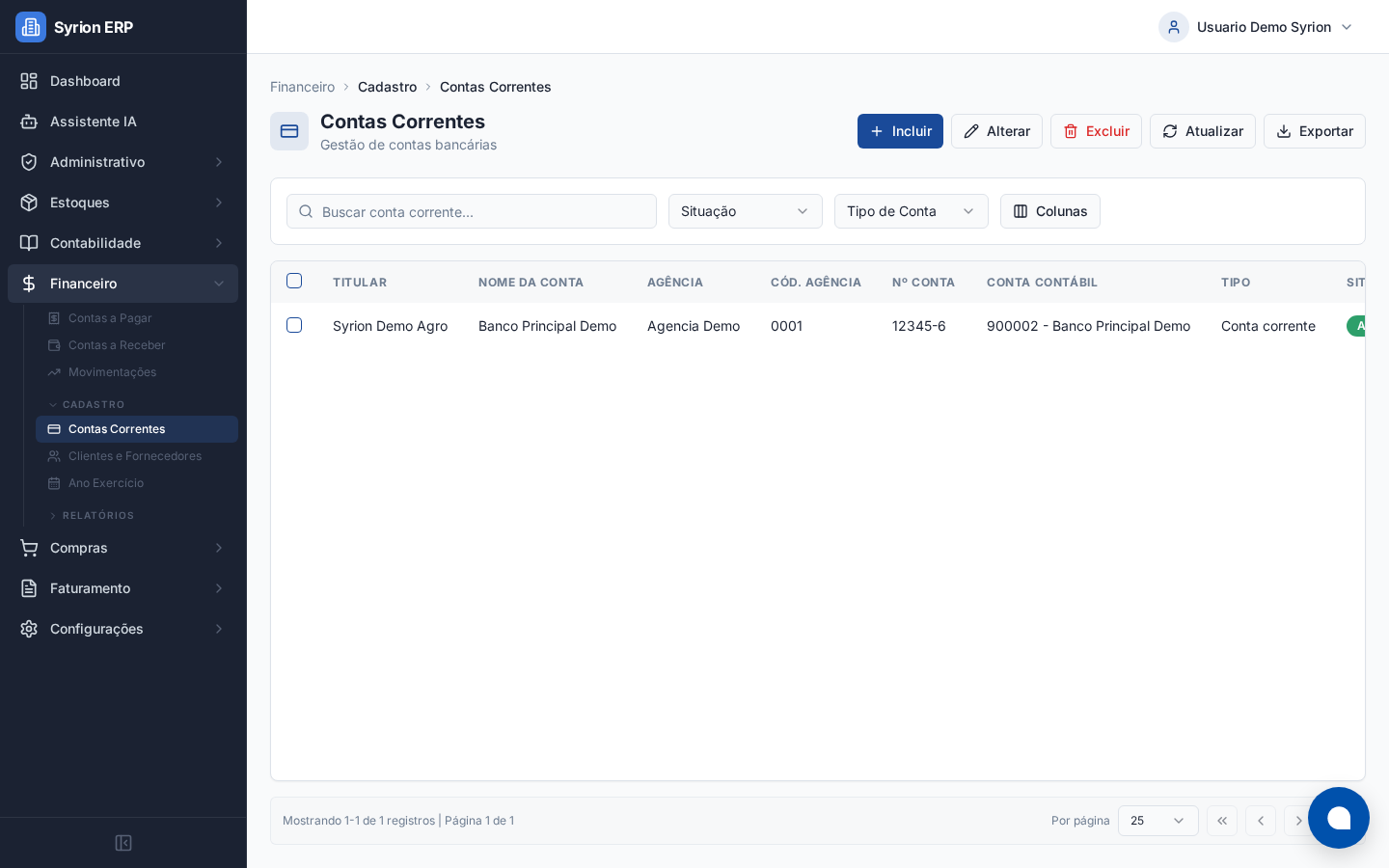
- Acesse Financeiro > Cadastro > Contas Correntes.
- Cadastre contas bancarias, caixas internos ou contas de movimentação.
- Informe empresa, banco, agencia, número e conta contábil quando aplicável.
- Usé uma nomenclatura clara para facilitar baixas e conciliação.
Sem conta corrente cadastrada, pagamentos, recebimentos e movimentações financeiras podem ficar bloqueados.
Para o passo a passo completo do formulário, veja Cadastrar conta corrente.
Unidades de medida
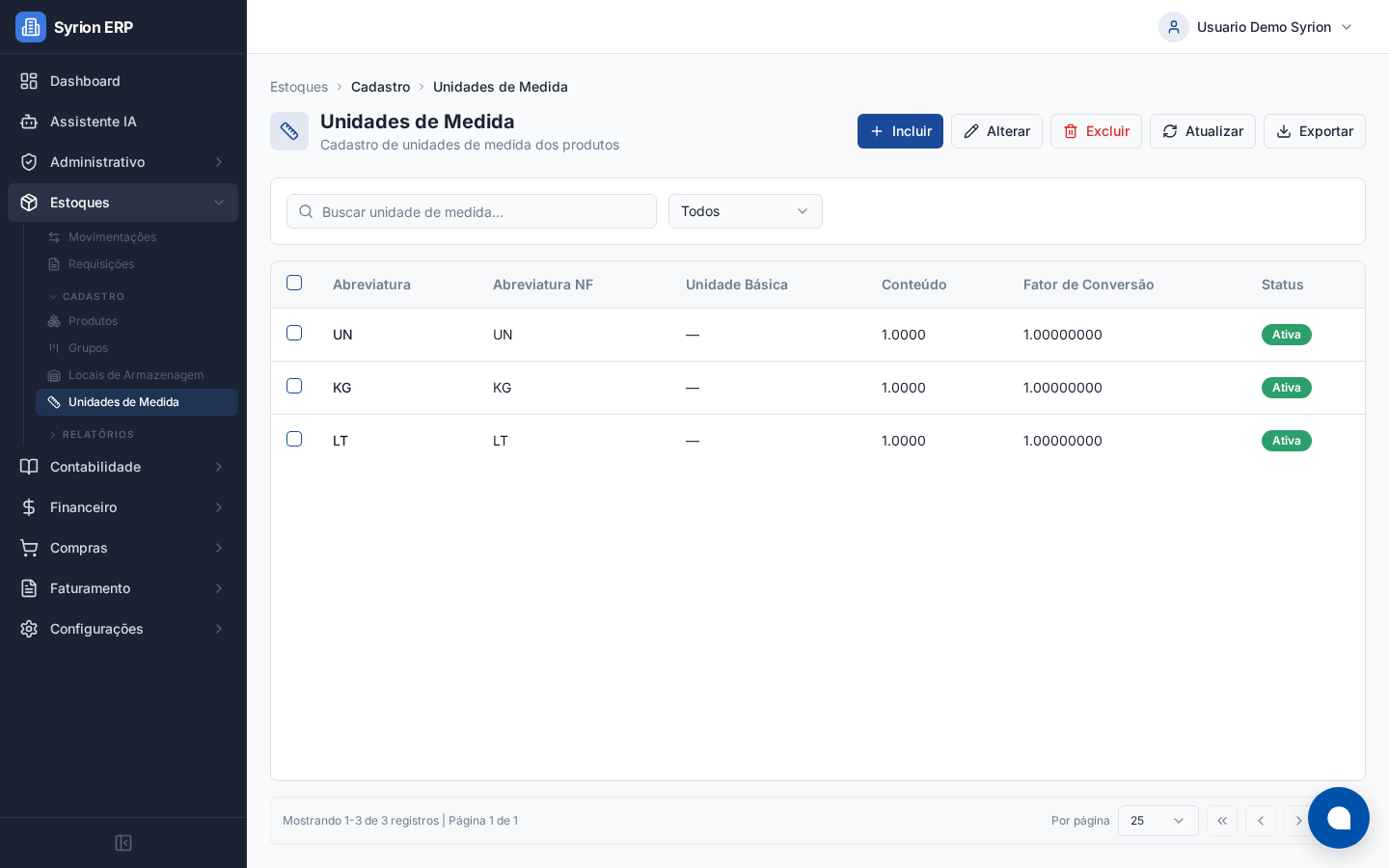
- Acesse Estoques > Cadastro > Unidades de Medida.
- Cadastre unidades como UN, KG, LT, CX ou SC.
- Confira sigla, abreviatura e fator de conversao quando houver controle fiscal ou de estoque.
- Evite duplicar unidades com nomes parecidos.
Para o passo a passo completo do formulário, veja Cadastrar unidade de medida.
Grupos de produto
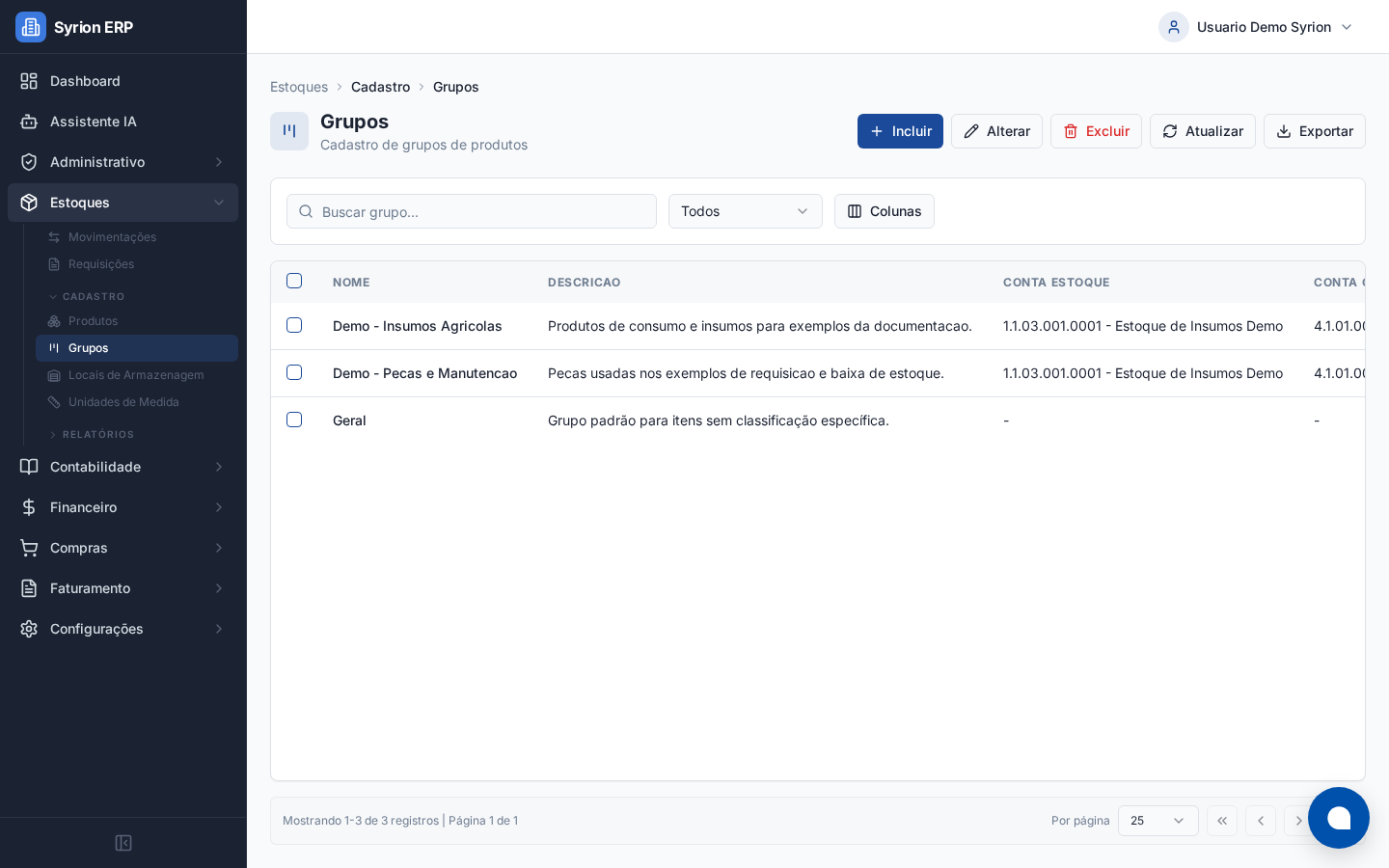
- Acesse Estoques > Cadastro > Grupos.
- Crie grupos para organizar produtos por finalidade.
- Associe contas de estoque e consumo quando a contabilizacao usar essa configuração.
- Use grupos para facilitar filtros e relatórios.
Para o passo a passo completo do formulário, veja Cadastrar grupo de produto.
Locais de armazenagem
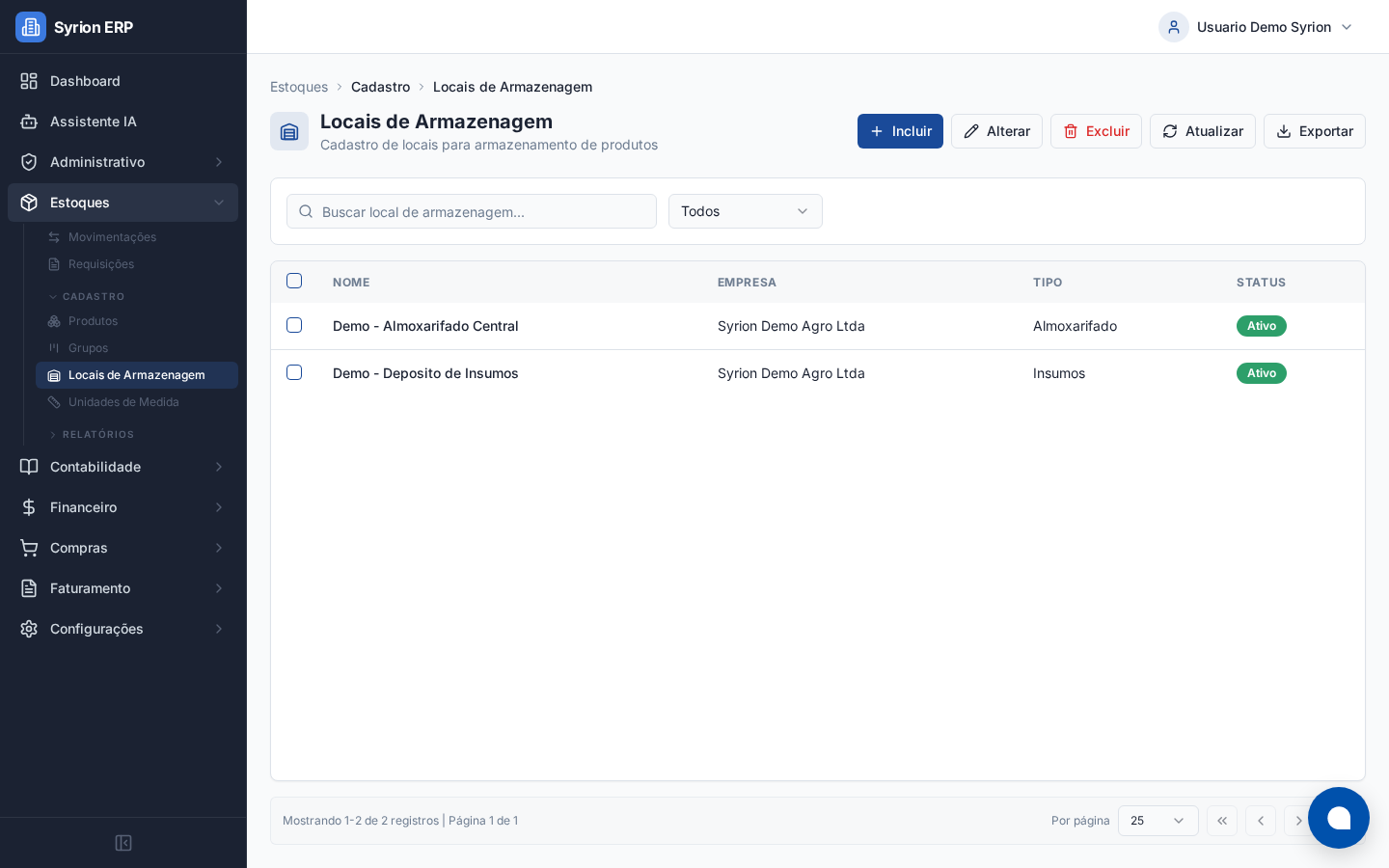
- Acesse Estoques > Cadastro > Locais de Armazenagem.
- Cadastre almoxarifados, depositos, fazendas, galpoes ou silos.
- Vinculé a empresa correta.
- Revise o tipo de local e a conta contábil quando o estoque gerar lançamentos.
O saldo de estoque depende do produto e do local. Um local incorreto pode distorcer relatórios.
Para o passo a passo completo do formulário, veja Cadastrar local de armazenagem.
Produtos
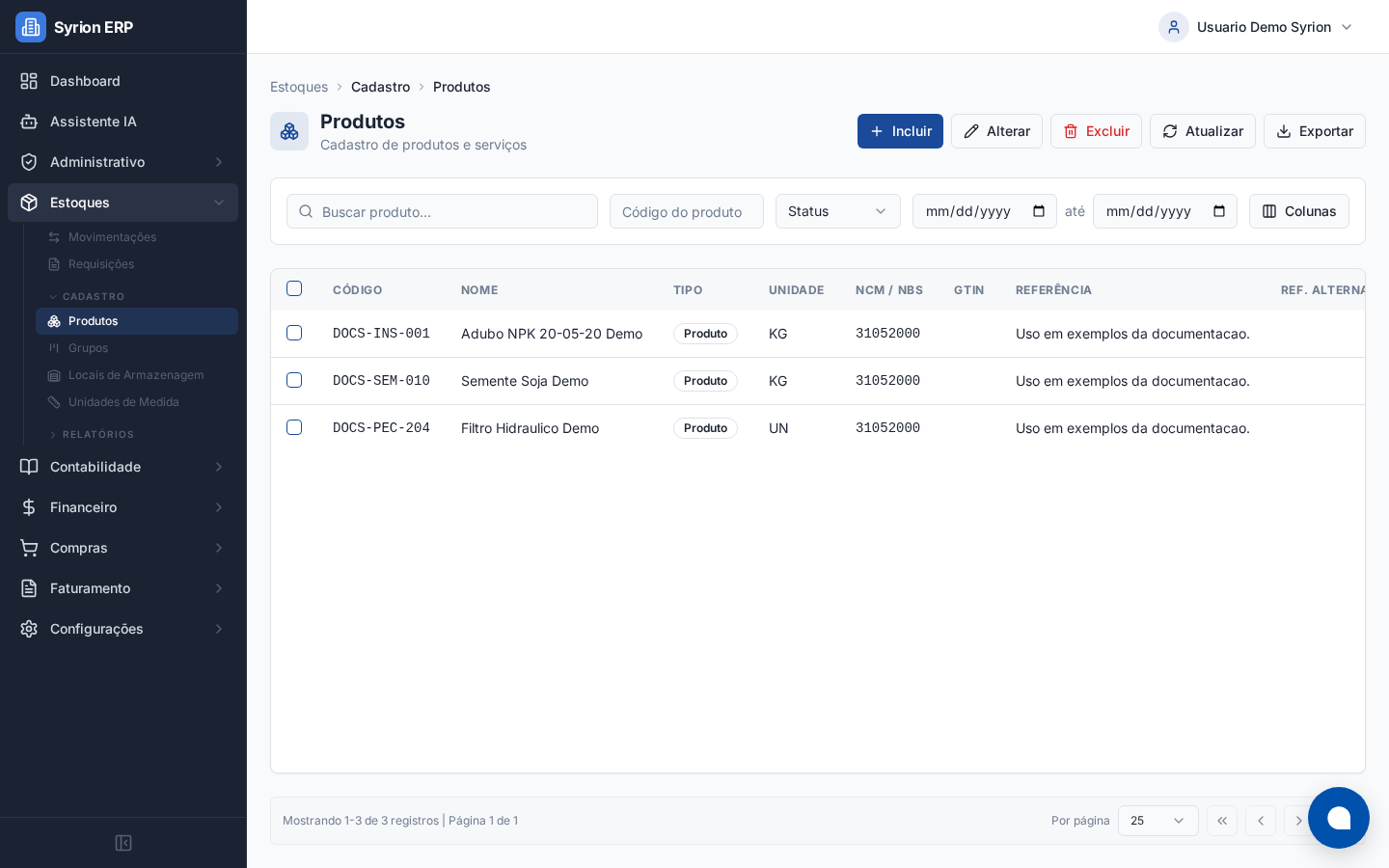
- Acesse Estoques > Cadastro > Produtos.
- Cadastre código, nome, tipo, unidade, grupo e estoque minimo.
- Informe dados fiscais, como NCM, quando houver compra ou venda com nota fiscal.
- Mantenha o produto ativo enquanto ele puder ser usado em operações.
Produtos são usados em compras, requisições, movimentações, faturamento e relatórios de estoque.
Para o passo a passo completo do formulário, veja Cadastrar produto ou servico.
Plano de contas
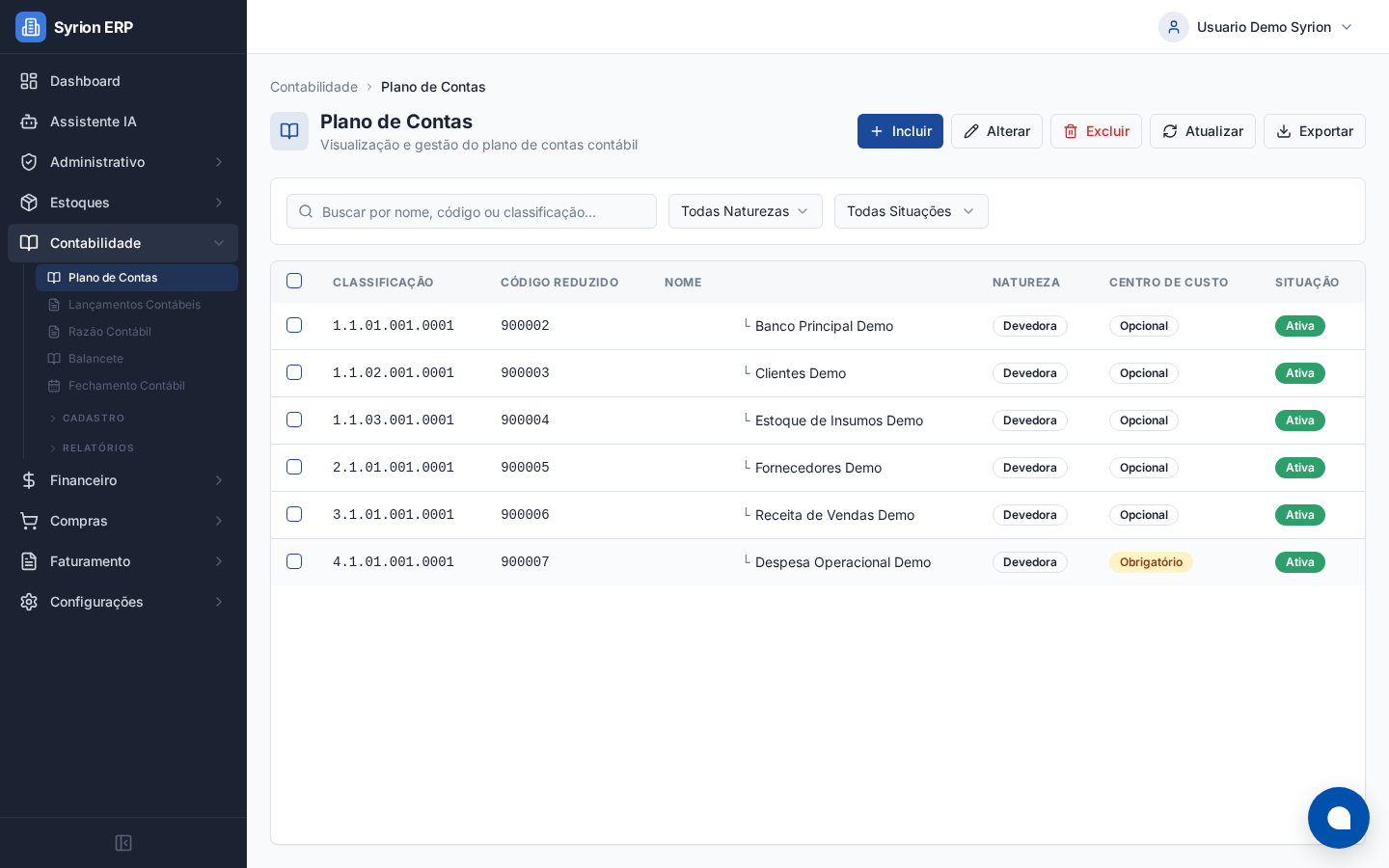
- Acesse Contabilidade > Plano de Contas.
- Confira se as contas analíticas usadas na operação existem.
- Use contas de grau permitido para lançamentos.
- Revise se a conta exige centro de custo.
Contas contábeis incorretas afetam lançamentos, razão, balancete e relatórios gerenciais.
Para o passo a passo completo do plano e do formulário de conta contábil, veja Consultar e manter plano de contas.
Centros de custo
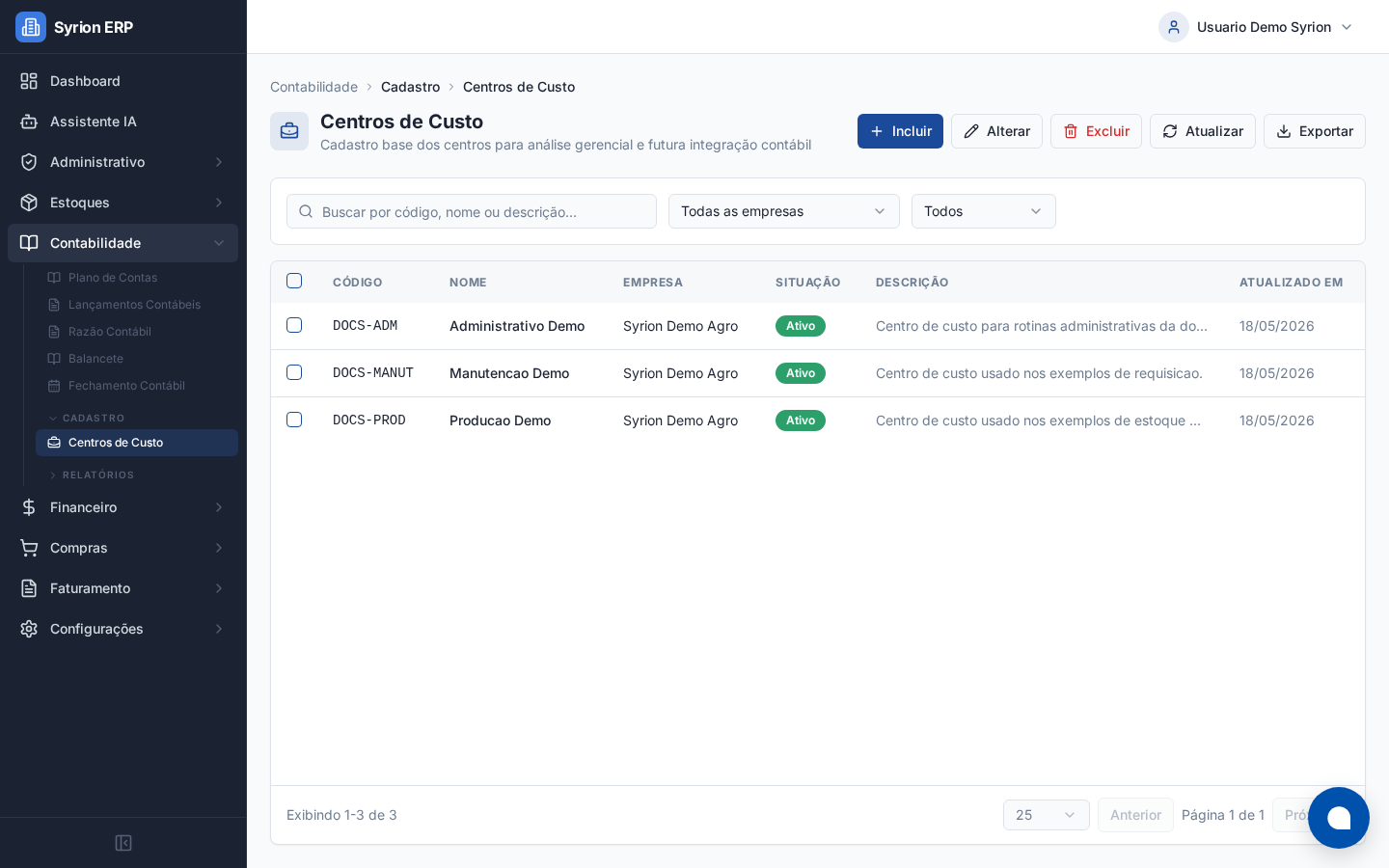
- Acesse Contabilidade > Cadastro > Centros de Custo.
- Cadastre áreas, setores, fazendas, projetos ou frentes de trabalho.
- Vincule o centro de custo a empresa correta.
- Mantenha descricoes curtas e padronizadas.
Centros de custo ajudam a analisar despesas, receitas e resultado por área.
Para o passo a passo completo do formulário, veja Cadastrar centro de custo.
Conferência final
Antes de iniciar operações reais, confira se existem:
- Empresa ativa.
- Usuários com perfil correto.
- Clientes e fornecedores principais.
- Conta corrente para pagamentos e recebimentos.
- Unidades, grupos, locais e produtos.
- Plano de contas adequado.
- Centros de custo usados pela empresa.
Quando essa base estiver pronta, os fluxos de compra, venda, estoque, financeiro e contabilidade ficam mais previsiveis.